
よくある質問(6ページ目)
アップロードできるファイルサイズは?
安定して使える目安は、動画で100MB未満です。1GB以上など極端に大きいファイルは、アップロードに失敗する場合があります。
容量の目安
種類 目安 画像 1920×1080(16:9)のJPEG・PNG 動画 MP4(H.264)、フルHD以下、100MB未満 失敗しやすいファイル 1GB以上など極端に大きいもの、特殊なコーデックの動画 容量が大きいほど、アップロードやプレーヤーへの反映にも時間がかかります(更新が反映されるまでの時間)。
ファイルを軽くする方法
- 動画は解像度をフルHD(1920×1080)以下にして書き出します。4Kで撮った動画も、フルHDにすると容量を抑えられます。
- 動画の形式はMP4(H.264)にします。
- 長い動画は場面ごとに分けて複数のファイルにし、プレイリストで順番に並べます。
- 画像は、モニターの解像度より大きくしすぎないようにします。
注意点
- 4Kで出力したい場合は「ビデオオプション」を有効にします。4K対応のモニターでないと反映されず、エンコードにも時間がかかる場合があります(ビデオオプションの設定)。
- アップロードの手順はメディアの操作手順、使える形式は使える画像・動画の形式をご覧ください。
レイアウトのテンプレートはありますか?
はい、よく使われる構成のテンプレートが用意されています。テンプレートを元に、画像やアプリを差し替えたり大きさを変えたりして、自由に編集できます。
テンプレートを使うメリット
- 画面の分け方を一から考えずに始められます。
- 工事現場向けには、安全掲示・天候・作業予定を一画面にまとめる「現場用テンプレート」があります(工事現場向けのレイアウト)。
- 差し替えるのは中身だけなので、操作に慣れていない方でも扱いやすくなります。
自分で作ったレイアウトも再利用できます
作成したレイアウトは保存しておき、別のモニターや別の時間帯にも使えます。毎月の安全目標など、内容の一部だけを入れ替える画面は、保存したレイアウトを編集して使うと手間が減ります(レイアウトの保存と再利用)。
社内で体裁をそろえたいとき
アカウント設定の「ブランドテンプレート」を有効にすると、レイアウトの画面にタブが一つ増え、作成したテンプレートを公開・共有できます。複数の現場で同じ体裁の画面を使いたい場合に便利です。テンプレートを作成・編集できる人は、グループの「テンプレートマネージャー」で管理します(ブランドテンプレートの設定、グループの設定)。
注意点
- テンプレートの比率と画面の比率が合っているかを確認します。画面の縦・横は簡単に設定できます(縦置きの表示)。横に長い画面など特殊な比率の画面は「カスタム比率」で比率を追加できます(カスタム比率の設定)。
- 編集後は「保存」し、モニターに設定してから「プレイヤーに送信」で反映します。
レイアウトの基本操作はレイアウトの操作手順をご覧ください。
ネットが切れたら表示はどうなる?
ネットワークが一時的に切れても、画面は消えません。プレーヤーは最後に同期した内容を内部に保存しているため、その内容を再生し続けます。
切断中にできること・できないこと
項目 切断中の動き 最後に同期した内容の再生 続きます 新しいコンテンツの反映 ネットワークの復旧後に反映されます 管理画面からの遠隔操作 ネットワークの復旧後に反映されます ネットワークが復旧すると、プレーヤーは自動で同期し、切断中に管理画面で保存した変更も反映されます。
切れているかを確かめるには
管理画面でプレーヤーが「オフライン」と表示されていれば、ネットワークに接続できていません。次の点を確認してください。
- LANケーブルが正しく差し込まれているか
- Wi-Fiの場合、接続先のネットワークとパスワードが正しいか
- ルーターやモバイルルーターを再起動して改善するか
プロフィール設定の「通知設定」で、ゲンバルジャー本体がオフラインになったときや、オンラインに戻ったときにメールを受け取るよう設定できます(通知設定)。設定しておくと、切断に早く気づけます。
注意点
- 切断が続く間は、更新した内容が現場の画面に出ません。朝礼前などに更新したときは、現場の画面で反映を確認してください。
- 回線の選び方はインターネット環境について、切断中の更新の扱いはオフラインでの更新をご覧ください。
- 復旧しない場合の確認手順は故障したときの確認手順にもまとめています。
表示中の内容を今すぐ切り替えるには?
表示内容を変えるときは、管理画面でモニターに割り当てたコンテンツを変更し、プレイヤーに送信します。緊急時の表示方法は通常のコンテンツ変更と手順が異なるため、事前に担当者へ確認してください。
今すぐ切り替える方法
即時配信機能(緊急配信)を使う
急な連絡や注意喚起など、予定外の内容を手動で今すぐ表示したいときに使う機能です。詳しい使い方は担当者にお問い合わせください。地震や火災などの緊急表示を出す「緊急警報」の設定も、まず担当者にご連絡ください(緊急警報のマニュアル)。
モニターのコンテンツを変更して送信する
- 「モニター」で対象のプレイヤーをダブルクリックします。
- スクリーンコンテンツで、表示したいコンテンツを選んで保存します。
- 右上の「プレイヤーに送信」を選び、表示される案内を読んでから送信します。未送信の変更がない状態では「再送信」と表示されます。
画面つきの手順はモニターの操作手順をご覧ください。
表示中のテキストだけ書き換える
お知らせやTickerの文章を変えたいときは、「アプリ」で対象のアプリを開いて書き換え、保存後に「プレイヤーに送信」を行います。Google Sheetsのアプリで表示している表なら、スプレッドシートのセルを書き換えるだけで表示が変わります(約5分間隔で更新)。
決まった切り替えは自動にする
朝礼の時間だけ別の画面にする、曜日で内容を変えるといった決まった切り替えは、スケジュールに登録しておくと手動の操作がいりません(曜日ごとにプレイリストを変える方法)。
注意点
- 大きな動画への切り替えは、反映までに時間がかかることがあります。
- 見ている人が画面に触れて内容を選べるようにしたい場合は、Interactive Kioskを使った構成でご相談ください(タッチ操作で動く表示)。
- 切り替えの考え方は再生中の画面を手動で切り替える機能もあわせてご覧ください。
ウィジェットの表示が自動で変わる仕組みは?
ウィジェット(アプリ)の多くは、一度設定すれば表示内容が自動で変わります。画像や動画のように、情報が変わるたびに素材を作り直してアップロードする必要はありません。
自動で変わる仕組みは2通り
外部の最新情報を取り込むもの
インターネット経由で配信元の情報を取得し、表示を更新します。
- 天気(現在の天気・1時間ごとの天気・デイリー天気・Weather Radar): 指定した地点やプレイヤーの位置の天気を表示します。
- WBGT(暑さ指数): 全国の地点の暑さ指数と「警戒」「厳重警戒」「危険」などのレベルを表示します(夏季の提供)。
- Custom RSS: 指定したRSSのニュースやお知らせを表示します。
- Google Sheets: 公開したスプレッドシートのセルを書き換えると表示が変わります。Google側の仕様で、更新は約5分間隔です。
日付・時刻に合わせて変わるもの
- 無災害記録表: 基準日を一度登録すると、無災害日数が毎日自動で加算されます。
- カウントダウンタイマー: 目標日時までの残り時間や、過去の日からの経過を表示します。
- 時計(Date & Time、Analog Clockなど): 現在の日時を表示します。
自動で変わらないもの
お知らせ、Ticker(テロップ)、Rich Text、行事テーブルは、入力した内容をそのまま表示します。内容を変えるときは管理画面でアプリを編集して保存し、「プレイヤーに送信」で反映します。
表示する期間が決まっている情報は、各アプリの可用性(Availability)で、特定の日付と時間だけ表示するように設定できます。
注意点
- 外部の情報を取り込むアプリは、プレイヤーがインターネットにつながっていることが前提です。回線が切れている間は新しい情報を取得できません。
- 配信元の都合で表示が止まったり、仕様が変わったりすることがあります。
天気やニュースの更新間隔の設定は天気やニュースの自動更新、ウィジェットの全体像はウィジェット(アプリ)の概要と種類をご覧ください。
画面が映ったり消えたりするときは?
画面が不規則に映ったり消えたりする場合は、HDMIケーブルや電源まわりの接触不良がよくある原因です。一方、毎日決まった時間に消える場合は、機器の故障ではなくスケジュールなどの設定による可能性があります。
まず確認すること
- 消えるタイミング:不規則か、毎日ほぼ同じ時刻か
- 消え方:画面全体が真っ暗になるか、画面の一部(ウィジェットなど)だけが消えるか
- ケーブルの状態:踏まれたり引っ張られたりしていないか、差し込み口がぐらついていないか
不規則に消えるときの手順
- HDMIケーブルをプレーヤー側・モニター側の両方で抜き、奥までしっかり差し直します。
- 同じ規格のHDMIケーブルを用意して交換します。屋外や仮設事務所では、ケーブルの折れや端子の傷みで接触が不安定になることがあります。
- プレーヤーとモニターの電源プラグ、電源タップを確認します。ほかの機器と同じタップを使っていて電源が不安定な場合は、差し込み先を変えてみてください。
- 差し込み口や端子に破損が見られる場合は、無理に使い続けず交換をご相談ください。
決まった時間に消えるときの確認点
- モニターの電源を曜日・時間で自動オフにする設定をしていないか(モニターの自動オン・オフ)
- スケジュールで、コンテンツが設定されていない時間帯がないか(スケジュールの操作手順)
- 一部のアプリだけが消える場合は、そのアプリの「可用性」で表示する日時を限定していないか
画面がまったく映らない場合はモニターが映らないときの確認手順を、表示が止まったまま動かない場合は画面がフリーズしたときの対処をご覧ください。
解決しない場合は、ヤマト広告(06-6195-8470、平日9:00〜18:00)またはお問い合わせフォームからご連絡ください。
自社の情報をテロップで流すには?
はい、流せます。テロップは簡単に作れます。「Ticker」や「お知らせ」のアプリに文章を入力すると、テレビのニュース速報のような横スクロールのテロップとして画面に表示できます。
使えるアプリ
アプリ 特徴 Ticker 画面の上下端などに横スクロールの文字を流します。スピードと、フォント・色・太さ(スタイル)を変えられます。 お知らせ タイトルと説明を入力し、テロップまたは固定の表示で掲示します。フォントサイズと背景色を変えられます。 Rich Text 装飾した文章を表示します。文字は流れない(スクロールしない)固定表示です。 Tickerでテロップを流す手順
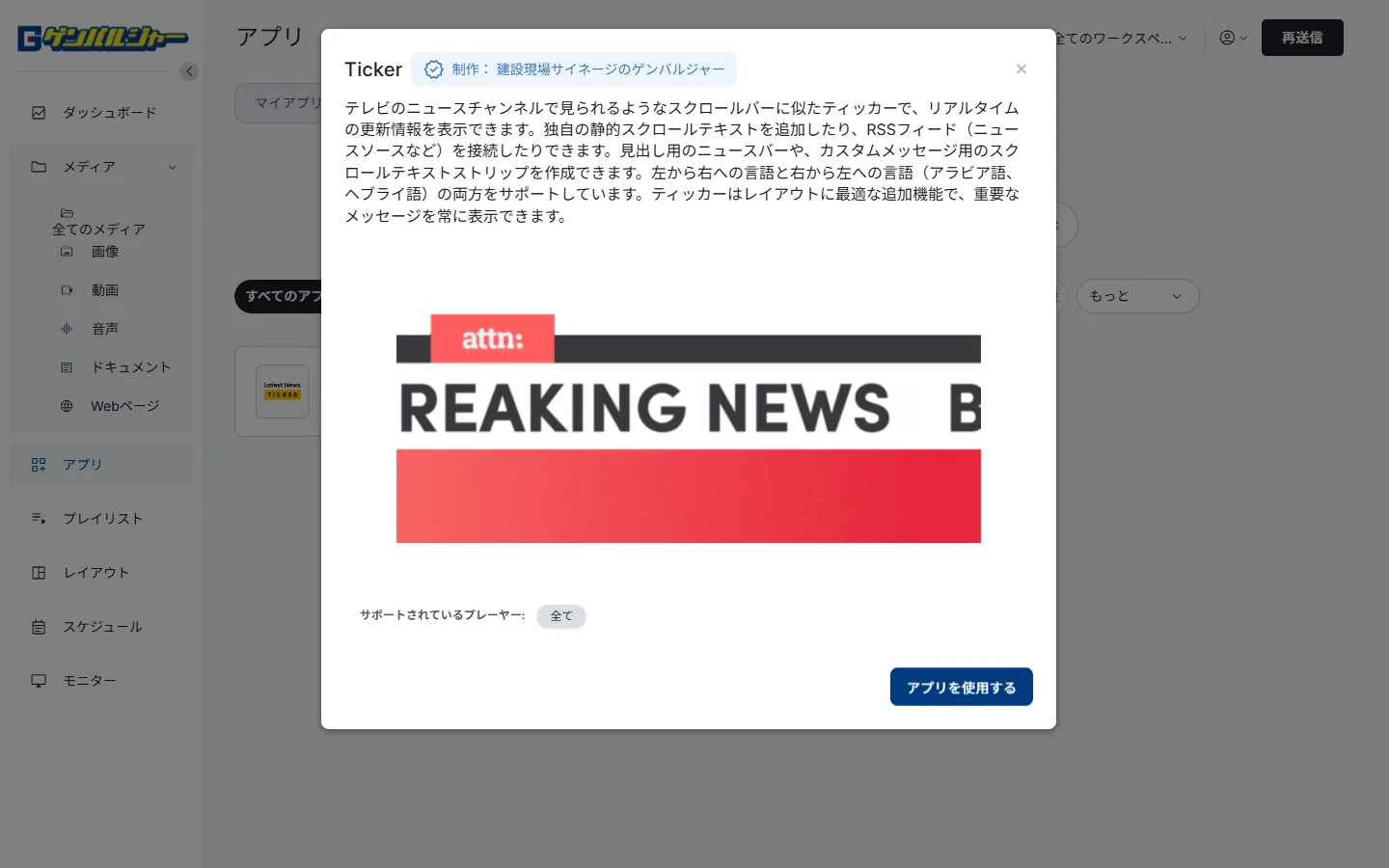
- 管理画面左の「アプリ」を開き、「アプリを探す」で「Ticker」を検索します。説明を開き、「アプリを使用する」を選びます。
- 「表示するテキスト」に流したい文章を入力します(例: 本日午後、クレーン作業あり。立入禁止区域にご注意ください)。
- 「スピード」で流れる速さを、「スタイル」で文字のフォントや色、太さを設定し、右上の「保存」をクリックします。
- 「レイアウト」で画面の上端や下端にTickerを配置し、動画や画像と組み合わせます。
- モニターに設定し、変更後は右上の「プレイヤーに送信」から送信します。変更がない状態では「再送信」と表示されます。
設定項目の詳細はTickerのマニュアルとお知らせのマニュアル、レイアウトへの配置はレイアウトの操作手順をご覧ください。
注意点
- 日本語のテロップも、文章を入力するだけで作れます。表示がおかしいなど気になる点があればご相談ください。
- 期間限定のお知らせは、アプリの可用性(Availability)で表示する日付と時間を決めておくと、消し忘れを防げます。
- 文章を変えたときは、アプリを保存したあと「プレイヤーに送信」を行ってください。
- 文字を流す速さが速すぎると読みにくくなります。実際の画面で読み切れるか確認してください。
管理画面の日本語表記がおかしいときは?
管理画面の日本語表記は翻訳途中の箇所があるため、一部が不自然な表現や英語のままになっている場合があります。また、ブラウザの自動翻訳を使っていると、表記がさらに崩れることがあります。違和感がある場合は自動翻訳を使わず、必要に応じて英語表示でご利用ください。
まず確認すること
- ブラウザの自動翻訳(ページを日本語に翻訳する機能)が有効になっていないか
- おかしいのが「管理画面の表記」なのか、「現場の画面に表示される内容」なのか
管理画面の表記を直す手順
- ブラウザの自動翻訳をオフにして、ページを再読み込みします。アドレスバー付近に翻訳のアイコンが出ている場合は、そこから「翻訳しない」を選びます。
- 画面右上のアイコンをクリックし、「ユーザー情報」を開きます。
- 「言語」で表示する言語を選びます。日本語の表記がわかりにくい場合は、英語を選ぶと元の表記で確認できます。
ユーザー情報の各項目はプロフィール設定(基本情報)をご覧ください。マニュアルに載っている画面名やボタン名と表記が違う場合も、位置や順番を手がかりに操作できます。
現場の画面の言語がおかしいとき
天気などのアプリには、表示する言語を選ぶ設定(Language)があります。アプリの設定で日本語が選ばれているかを確認し、保存後に「プレイヤーに送信」で反映させてください(現在の天気アプリの設定項目)。お知らせなど自分で入力するテキストは、入力した文字がそのまま表示されます。外国人スタッフ向けに複数の言語で表示したい場合は多言語での表示についてをご覧ください。
著作権のある画像や動画は使えますか?
著作権のある画像や動画は、権利者から使用許諾を得たうえでご利用ください。ゲンバルジャーは表示する内容に関与しないため、素材の権利の確認と法令の順守はご利用者様の責任となります。
注意が必要な素材の例
- インターネットで見つけた写真やイラスト
- テレビ番組、映画、音楽、YouTubeなどに公開されている他人の動画
- キャラクターや、他社のロゴ・商品の画像
- 作業員や近隣の方など、人物が写った写真や動画(写っている方の了承が必要です)
- 市販やWeb配布のフォント(利用条件によっては掲示に使えないことがあります)
使いやすい素材
- 自社で撮影・作成した写真、動画、資料
- 使用許諾を得た素材:利用条件に、屋外での掲示や業務での利用が含まれているかを確認します。
- ゲンバルジャーのアプリ:天気、WBGT(暑さ指数)、時計、お知らせなどは、素材を用意しなくても表示できます。
仮囲いで表示するときは特に注意
仮囲いのモニターは、通行する多くの方の目に触れます。社内向けの画面よりも公開の範囲が広いため、権利の確認が済んだ素材だけを使ってください。判断に迷う場合は、権利者や専門家にご確認ください。
素材の用意のしかたは表示する画像や動画の用意のしかた、フォントの追加はカスタムフォントの設定をご覧ください。
トラブル時はまず何を確認すればいい?
まず、困っているのが「現場の画面が映らない」「表示される内容がおかしい」「管理画面が使えない」のどれに当たるかを確認してください。そのうえで、電源・ケーブル、インターネット接続、管理画面の設定の順に見直すと、多くのトラブルは原因を絞り込めます。
症状別の確認ページ
症状 確認ページ モニターが真っ暗・映らない モニターが映らないときの確認手順 映ったり消えたりする 画面が映ったり消えたりするときは 画面が止まったまま動かない 画面がフリーズしたときは 今まで使えていたのに突然使えない 突然使えなくなったときの確認手順 設定した内容が画面に反映されない レイアウトが反映されないときは ウィジェットが表示されない・更新されない ウィジェットが使えなくなったときは 動画がカクつく・遅れる 動画がカクつくときの対処 管理画面にログインできない ログインできないときの確認点 機器の故障が疑われる 故障かなと思ったときの確認手順 どの症状でも共通して確認すること
- 専用プレーヤーとモニターの電源、HDMIケーブルの差し込みを確認します。
- 管理画面で、対象のプレイヤーが「オフライン」と表示されていないかを確認します。プロフィール設定の「通知設定」で、ゲンバルジャー本体がオフラインになったときや、オンラインに戻ったときにメールを受け取るよう設定できます(通知設定)。
- 設定を変えた場合は、保存したあとにモニターの画面で「プレイヤーに送信」を行ったかを確認します。
- 管理画面の表示がおかしいときは、ブラウザのページを再読み込みします。
お問い合わせの前に控えておくこと
「いつから」「どの現場・どのモニターか」「どのような症状か」をお知らせいただくと、原因の確認が早くなります。画面の様子を撮影した写真があると、より状況を把握しやすくなります。
解決しない場合は、ヤマト広告(06-6195-8470、平日9:00〜18:00)またはお問い合わせフォームからご連絡ください。