
レイアウトの編集画面には、画面を「横型」「縦型」「カスタム」から選ぶ設定があります。モニター本体を縦置きできるか、プレイヤー側でどう向きを合わせるかは、設置する機器に応じて確認してください。
縦置きにする流れ
- モニターを縦向きに設置します。
- 管理画面の「レイアウト」で対象のレイアウトを開き、編集画面上部の画面比率表示(例「16:9 (1080p)」)を選びます。「Select Screen Type」で「縦型」を選び、必要な画面比率を確認して「承認」を押します。既存のレイアウトを変更する場合は、配置が崩れないか確かめてから保存してください。
- 縦長の画面に合わせて、画像・動画・アプリやレイアウトを用意します。
- 「モニター」で表示する内容を設定し、「プレイヤーに送信」で反映します。
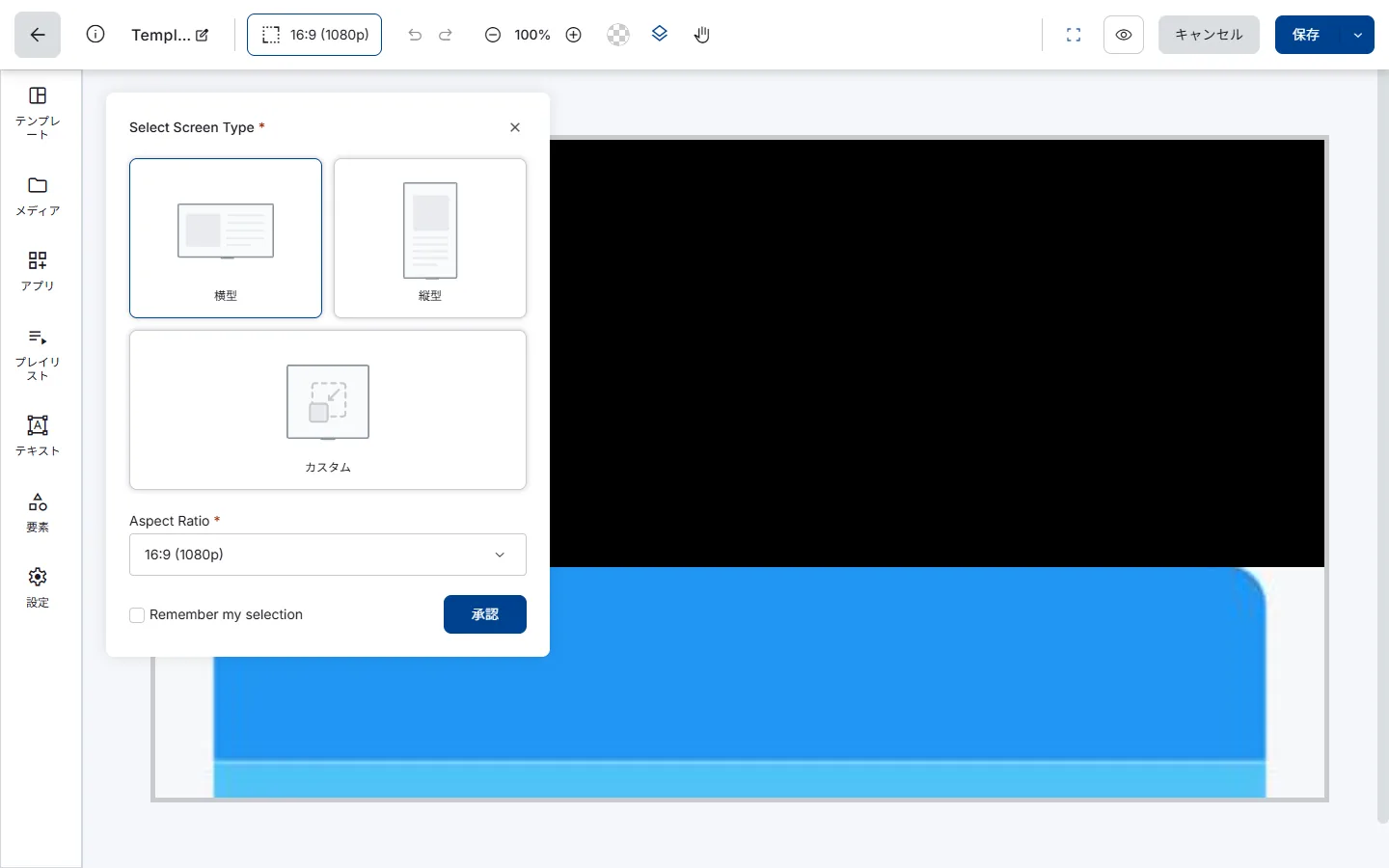
レイアウトの作り方はレイアウトの操作手順をご覧ください。向きの設定でわからない点があれば、お問い合わせください。縦置き・横置き以外の特殊な比率(横に長い画面など)に合わせたいときは、カスタム比率の設定で幅と高さを登録できます。
縦置き用の素材づくり
- 画像は縦長(例: 1080×1920)で作ると、画面いっぱいに表示できます。
- 横長の動画をそのまま流すと、上下に余白が出て小さく見えます。縦置きで使う動画は縦長で用意してください。
- ニュースや天気などのアプリには、表示の向き(Orientation)を選べるものがあります。「Automatic」にすると、配置したエリアの形に合わせて調整されます。
注意点
- モニターによっては縦置きに対応していない製品があります。縦置きで使えるかは、モニターのメーカーの仕様をご確認ください。
- 向きを変えたら、文字の大きさや配置が見やすいかを実際の画面で確認してください。