
よくある質問(7ページ目)
料金・費用はどこで確認できますか?
ゲンバルジャーの料金は、ご利用になる台数や機器の構成によって異なるため、お問い合わせの内容に合わせて個別にご案内しています。ヤマト広告(06-6195-8470、平日9:00〜18:00)またはお問い合わせフォームからご連絡ください。
お問い合わせの際にお伝えいただくとスムーズなこと
- 表示したい画面(モニター)の台数と設置場所(朝礼広場、詰所、仮囲いなど)
- HDMI端子付きのモニターやテレビをお持ちかどうか
- 現場のインターネット回線(有線・Wi-Fi・モバイル回線)の有無
- ご利用になりたい期間(工期など)
- 初期設定や現地での説明が必要かどうか
- 緊急情報の表示など、有償オプションを検討しているかどうか
ご利用の形について
ゲンバルジャーのご利用には、お申し込み(ご契約)が必要です。再生用の専用プレーヤーのレンタルや購入、4G回線のご用意、初期設定や現地での説明は、現場の状況に合わせてご相談に応じます。これらは料金が発生する場合があります。通信はポケットWi-Fiをご提案する場合もあります。液晶モニターはセットではないため、HDMI端子付きのモニターやテレビを別途ご用意いただきます。
事前に確認できる資料
機能や構成の概要は、資料ダウンロードのサービス説明資料とチラシで確認できます。必要な機器はゲンバルジャーを使うために必要なものをご覧ください。ご契約中に台数を増やしたい場合は契約中に台数を増やす方法をご覧ください。
レイアウト作成に専門知識は要りますか?
いいえ、専門知識は要りません。画像やアプリを選んで画面に置き、四隅をドラッグして大きさや位置を調整する、マウス操作だけで作れます。テンプレートを元に、中身を差し替えて始めることもできます。
作成の流れ
- 「レイアウト」で左下の「新しいレイアウトを追加」をクリックします。
- 「メディア」から使いたい画像や動画を選びます。
- 四隅と辺の中央にある小さな四角をドラッグして、大きさと位置を調整します。
- 「アプリ」から天気やお知らせなどを選んで配置します。
- 左上の名前を変更し、右上の「保存」をクリックします。
画面つきの手順はレイアウトの操作手順をご覧ください。
つまずきやすい点
- 保存しただけでは画面に出ない:モニターやスケジュールに設定し、「プレイヤーに送信」で反映します。
- 要素が隠れる:重なり順(前面・背面)を変更します(複数のウィジェットを重ねて調整する方法)。
- 画面の端が切れる:レイアウトの比率がモニターと合っているかを確認します。
- 文字が読みにくい:離れた場所から見ることを考え、文字を大きめにします。
もっと自由に作りたいとき
テンプレートはレイアウトのテンプレートで紹介しています。HTMLを書ける方は、自作のウィジェットを使うこともできます(自作のウィジェットについて)。操作に困ったときは操作に困った場合の相談先をご覧ください。
スケジュール通りに表示が変わらないときは?
スケジュール通りに表示が切り替わらない原因の多くは、日時やリピートの設定、予定どうしの重なり、モニターへの送信漏れのいずれかです。次の順に確認してください。
確認する順番
- 管理画面の「スケジュール」で対象のスケジュールを開き、イベント開始・イベント終了の日付と時刻が意図どおりか確認します。午前と午後、日付の取り違えがよくあるつまずきです。
- リピート設定で、繰り返す曜日や期間(例: 平日〈月〜金〉)が正しく選ばれているか確認します。
- 同じ時間帯に複数の予定が入っていないか確認します。重なった場合は登録した順ではなく、右側の「予定されているイベント」の一覧で上にある予定が優先して再生されます。順番はドラッグ&ドロップで入れ替えられます。
- 「モニター」で対象のプレイヤーを開き、スクリーンコンテンツにそのスケジュールが選ばれているか確認します。
- 設定を変えたら保存し、右上の「プレイヤーに送信」をクリックします。送信しないと変更はプレイヤーに反映されません。
画面つきの手順はスケジュールの操作手順とモニターの操作手順をご覧ください。
設定が正しいのに切り替わらないとき
- 管理画面でプレイヤーが「オフライン」になっていないか確認します。ネットが切れている間は、最後に同期した内容が再生され続けます。
- 大きな動画を含む場合、反映までに時間がかかることがあります。目安は更新にかかる時間をご覧ください。
- スケジュールに入れたプレイリストの中身が空になっていないか、素材が正しくアップロードされているか確認します。
注意点
曜日ごとに内容を変えたい場合は、曜日ごとに予定を分けて登録すると管理しやすくなります。手順は曜日ごとにプレイリストを変える方法にまとめています。
反映されない状態が続く場合は、レイアウトが反映されないときの対処もあわせてご確認ください。解決しない場合は、ヤマト広告(06-6195-8470、平日9:00〜18:00)またはお問い合わせフォームからご連絡ください。
複数人で同時に編集できますか?
1つのアカウントに複数のユーザーを登録して管理できますが、同じプレイリストや画面を同時に編集するのは避けてください。保存がぶつかり、ほかの人の変更を上書きしてしまう原因になります。
複数人で運用するときの手順
- 「アカウント設定」の「ユーザー」で「ユーザーを招待」をクリックし、担当者を登録します。メールを受け取れるアドレスを入力してください。
- 担当者ごとに役割(ロール)を割り当てます。
- 独自の役割が必要な場合は、カスタムロールの「カスタム可能な役割を追加」から、与える権限にチェックを入れて「保存」します。
- どのプレイリストやモニターを誰が編集するか、担当を決めておきます。
主な役割の例
役割 できること コンテンツ管理者 コンテンツの編集・公開、画面の変更ができます(画面構成の設定は変更できません) 制限付きコンテンツマネージャー コンテンツを編集できますが、公開はできません コンテンツ閲覧者 コンテンツの表示のみできます 詳しくはユーザーの招待方法、カスタムロールの設定、グループの設定をご覧ください。
注意点
- 素材づくりの担当は「制限付きコンテンツマネージャー」にし、公開は責任者が行う、と分けると誤配信を防げます。
- 誰がいつどんな変更をしたかは監査ログで確認できます(保存期間は最長90日)。
どんな種類のウィジェットがありますか?
天気やWBGT(暑さ指数)、無災害記録表、お知らせ、テロップ、時計、Webページなど、現場の掲示に使えるアプリ(ウィジェット)があります。ここでは用途別に主なものを紹介します。各アプリ名のリンクから設定方法を確認できます。
天気・暑さ対策
- 現在の天気: 指定した地点やプレイヤーの位置の天気と気温。表示言語も選べます。
- 1時間ごとの天気・デイリー天気: 数時間先や当日・翌日の予報。
- Weather Radar: 雨雲の動きをレーダーマップで表示。
- WBGT(暑さ指数): 全国の地点の暑さ指数と「警戒」「厳重警戒」「危険」などのレベル。夏季の提供です。
現場の安全・予定
- 無災害記録表: 基準日から無災害日数を毎日自動で加算。労働時間や労働者数も表示。
- カウントダウンタイマー: 竣工や目標日までの残り時間、または経過日数。
- 行事テーブル: 当日の予定を時間・場所・名称の一覧で表示。
文字のお知らせ
時計
- Date & Time、Analog Clock、World Clock: デジタル・アナログの時計や、複数都市の時刻。
Web・外部の情報
- Webページ: 指定したURLのWebページを表示。ログインが必要なサイトは基本的に表示できません。
- Google Sheets・Google Slides: 公開したスプレッドシートやスライドを表示。
- Custom RSS: RSSで配信されるニュースを表示。
- QR Code: URLからQRコードを作って表示。
注意点
現場カメラの映像やセンサーの値は、接続する機器によります。機器側でWebのURLが取得できれば、Webページとして表示できます。そのほかの外部サービスについては外部サービスの情報を表示する方法をご覧ください。
利用できるアプリの範囲はご契約内容によって異なります(ウィジェットの利用範囲と確認先)。ウィジェットの基本はウィジェット(アプリ)の概要と種類をご覧ください。
契約中に台数を増やせますか?
はい、ご契約の途中でも使用する台数を増やせます。台数(プレイヤー)の追加には料金がかかります。料金や必要な機器は、追加する台数や設置場所によって異なるため、ヤマト広告(06-6195-8470、平日9:00〜18:00)またはお問い合わせフォームからご連絡ください。
お問い合わせの際にお伝えいただきたいこと
- 追加したい台数と、設置する現場・場所
- HDMI端子付きのモニターやテレビを用意できるかどうか
- 設置場所のインターネット回線(有線・Wi-Fi・モバイル回線)の有無
- 使いたい期間
- 今あるモニターと同じ内容を表示するか、別の内容にするか
追加を確定する前にご相談ください
管理画面の「モニター」には「プレイヤーの追加」のボタンがあります。開くと、使用するデバイスを選ぶ画面が表示されます。台数追加には料金がかかるため、登録を確定する前にヤマト広告へご相談ください。料金と機器の構成もあわせてご案内します(モニターの操作手順)。
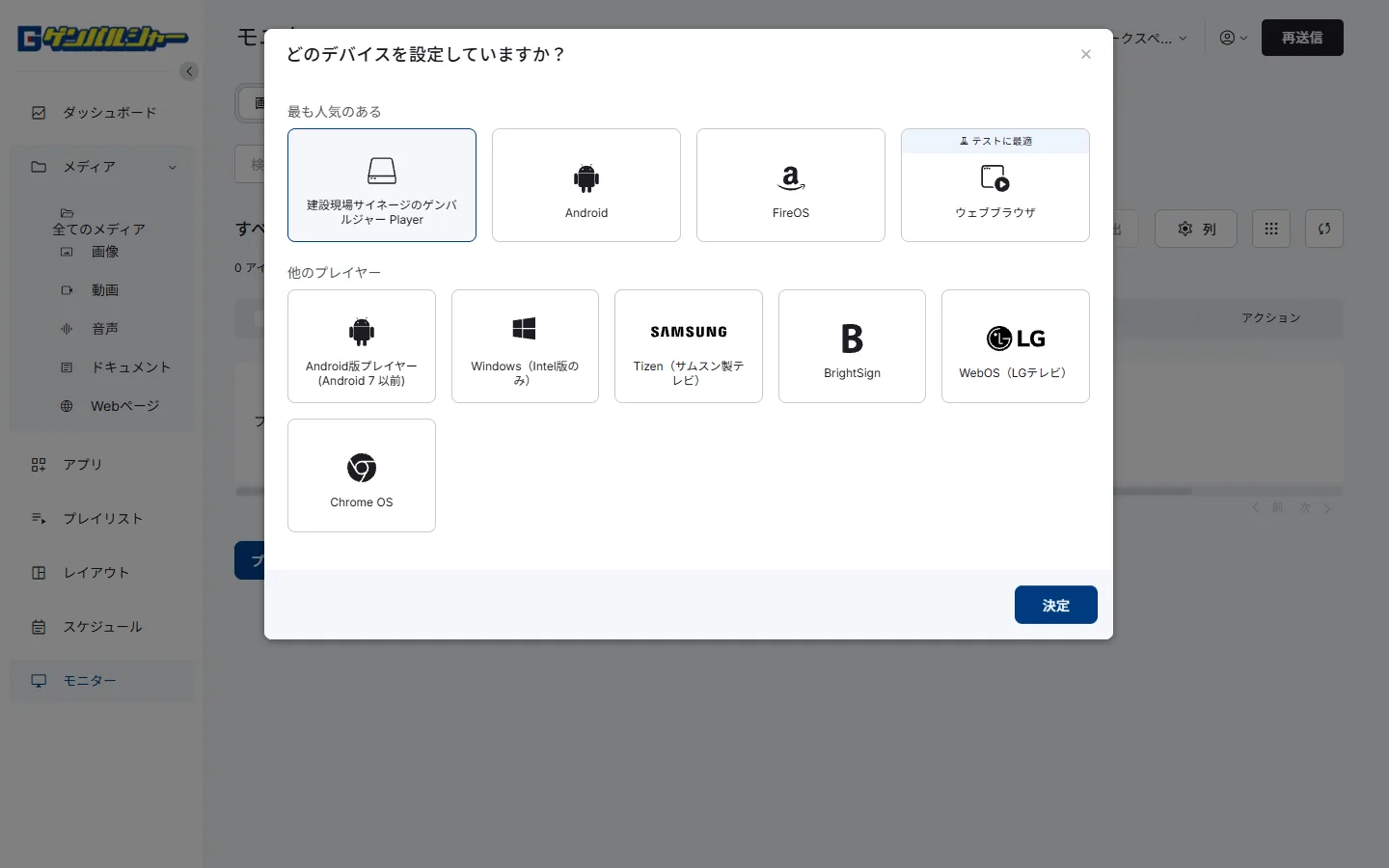
追加したあとの設定
- 今あるモニターと同じ内容を表示するなら、モニタータグを付けてコンテンツやスケジュールをまとめて適用すると手間が減ります(複数モニターをタグで管理する方法)。
- 別の内容を表示する場合は、新しいモニターに表示するコンテンツやスケジュールを設定し、「プレイヤーに送信」で反映します。
台数の目安は対応できるモニターの台数、料金の確認方法は料金・費用の確認方法をご覧ください。
複数のウィジェットを同時に表示できますか?
はい、できます。「レイアウト」で画面を分割し、複数のアプリ(ウィジェット)と画像・動画を同じ画面に並べて表示できます。
組み合わせの例
- 朝礼用: 中央に本日の作業内容の画像、右上に現在の天気、右下に無災害記録表
- 夏場の詰所: 安全啓発の動画、WBGT(暑さ指数)、時計
- 仮囲いの画面: 工事のお知らせ画像と、下端に流れるTicker(テロップ)
安全掲示・天候・作業予定を一画面にまとめた現場用のテンプレートもあります。詳しくは工事現場に合ったレイアウトをご覧ください。
レイアウトに配置する手順
- 管理画面の「レイアウト」で、左下の「新しいレイアウトを追加」をクリックします。
- 「メディア」から背景や本文にする画像・動画を選んで配置します。
- 「アプリ」から表示したいアプリを選び、順に配置します。
- 四隅と真ん中にある小さい四角をドラッグして大きさを、ドラッグで位置を調整します。
- 左上の名前を変更し、右上の「保存」をクリックします。
画面つきの手順はレイアウトの操作手順、重なり順の調整はレイアウトでウィジェットを重ねる方法をご覧ください。作ったレイアウトはモニターに設定し、「プレイヤーに送信」で反映します。
注意点
- 一画面に詰め込みすぎると、文字が小さくなり離れた場所から読めません。設置場所からの距離を考えて、要素の数と大きさを決めてください。
- Webページや動画を同時にいくつも表示すると、動作が重くなることがあります。気になる場合はウィジェットの動作が重いときの対処をご覧ください。
- 画面の縦・横は簡単に設定できます(縦置きの表示)。特殊な比率のモニターには、アカウント設定のカスタム比率で合わせられます。
ウィジェットが急に使えなくなったら?
ウィジェット(管理画面の「アプリ」)は、天気やニュース、SNSなど外部のサービスから情報を取得するものが多く、連携先の仕様変更などにより、使えていたものが表示されなくなることがあります。設定を確認したうえで、アプリを登録し直すか作り直してください。
まず確認すること
- 使えなくなったのが特定のアプリだけか、すべてのアプリか
- 管理画面で対象のプレイヤーが「オフライン」と表示されていないか(外部と通信するアプリはインターネット接続が必要です)
- アプリの「可用性」で、表示する日付や時間を限定していないか
- 連携先のサービス側で、URLやアカウント、公開設定を変更していないか
順番に試す手順
- 管理画面の「アプリ」で対象のアプリを開き、URLや表示地点などの設定内容に誤りがないかを確認して保存します。
- 保存後、そのアプリを使っているモニターで「プレイヤーに送信」を行います。
- 改善しない場合は、「アプリを追加」から同じアプリを新しく作り直し、レイアウトやプレイリストのアプリを差し替えます(アプリの操作手順)。
- 差し替えたら保存し、もう一度「プレイヤーに送信」を行います。
よくある原因
- SNSや外部サイトの埋め込み制限、ログインやAPIキーが必要な設定(外部アプリやSNSが表示されないとき)
- 配信元の都合による一時的な停止や地域による制限(一部のウィジェットが使えない理由)
- RSSのURL変更や配信停止(RSSの読み込みが不安定なとき)
- 天気アプリの地点がずれている(ウィジェットの現在地がおかしいとき)
解決しない場合は、ヤマト広告(06-6195-8470、平日9:00〜18:00)またはお問い合わせフォームからご連絡ください。
アップロードできない形式はありますか?
一部の特殊なコーデックの動画や、1GB以上など容量が極端に大きいファイルは、アップロードに失敗する場合があります。画像はJPEG・PNG、動画はMP4(H.264)・フルHD以下・100MB未満を目安に用意してください。
登録できる主なファイル
- 画像:JPEG、PNG
- 動画:MP4
- 音声:MP3
- ドキュメント:PDF、Word、Excel、PowerPoint
- Webページ:URLを入力して登録(ログインIDやパスワードの入力が必要なサイトは、基本的に登録できません)
失敗しやすいファイル
- MP4以外の形式や、特殊なコーデックで保存された動画
- 4Kで長時間撮影した動画など、容量が極端に大きいファイル
- アニメーションを多く使ったPowerPoint(登録できても、動きが完全には再現されない場合があります)
アップロードできないときの対処
- 動画編集ソフトなどで、MP4(H.264)・フルHD以下に書き出し直します。
- 容量が大きい動画は、不要な部分を切ったり、内容ごとに分けたりして小さくします。
- PowerPointは、動画やPDFに書き出してから登録します(PowerPointのアニメーションについて)。
- 通信が不安定な場所では、回線の安定した場所でアップロードし直します。
推奨の形式は推奨される動画・画像の形式、ファイルサイズはアップロードできるファイルサイズをご覧ください。解決しない場合は、ヤマト広告(06-6195-8470、平日9:00〜18:00)またはお問い合わせフォームからご連絡ください。
レイアウトが画面に反映されないときは?
レイアウトを保存したあと、モニターの設定で表示するコンテンツに指定し、画面右上の「プレイヤーに送信」をクリックしてください。送信を行わないと、保存した内容はプレーヤーに反映されません。送信済みでも変わらない場合は、もう一度送信(再送信)をお試しください。
反映させる手順
- レイアウトの編集画面で、右上の「保存」をクリックします。レイアウト一覧の一番上に保存したレイアウトが表示されていれば保存できています。
- 左のメニューの「モニター」を開き、対象のプレイヤーをダブルクリックしてプレイヤー詳細を開きます。
- スクリーンコンテンツで、表示したいレイアウトを選んで「保存」をクリックします。
- 右上の「プレイヤーに送信」をクリックし、表示された画面で今すぐ送信する操作を選びます。左上に完了の表示が出れば送信できています。
- ダッシュボードの「最近の活動」に、プレイヤーの設定変更を送信した記録が出ているかも確認できます。
画面つきの手順はレイアウトの操作手順とモニターの操作手順をご覧ください。
送信しても反映されないときの確認点
- スケジュールで別のコンテンツを流している場合、同じ時間帯は「予定されているイベント」の上位にある予定が優先されます(スケジュールどおりに表示が変わらないとき)。
- 管理画面で対象のプレイヤーが「オフライン」になっていないか確認します。オフラインの間は、接続が戻るまで反映されません。
- 大きな動画を含む場合は、反映までに時間がかかることがあります(更新にかかる時間)。
- 複数のプレイヤーがある場合は、目的のプレイヤーに設定したかを確認します。
注意点
プレイヤー詳細の「基本情報」や「ネットワーク」などの項目は変更しないでください。設定を変えると不具合の原因になることがあります。
解決しない場合は、ヤマト広告(06-6195-8470、平日9:00〜18:00)またはお問い合わせフォームからご連絡ください。