
未分類
契約中に台数を増やせますか?
はい、ご契約の途中でも使用する台数を増やせます。台数(プレイヤー)の追加には料金がかかります。料金や必要な機器は、追加する台数や設置場所によって異なるため、ヤマト広告(06-6195-8470、平日9:00〜18:00)またはお問い合わせフォームからご連絡ください。
お問い合わせの際にお伝えいただきたいこと
- 追加したい台数と、設置する現場・場所
- HDMI端子付きのモニターやテレビを用意できるかどうか
- 設置場所のインターネット回線(有線・Wi-Fi・モバイル回線)の有無
- 使いたい期間
- 今あるモニターと同じ内容を表示するか、別の内容にするか
追加を確定する前にご相談ください
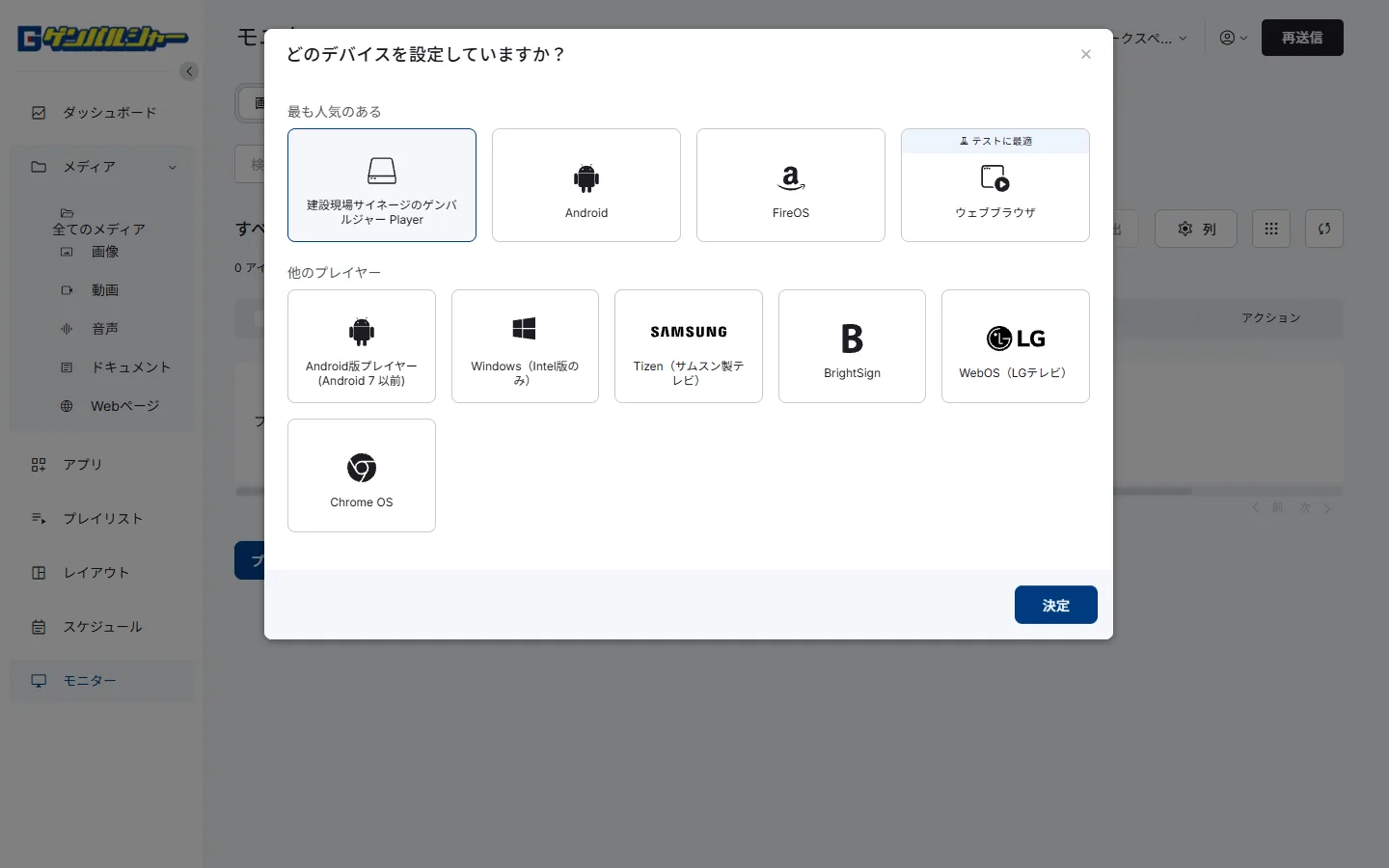
管理画面の「モニター」には「プレイヤーの追加」のボタンがあります。開くと、使用するデバイスを選ぶ画面が表示されます。台数追加には料金がかかるため、登録を確定する前にヤマト広告へご相談ください。料金と機器の構成もあわせてご案内します(モニターの操作手順)。
追加したあとの設定
- 今あるモニターと同じ内容を表示するなら、モニタータグを付けてコンテンツやスケジュールをまとめて適用すると手間が減ります(複数モニターをタグで管理する方法)。
- 別の内容を表示する場合は、新しいモニターに表示するコンテンツやスケジュールを設定し、「プレイヤーに送信」で反映します。
台数の目安は対応できるモニターの台数、料金の確認方法は料金・費用の確認方法をご覧ください。
他のアプリやシステムと併用できますか?
はい、できます。画像や動画のほか、Webページ、Googleのサービス、天気やWBGT(暑さ指数)などのアプリを、「レイアウト」で一つの画面に組み合わせて表示できます。お使いの業務システムも、Webページとして表示できる場合があります。
組み合わせられる主なもの
- ファイル:画像、動画、音声、PDF、Word・Excel・PowerPoint(「メディア」に登録)
- Webのコンテンツ:Webページ(URLを登録)、YouTube、RSSのニュース
- Googleのサービス:Googleスプレッドシート、Googleカレンダー、Googleスライド
- 現場向けのアプリ:天気、WBGT(全国の地点を表示できます)、無災害記録表、お知らせ(テロップ)、カウントダウンタイマー
Googleスプレッドシートを使うと、現場のスタッフがセルを書き換えるだけで表示を更新できます(Google Sheetsの設定)。並べ方はレイアウトの操作手順をご覧ください。
お使いの業務システムを表示したいとき
工程表、図面共有、現場管理などのシステムも、画面のURLがあればWebページとして表示できる場合があります。表示できるかどうかはシステムの認証方式などによるため、事前に確認したうえでご案内します。詳しくは資料ダウンロードの「既存システムとのWEB連携のご案内」をご覧ください。
現場カメラの映像やセンサーの値
接続する機器によります。カメラやセンサーの機器側で、映像や計測値をWebのURLで見られる場合は、そのページをWebページとして表示できます。現地の気象データや騒音・振動を計測して表示する有償オプションもあります。
機器やシステムの組み合わせは、ヤマト広告(06-6195-8470、平日9:00〜18:00)またはお問い合わせフォームからご相談ください。
YouTubeの動画を表示できますか?
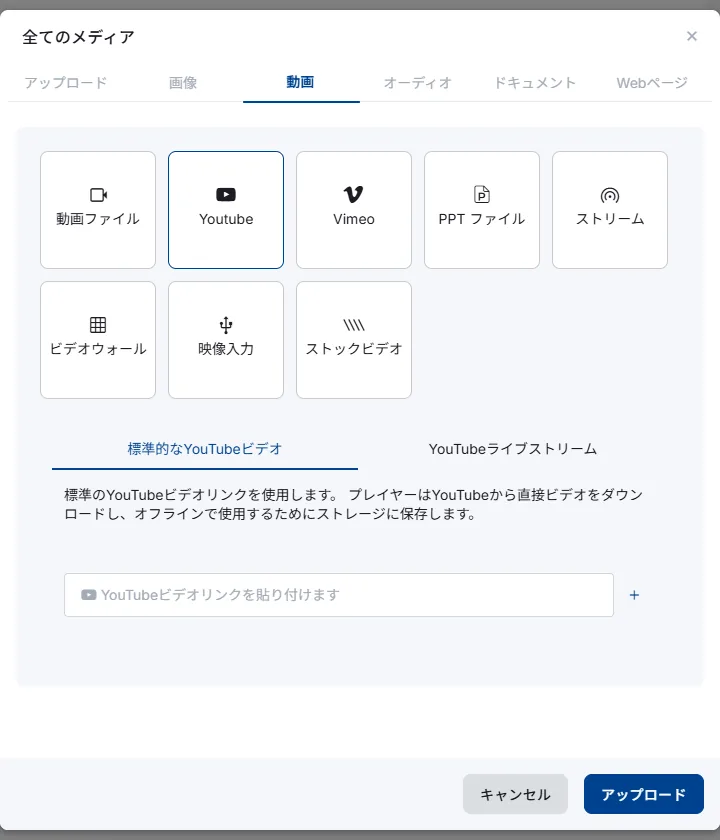
管理画面の「動画」には、Youtubeのリンクを登録する画面と、手元の動画ファイルをアップロードする画面があります。自社で権利を持つ動画を用意し、登録後は現場のプレイヤーで再生を確かめてください。
Youtubeのリンクを登録する画面
左側の「動画」を開いて「ビデオを追加」を選び、表示された画面で「Youtube」を選びます。「標準的なYouTubeビデオ」の欄に動画リンクを入力できます。限定公開のリンクが実機で再生できるかは、この画面だけでは判断できません。実機で確認してから配信してください。
動画ファイルをアップロードして表示する手順
- 表示したい動画のファイル(MP4)を用意します。自社チャンネルの動画なら、元の動画ファイルを使います。
- 管理画面の「動画」で「ビデオを追加」を開き、「動画ファイル」と「ファイルをアップロードする」を選びます。ファイルをドロップするかクリックして選び、「アップロード」を押します。
- プレイリストまたはレイアウトに動画を追加し、「保存」します。
- スケジュールやモニターに設定し、右上の「プレイヤーに送信」から送信します。変更がない状態では「再送信」と表示されます。
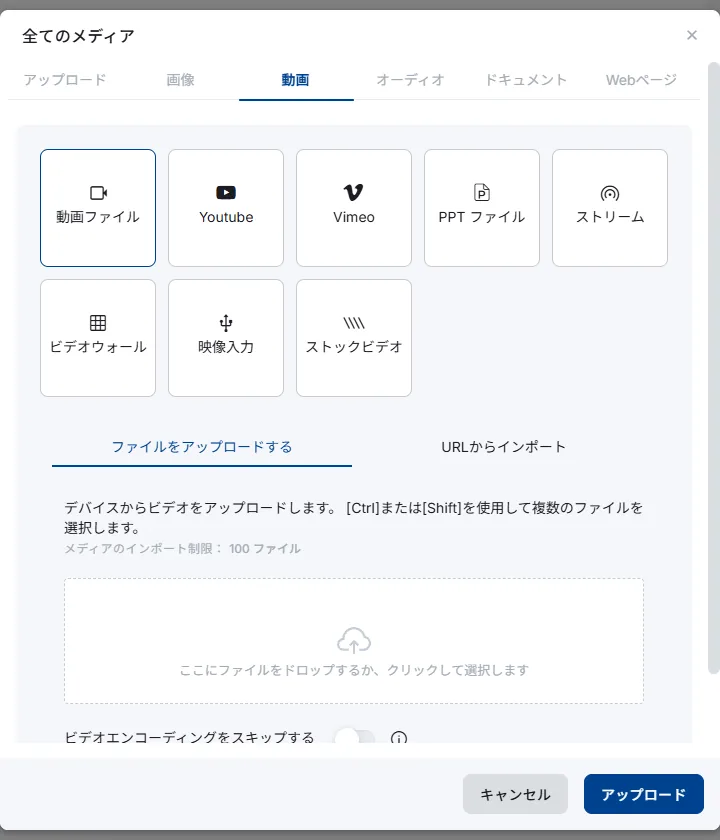
アップロードの詳しい手順はメディアの操作手順、URLを指定して使うアプリはYouTubeアプリの説明をご覧ください。Youtubeの画面には、プレイヤーが動画をダウンロードしてオフライン利用に備える旨の案内があります。実際のオフライン再生は今回確認していません。
注意点
- 動画はMP4(H.264)・フルHD以下・100MB未満が、安定して再生できる目安です(推奨される動画・画像の形式)。
- YouTubeに公開されている他人の動画を、許可なくダウンロードして使うことはできません。自社で権利を持つ動画か、使用許諾を得た動画を使ってください(著作権のある画像や動画の扱い)。
- 仮囲いなど屋外で音声付きの動画を流す場合は、スピーカー付きのモニターが必要です。時間帯によって音を消すには音量スケジュールを使います。
複数モニターをタグで管理するには?
現場・設置場所・用途ごとに「モニタータグ」を作ってモニターに付けると、多くのモニターを分類して管理できます。同じタグのプレイヤーにはコンテンツやスケジュールをまとめて適用できるため、台数が増えても1台ずつ設定し直す必要がありません。
タグの作り方
- 管理画面の「アカウント設定」で「モニタータグ」を開きます。
- 「カスタムタグを追加」をクリックし、タグに使う文字や数字を入力します。
- 右上の「保存」をクリックします。
- 作成したタグを、モニターの設定画面で各プレイヤーに付けます。
画面の詳細はモニタータグの設定をご覧ください。
使い分けの例
- 現場・拠点ごと:「〇〇現場」「本社」のように分けると、現場単位でまとめて更新できます。
- 設置場所ごと:「朝礼広場」「詰所」「仮囲い」のように分けると、作業員向けと近隣向けの内容を出し分けやすくなります。
- 画面の向きや比率ごと:「縦置き」「横置き」のように分けると、比率に合ったレイアウトを割り当てやすくなります。
タグの名前は「現場名_設置場所」のようにルールを決めておくと、担当者が替わっても迷いません。使わなくなったタグは整理し、似た名前のタグを増やさないようにします。
まとめて適用するには
同じタグのプレイヤーにコンテンツやスケジュールを一括で適用する方法は、同じコンテンツを複数のプレイヤーに一括で適用する方法をご覧ください。メディアやアプリの分類には、別に「メディア/アプリタグ」があります(メディア/アプリタグの設定)。
再生中の画面をすぐ切り替えるには?
テレビのリモコンのように、手元で画面を切り替える機能はありません。ゲンバルジャーはスケジュールに沿って自動で再生する仕組みのため、今すぐ表示を変えたいときは、管理画面で表示するコンテンツを変更してプレイヤーに送信します(即時配信)。管理画面はスマホのブラウザからも操作できます。
今すぐ表示を差し替える手順
- 管理画面の「モニター」を開き、対象のプレイヤーをダブルクリックします。
- スクリーンコンテンツで、表示したいメディア・プレイリスト・レイアウトなどを選び、「保存」をクリックします。
- 右上の「プレイヤーに送信」を選び、表示される案内を読んでから送信します。未送信の変更がない場合、ボタンは「再送信」と表示されます。
- 送信結果を確認し、現場のモニターでも表示が切り替わったか確かめます。
プレイヤー詳細の基本情報やネットワークの項目は、変更すると不具合の原因になるため触らないでください。詳しくはモニターの操作手順をご覧ください。
注意点