基本操作マニュアル(モニター)
更新日
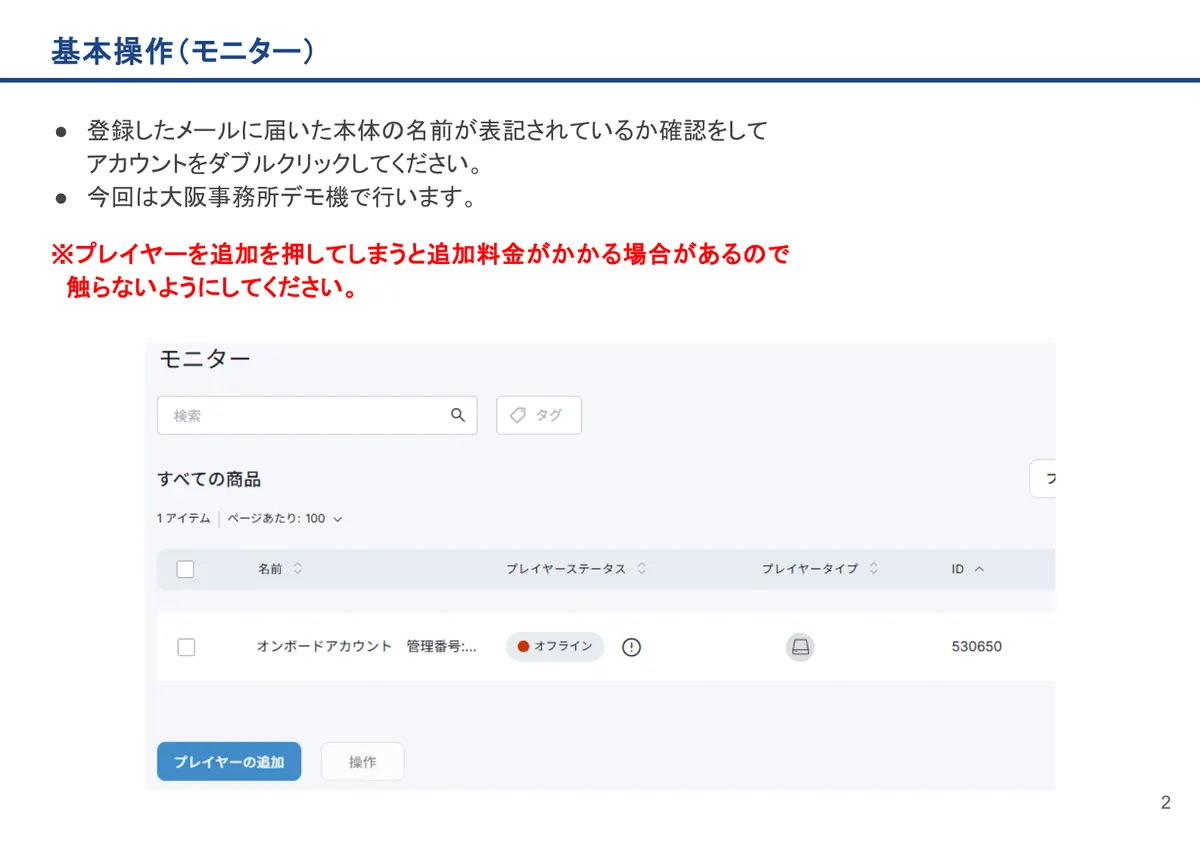
- 登録したメールに届いた本体の名前が表記されているか確認をしてアカウントをダブルクリックしてください。
- 今回は大阪事務所デモ機で行います。
- ※プレイヤーを追加を押してしまうと追加料金がかかる場合があるので触らないようにしてください。
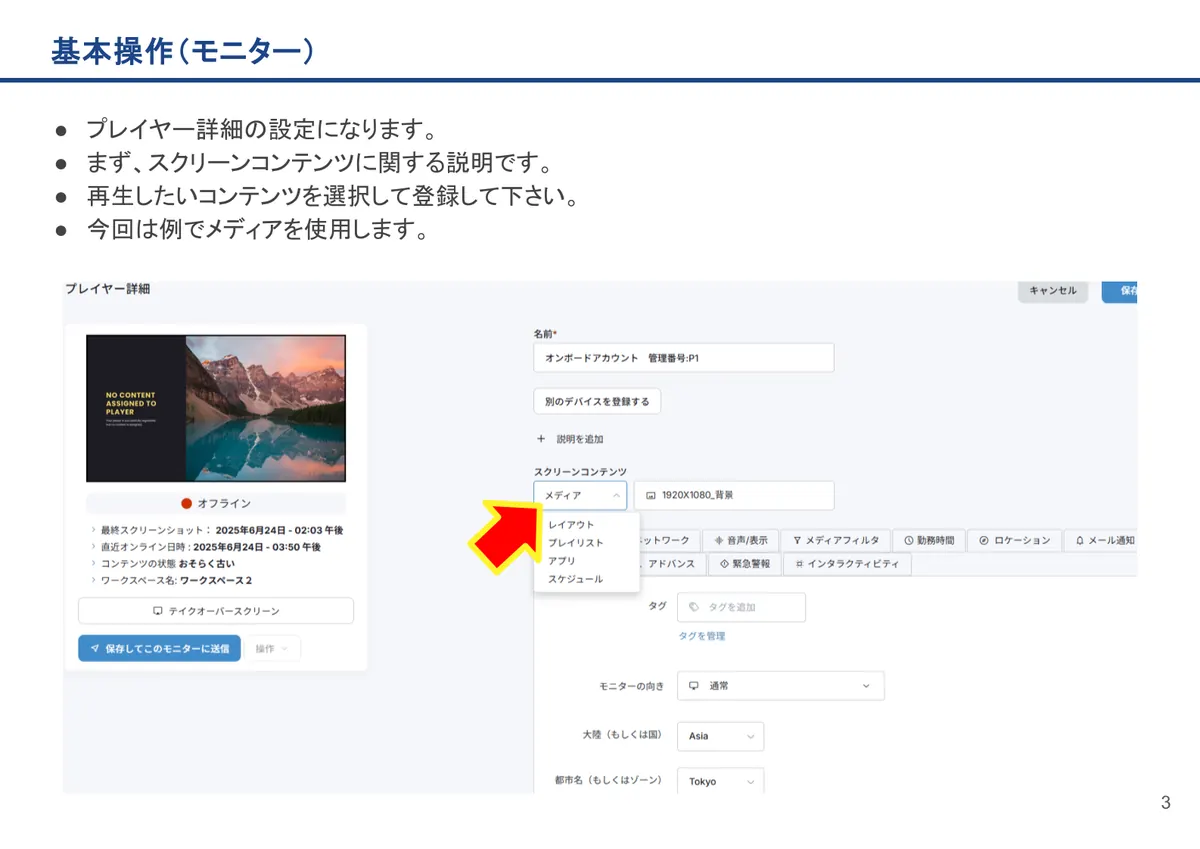
- プレイヤー詳細の設定になります。
- まず、スクリーンコンテンツに関する説明です。
- 再生したいコンテンツを選択して登録して下さい。
- 今回は例でメディアを使用します。
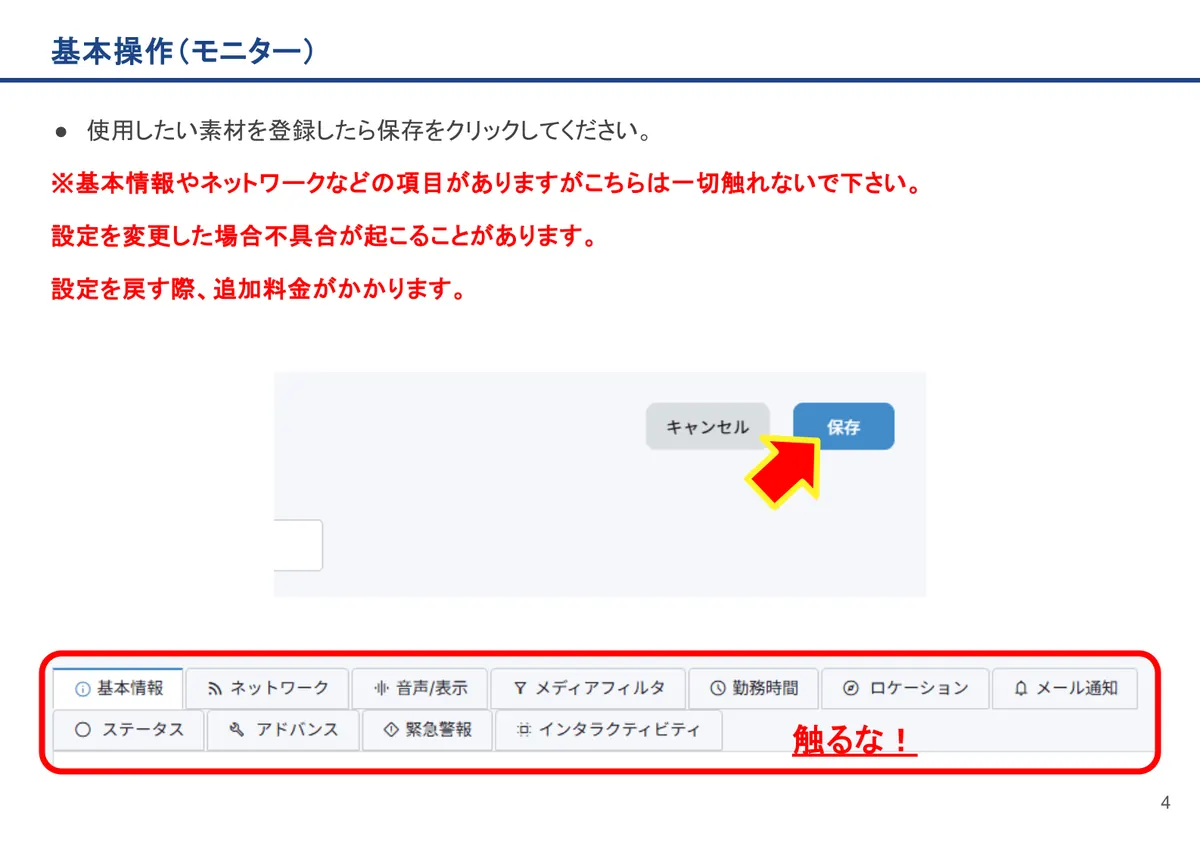
- 使用したい素材を登録したら保存をクリックしてください。
- ※基本情報やネットワークなどの項目がありますがこちらは一切触れないで下さい。
- 設定を変更した場合不具合が起こることがあります。
- 設定を戻す際、追加料金がかかります。
- 触るな!
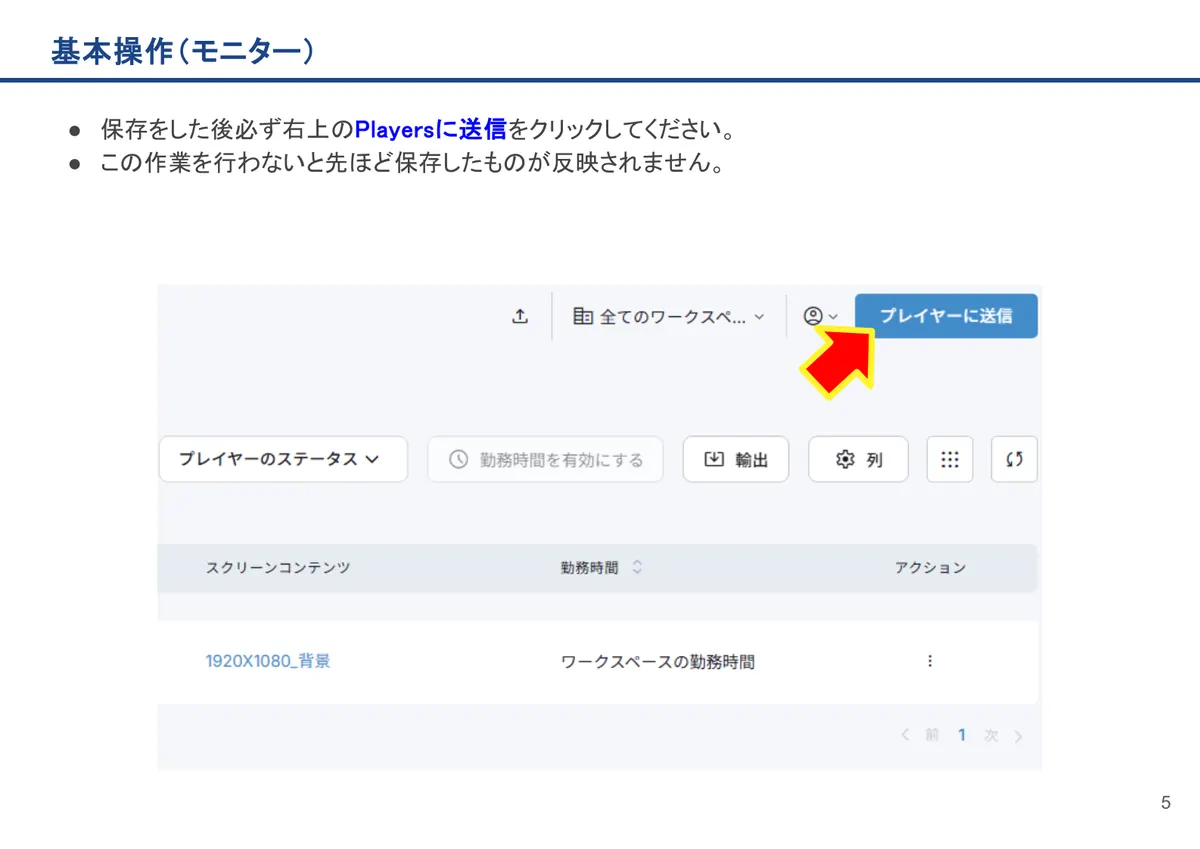
- 保存をした後必ず右上のPlayersに送信をクリックしてください。
- この作業を行わないと先ほど保存したものが反映されません。
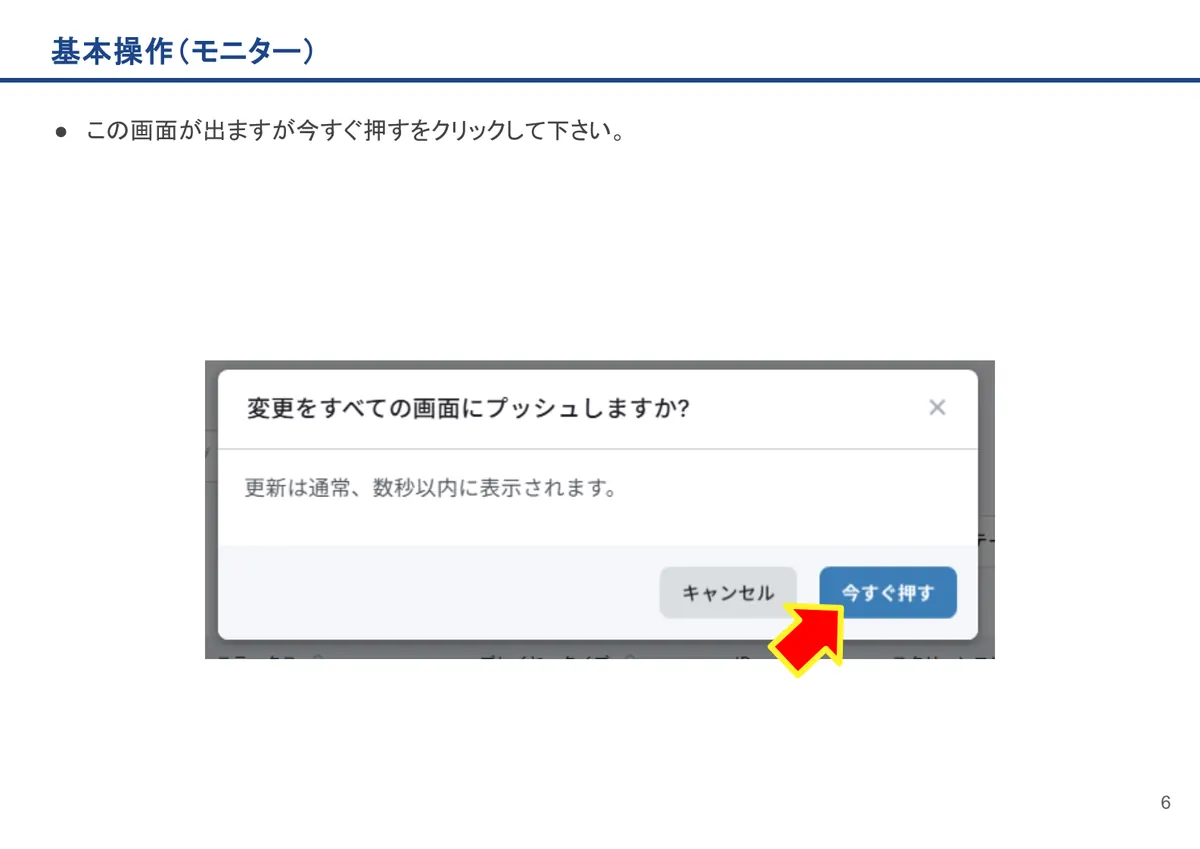
この画面が出ますが今すぐ押すをクリックして下さい。
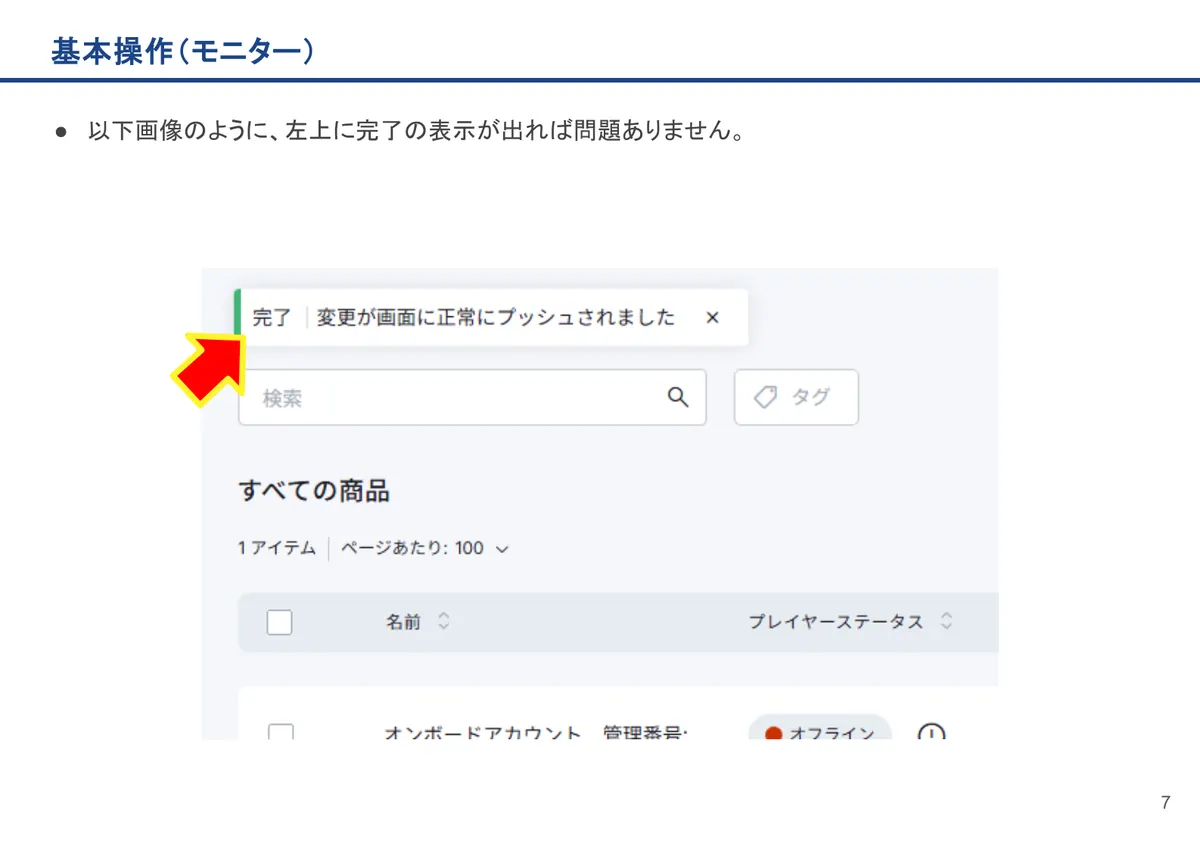
以下画像のように、左上に完了の表示が出れば問題ありません。
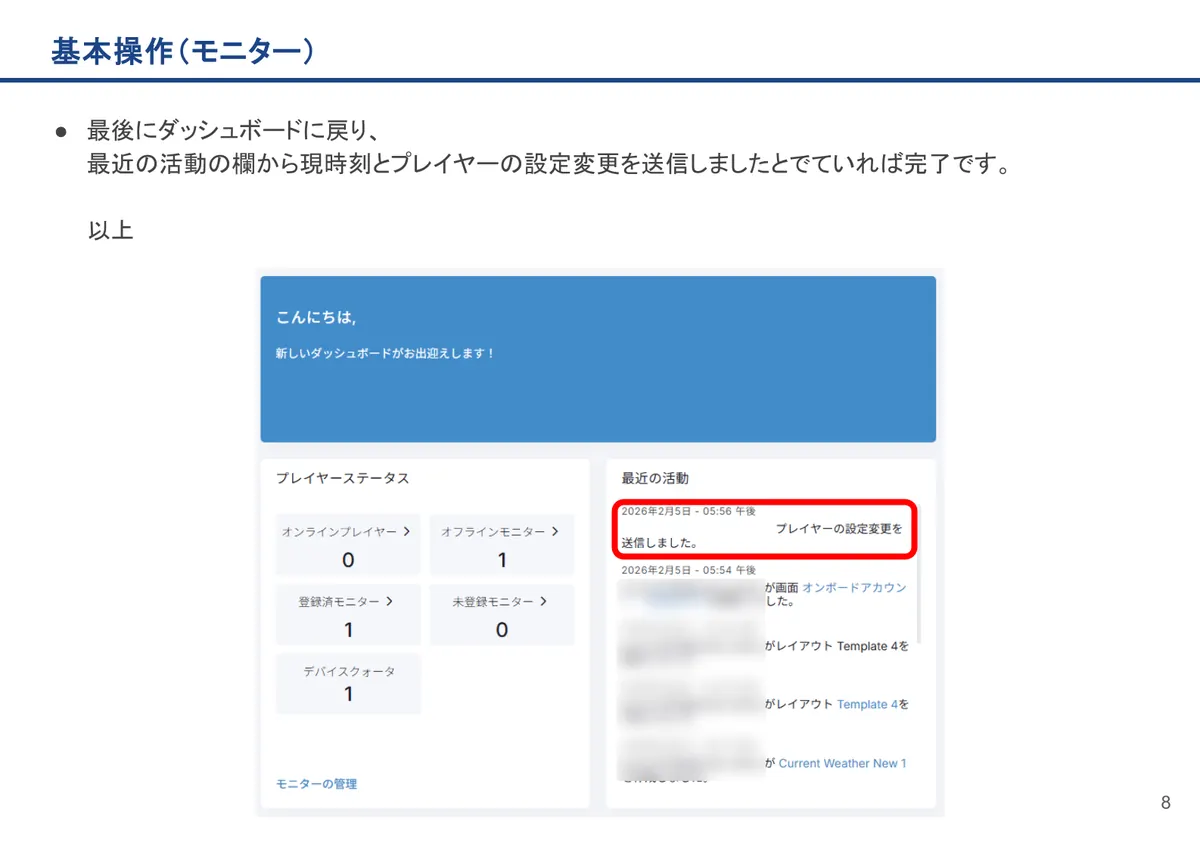
最後にダッシュボードに戻り、最近の活動の欄から現時刻とプレイヤーの設定変更を送信しましたと出ていれば完了です。