基本操作マニュアル(スケジュール)
更新日
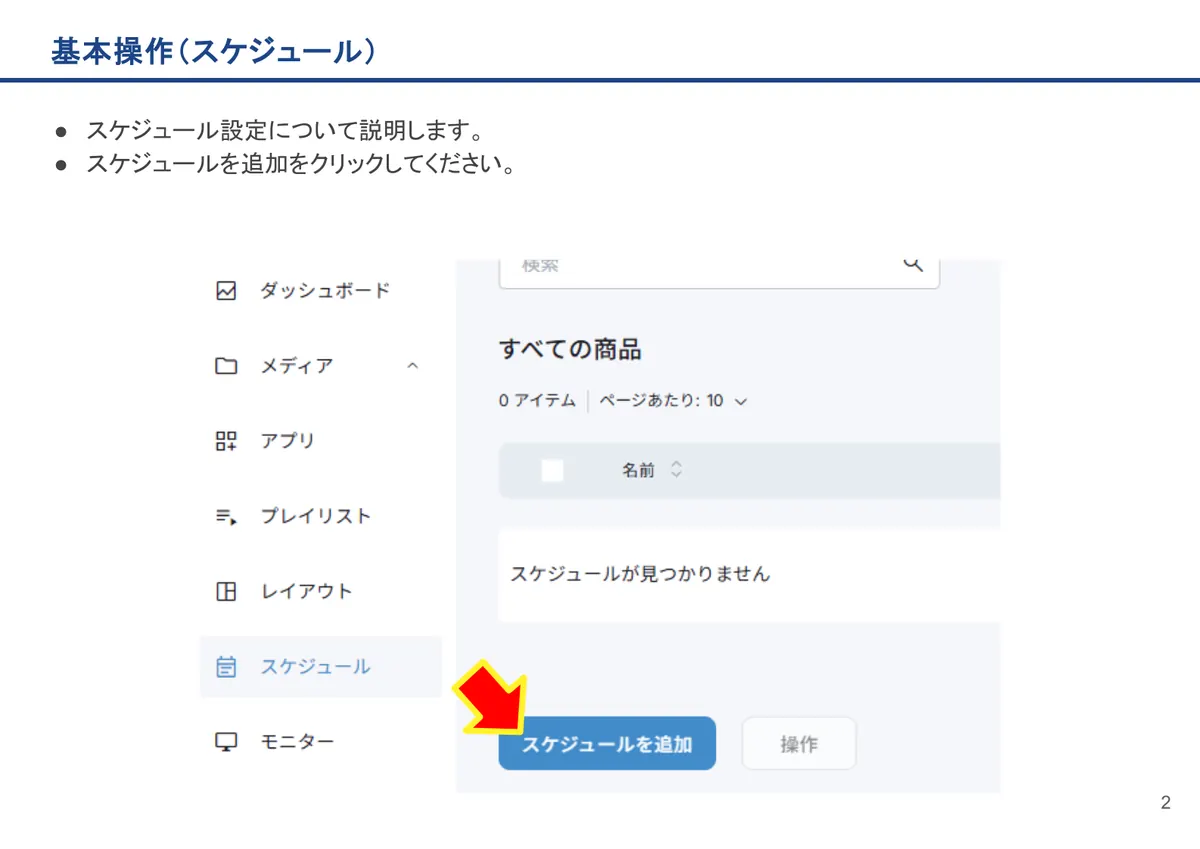
- スケジュール設定について説明します。
- スケジュールを追加をクリックしてください。
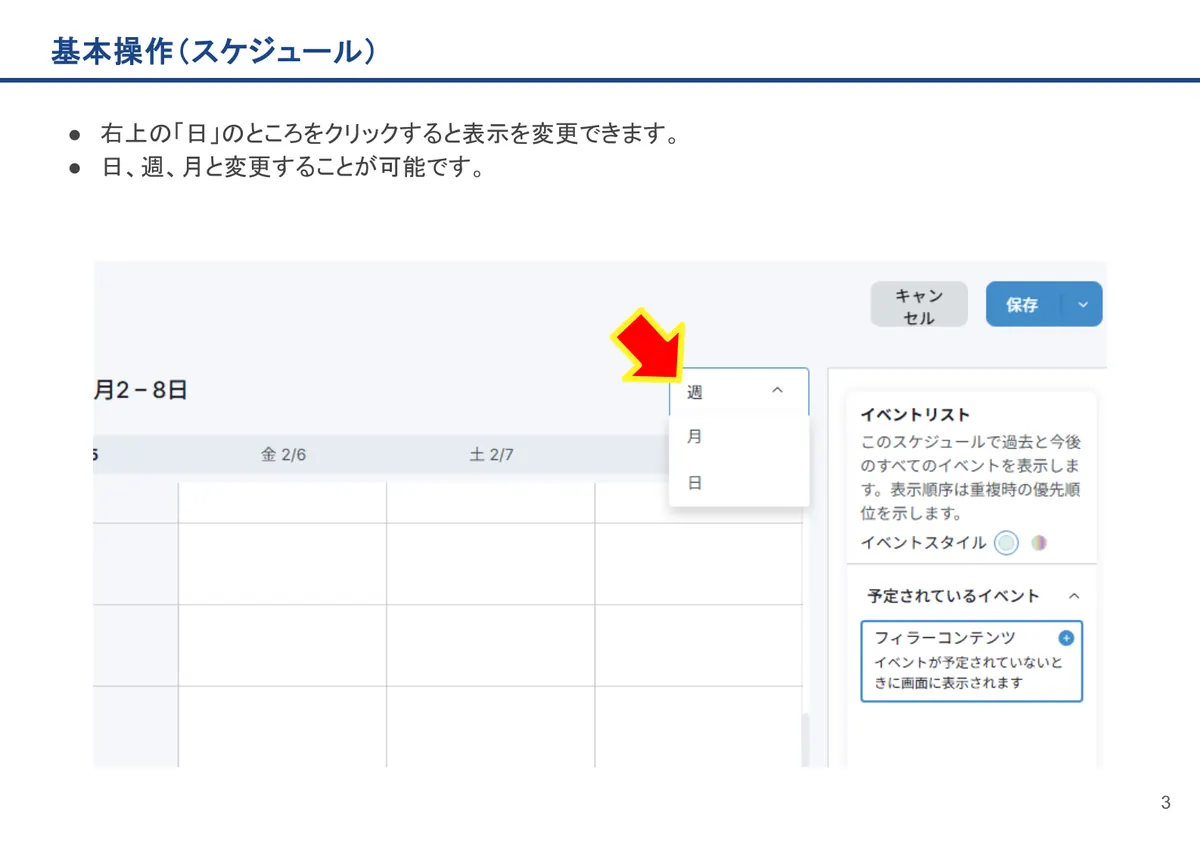
- 右上の「日」のところをクリックすると表示を変更できます。
- 日、週、月と変更することが可能です。
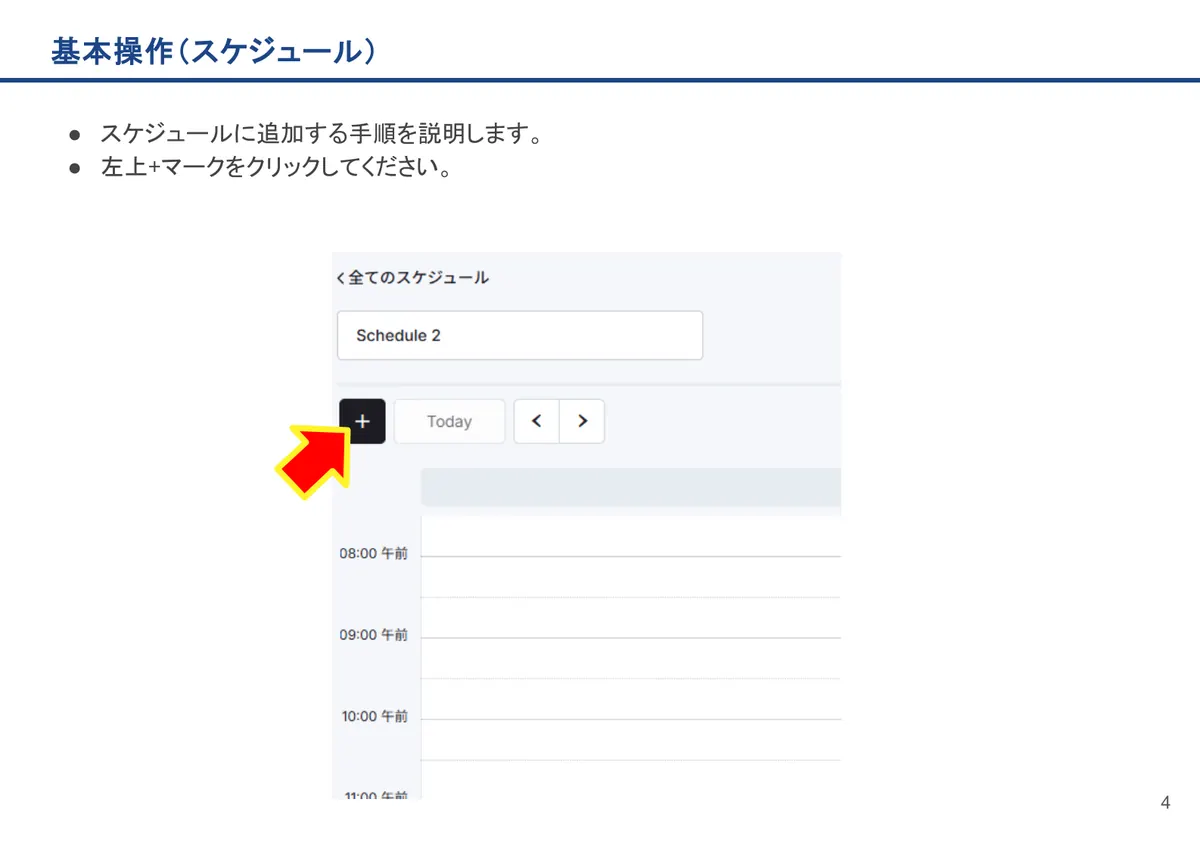
- スケジュールに追加する手順を説明します。
- 左上+マークをクリックしてください。
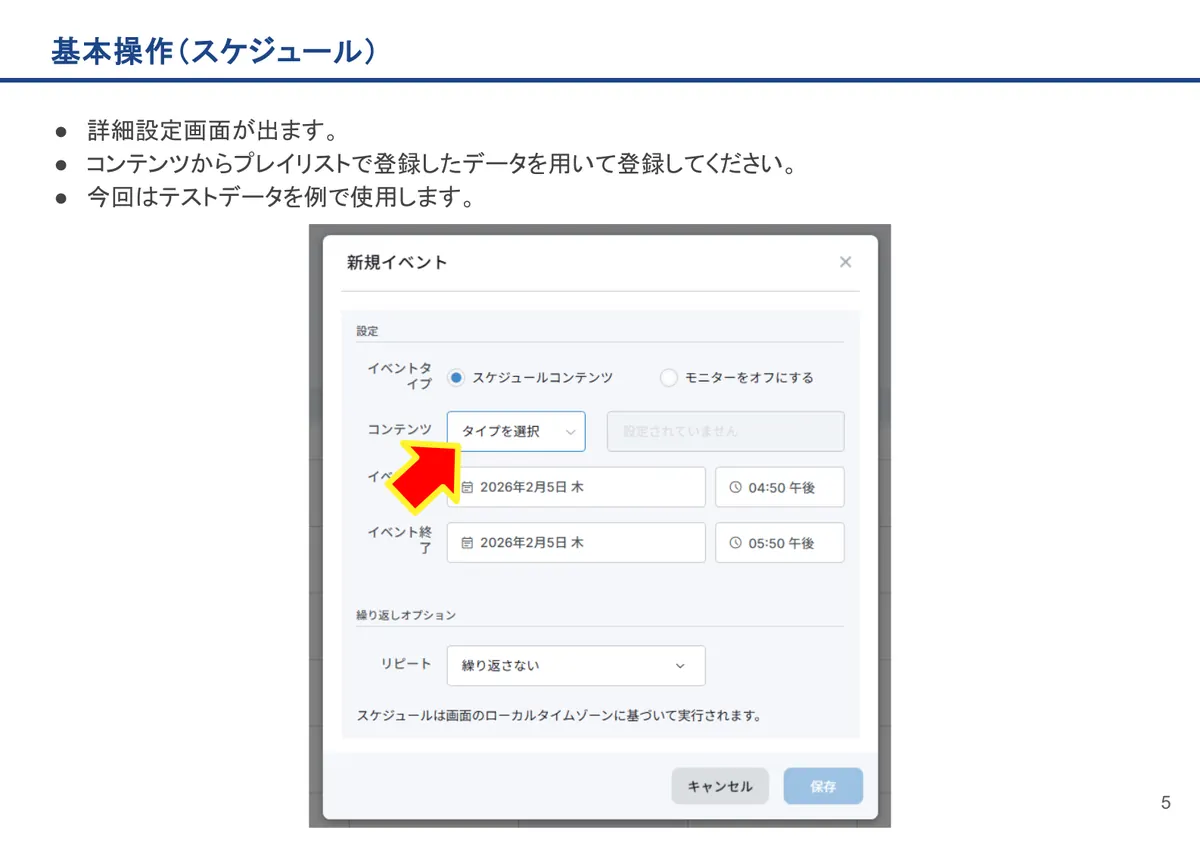
- 詳細設定画面が出ます。
- コンテンツからプレイリストで登録したデータを用いて登録してください。
- 今回はテストデータを例で使用します。
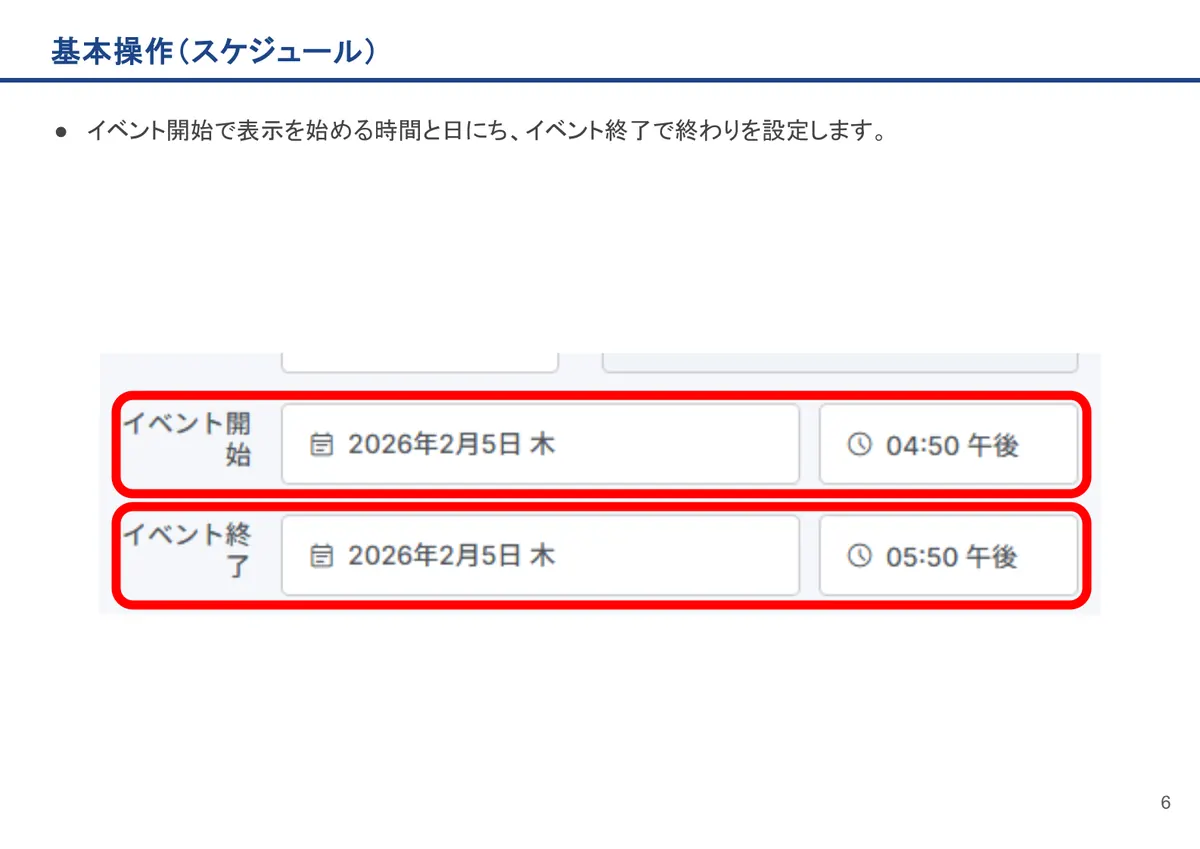
イベント開始で表示を始める時間と日にち、イベント終了で終わりを設定します。
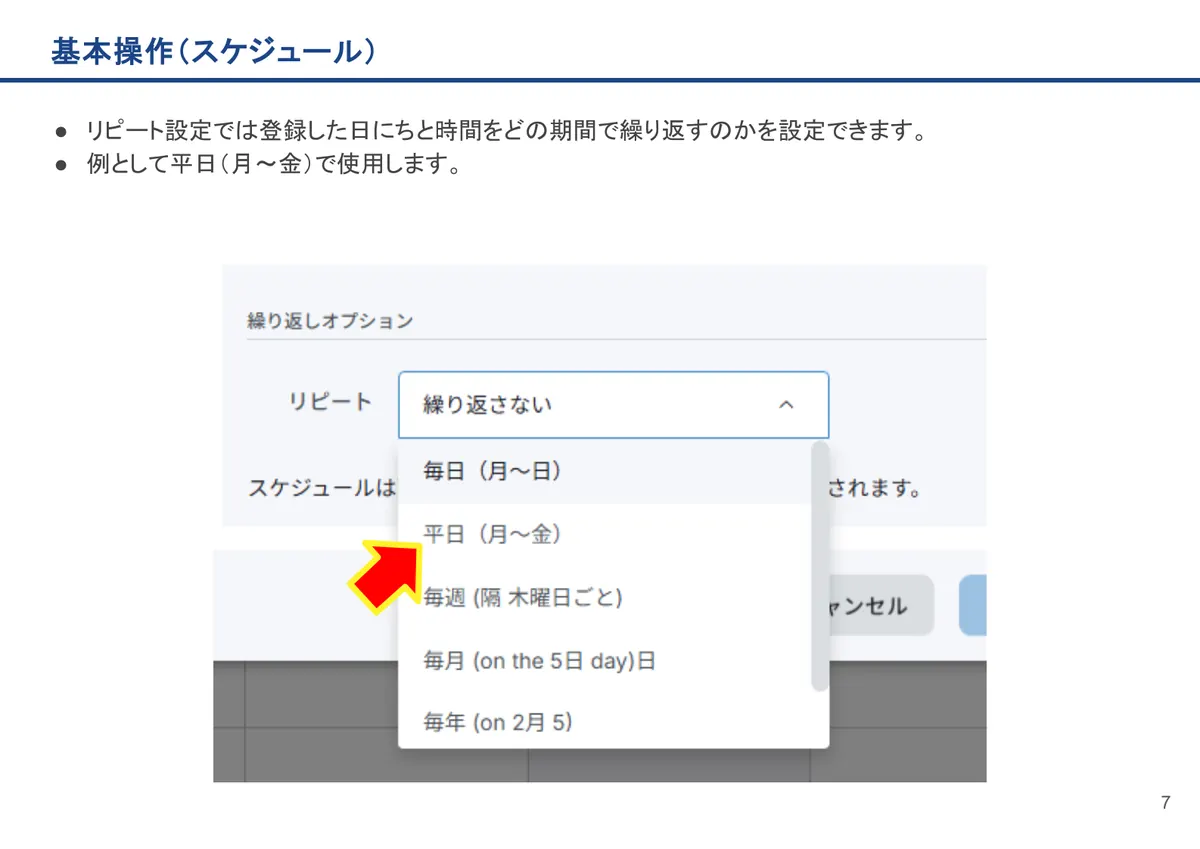
- リピート設定では登録した日にちと時間をどの期間で繰り返すのかを設定できます。
- 例として平日(月~金)で使用します。
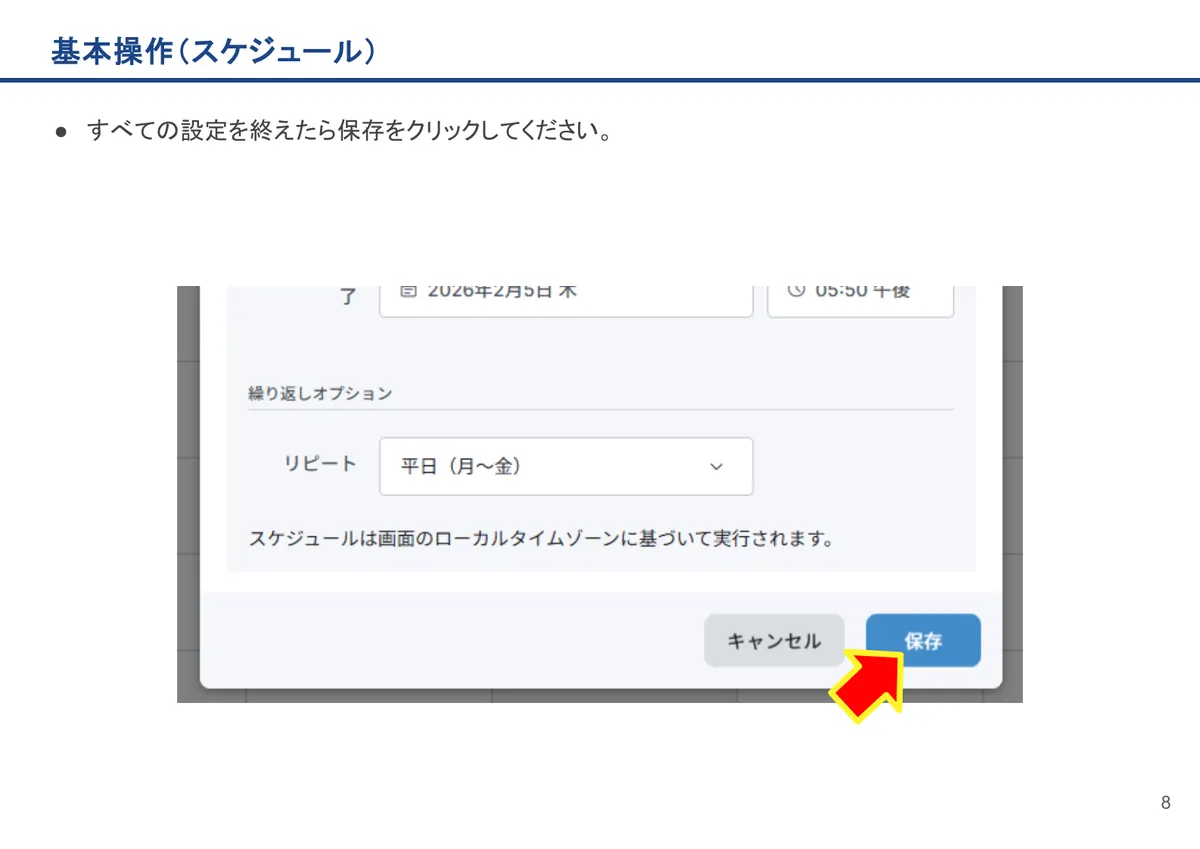
すべての設定を終えたら保存をクリックしてください。
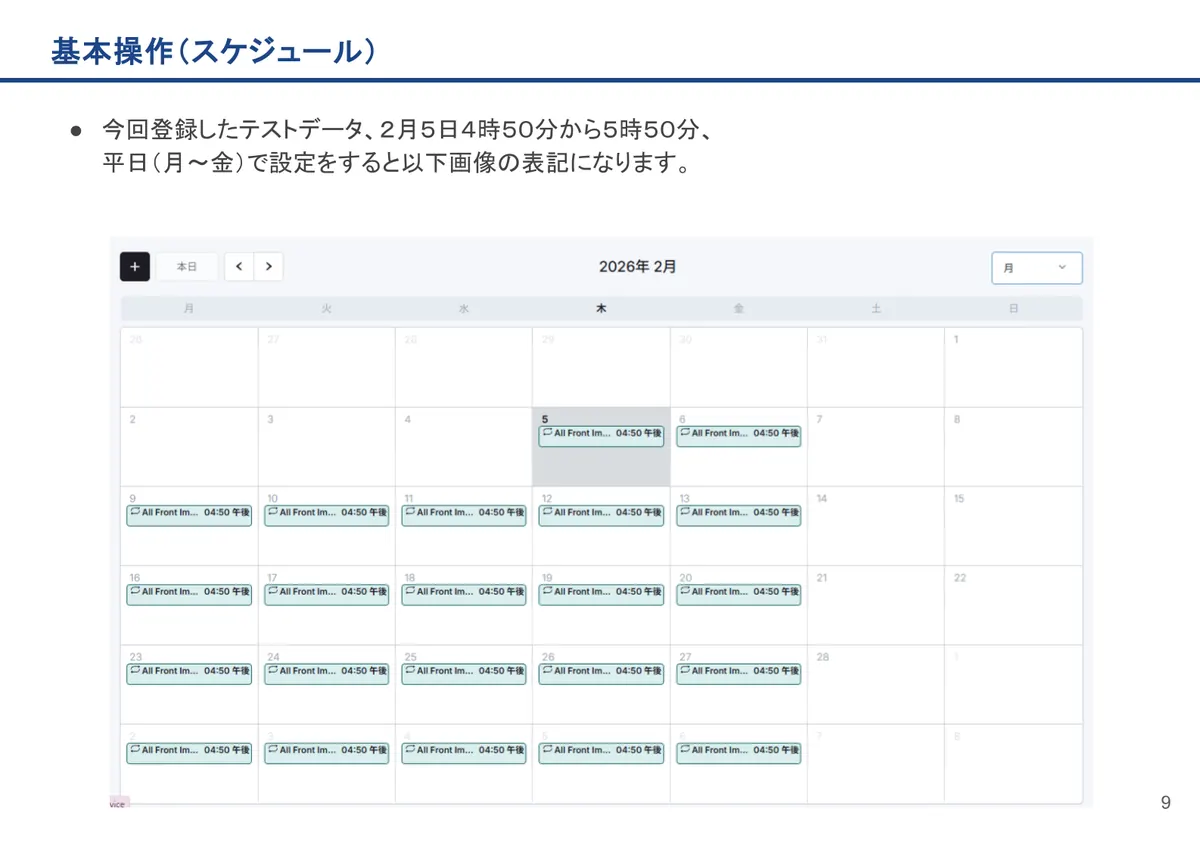
今回登録したテストデータ、2月5日4時50分から5時50分、平日(月~金)で設定をすると以下画像の表記になります。
- 複数を登録し、時間を設定したときにかぶることがあります。
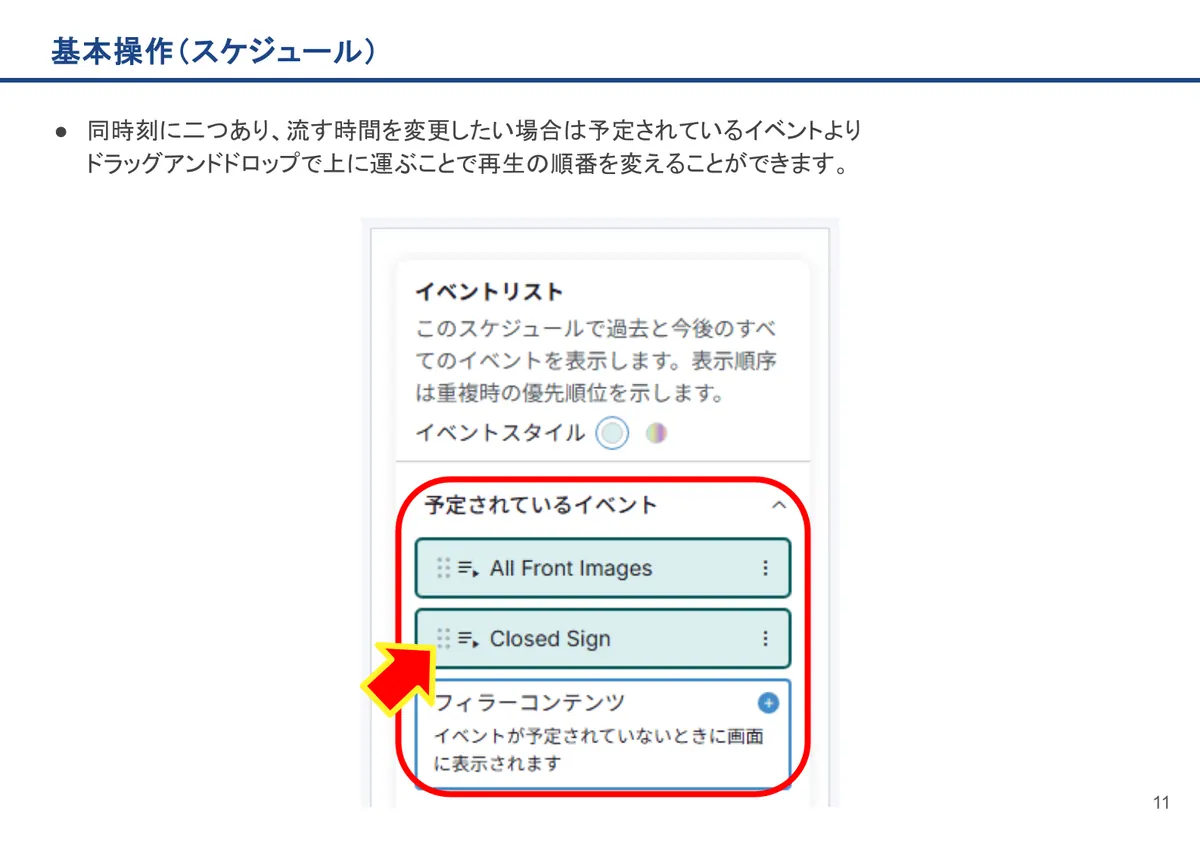
- そのようなときは最初に登録した順ではなく、右側の予定されているイベントの中で上位に来ているのが優先して流れるため注意が必要です。
- 下の画像の場合、金曜日の午前6時まではClosed Signが流れますが、6時を過ぎるとAll Front Imagesの映像が流れます。
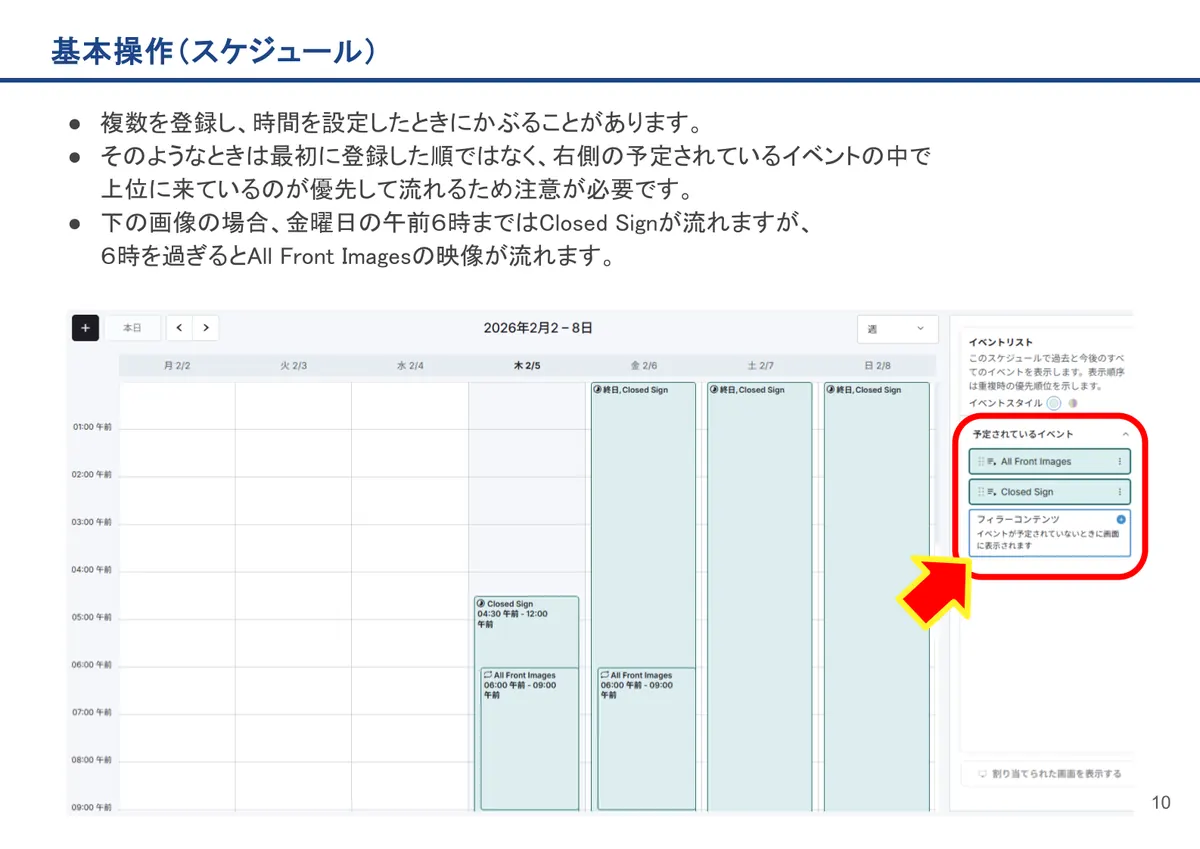
同時刻に二つあり、流す時間を変更したい場合は予定されているイベントよりドラッグアンドドロップで上に運ぶことで再生の順番を変えることができます。