ゲンバルジャー
マニュアル

基本操作マニュアル(レイアウト)

更新日

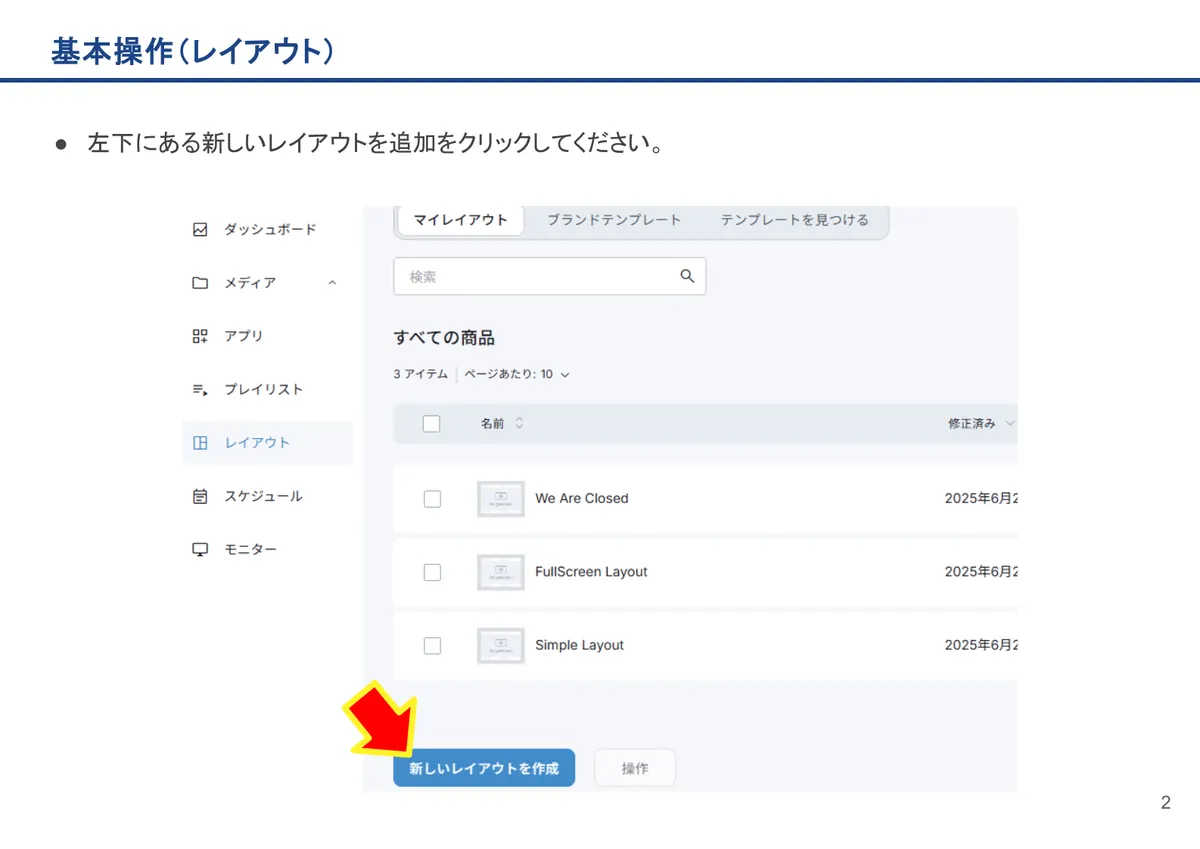
  1. 左下にある新しいレイアウトを追加をクリックしてください。

    基本操作(レイアウト)の画面。左下にある新しいレイアウトを追加をクリックしてください。
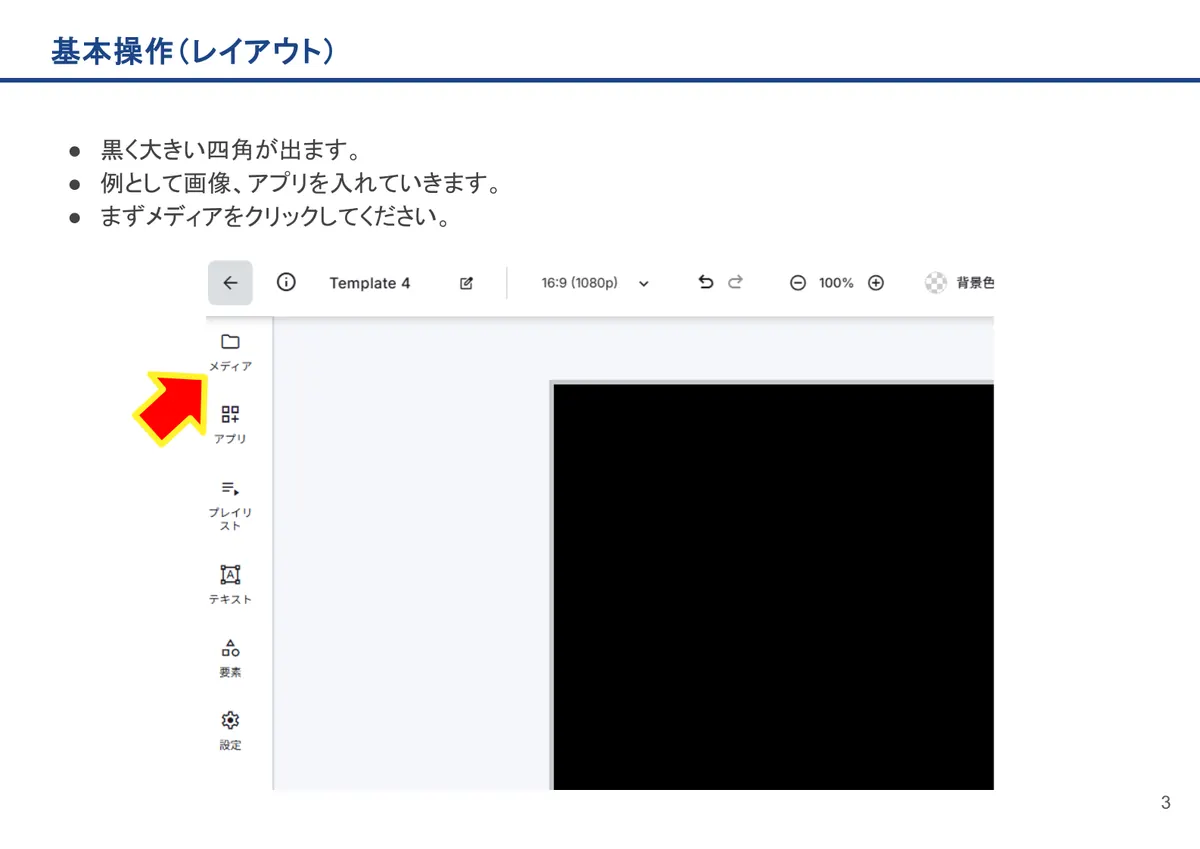
    • 黒く大きい四角が出ます。
    • 例として画像、アプリを入れていきます。
    • まずメディアをクリックしてください。
    基本操作(レイアウト)の画面。黒く大きい四角が出ます。
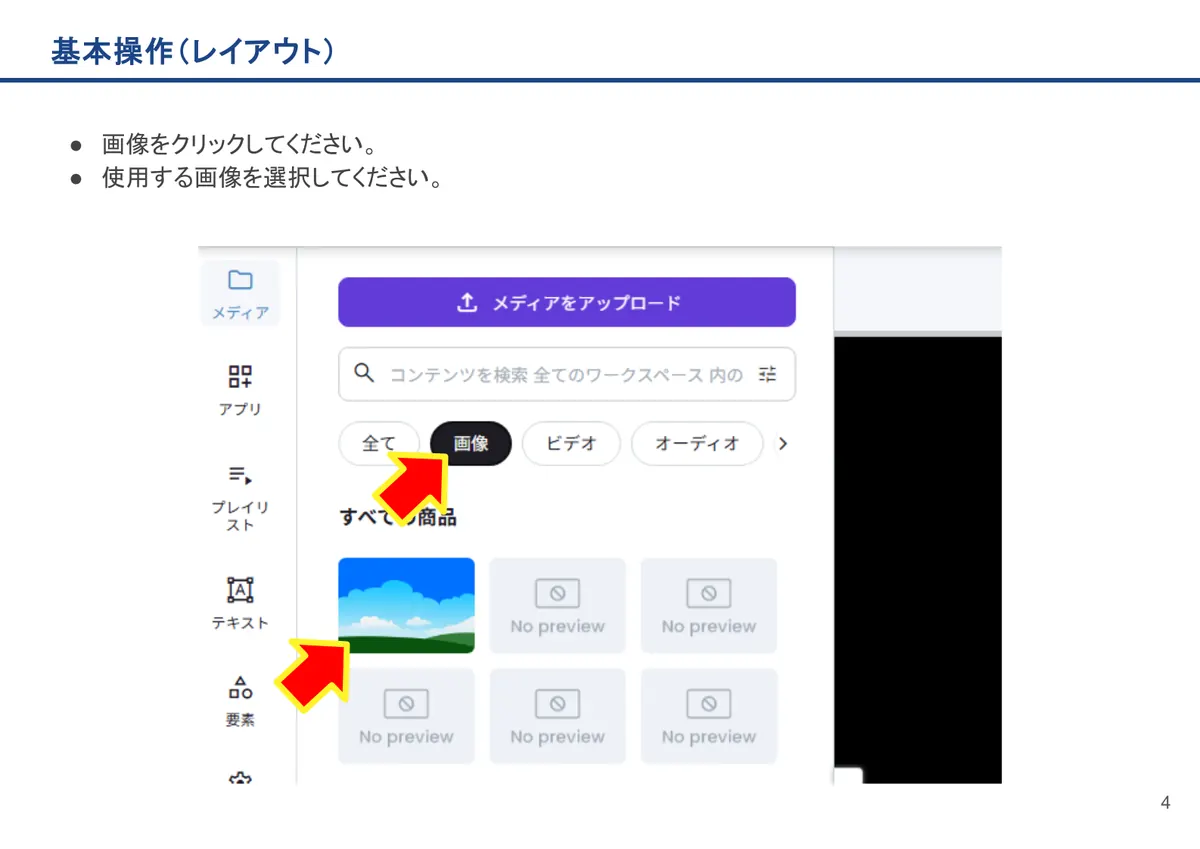
    • 画像をクリックしてください。
    • 使用する画像を選択してください。
    基本操作(レイアウト)の画面。画像をクリックしてください。
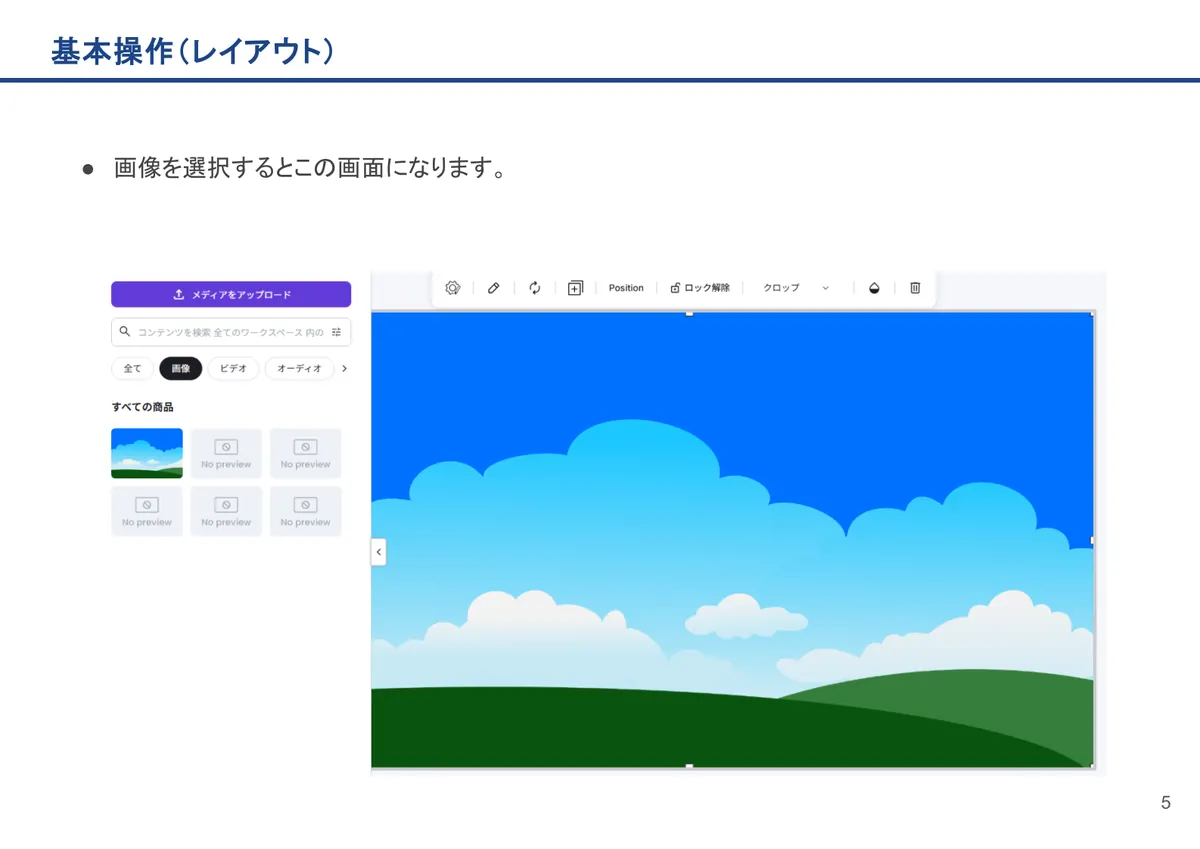
  2. 画像を選択するとこの画面になります。

    基本操作(レイアウト)の画面。画像を選択するとこの画面になります。
  3. 画像の四隅と真ん中にある小さい四角をクリックしながらドラッグすることで画像の大きさを変更することができます。
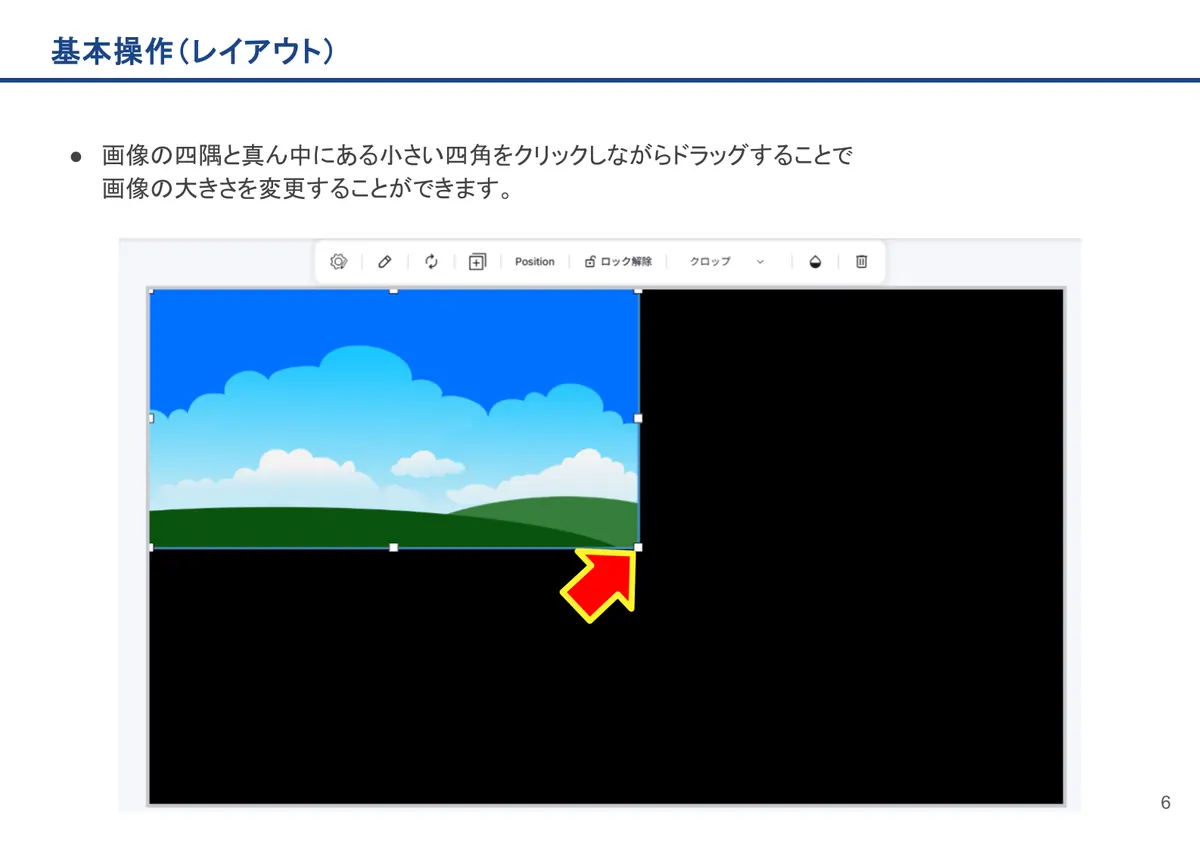
    基本操作(レイアウト)の画面。画像の四隅と真ん中にある小さい四角をクリックしながらドラッグすることで画像の大きさを変更することができます。
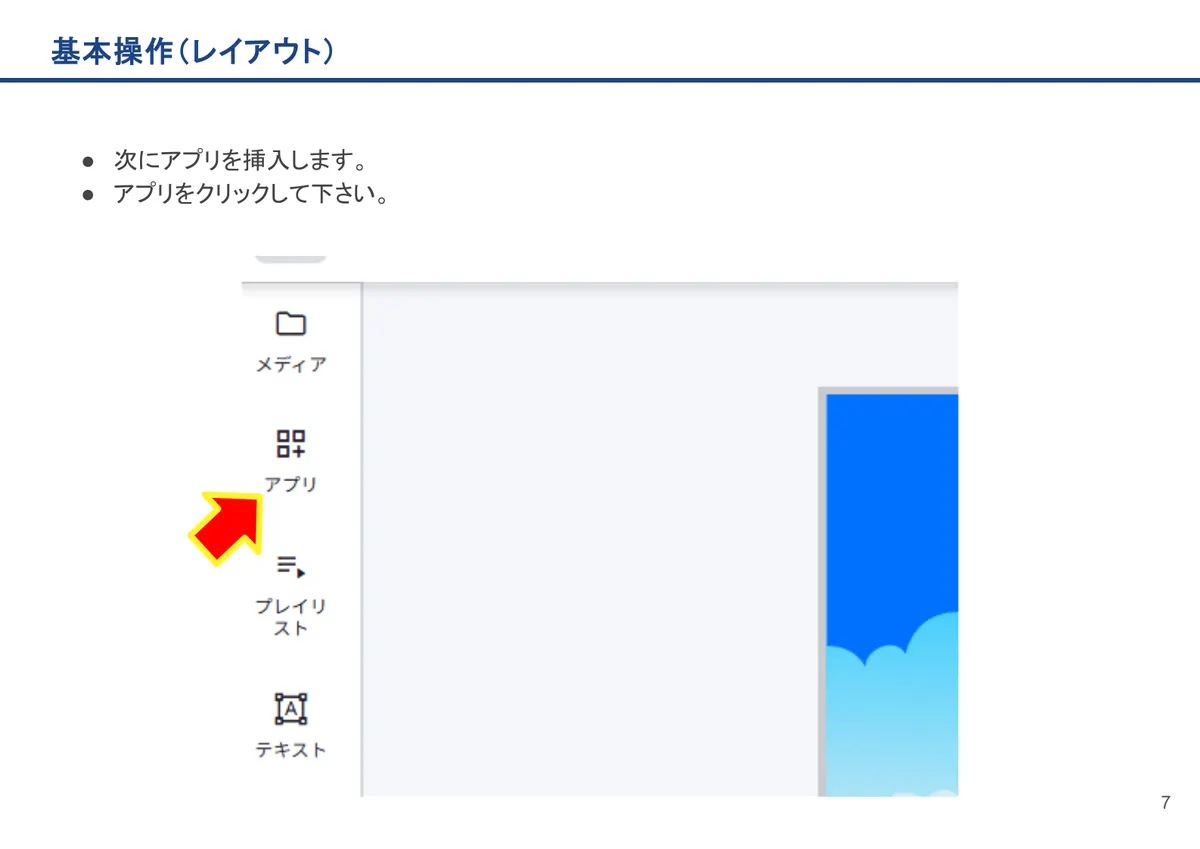
    • 次にアプリを挿入します。
    • アプリをクリックして下さい。
    基本操作(レイアウト)の画面。次にアプリを挿入します。
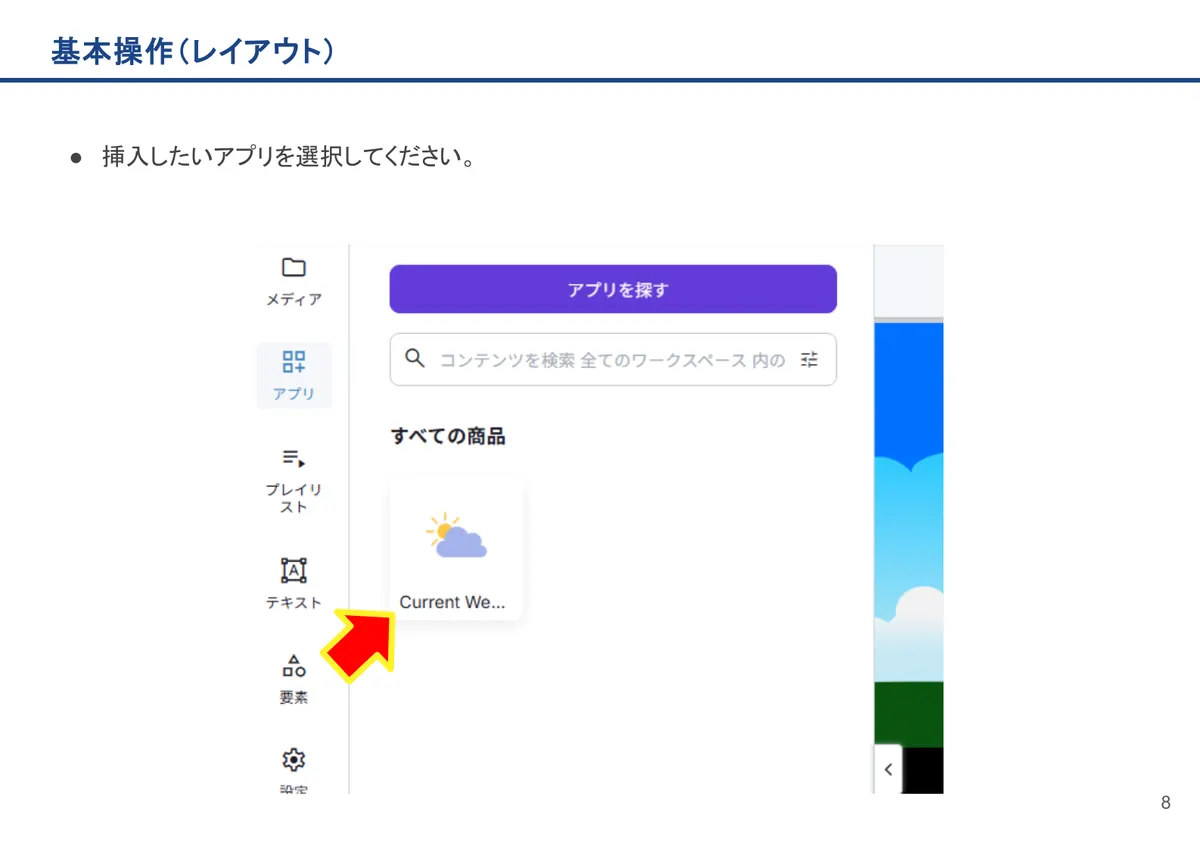
  4. 挿入したいアプリを選択してください。

    基本操作(レイアウト)の画面。挿入したいアプリを選択してください。
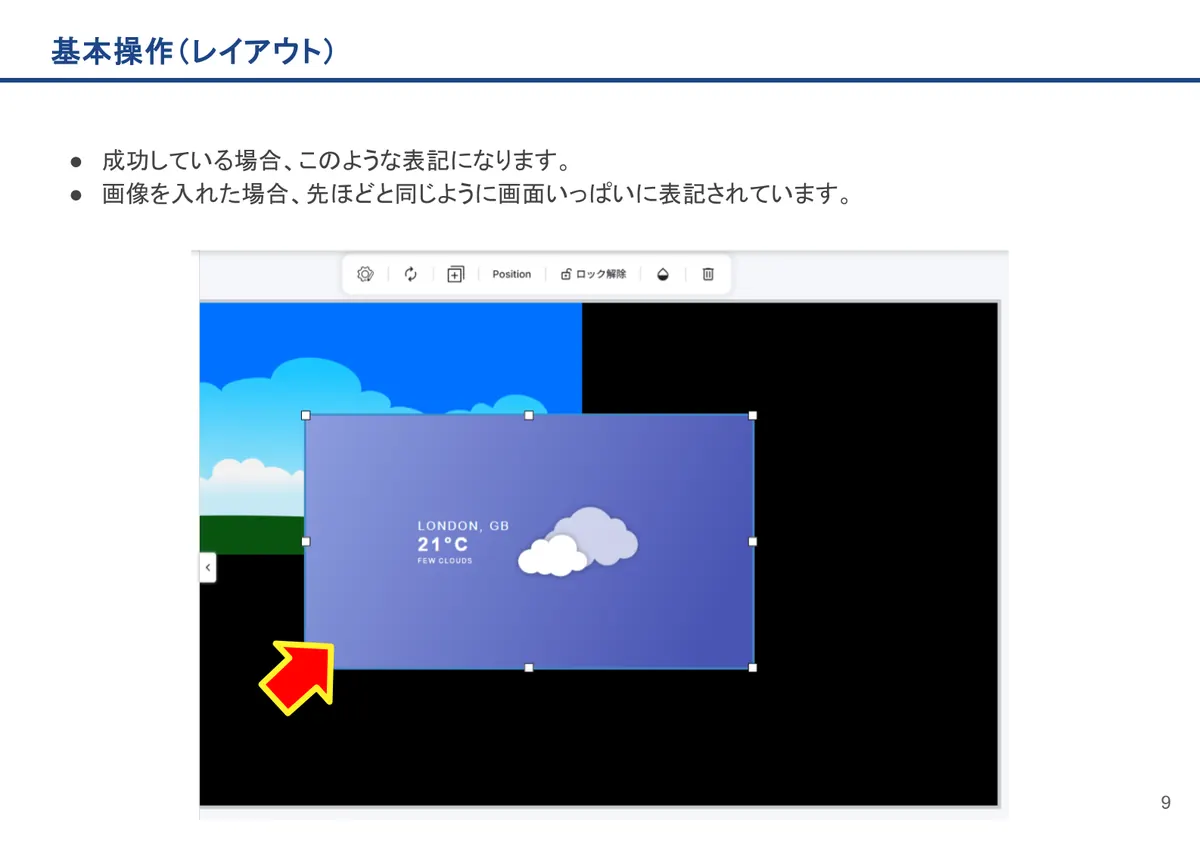
    • 成功している場合、このような表記になります。
    • 画像を入れた場合、先ほどと同じように画面いっぱいに表記されています。
    基本操作(レイアウト)の画面。成功している場合、このような表記になります。
  5. 使用する予定の画像、動画、アプリの追加、配置が終わったら左上の名前を変更してください。
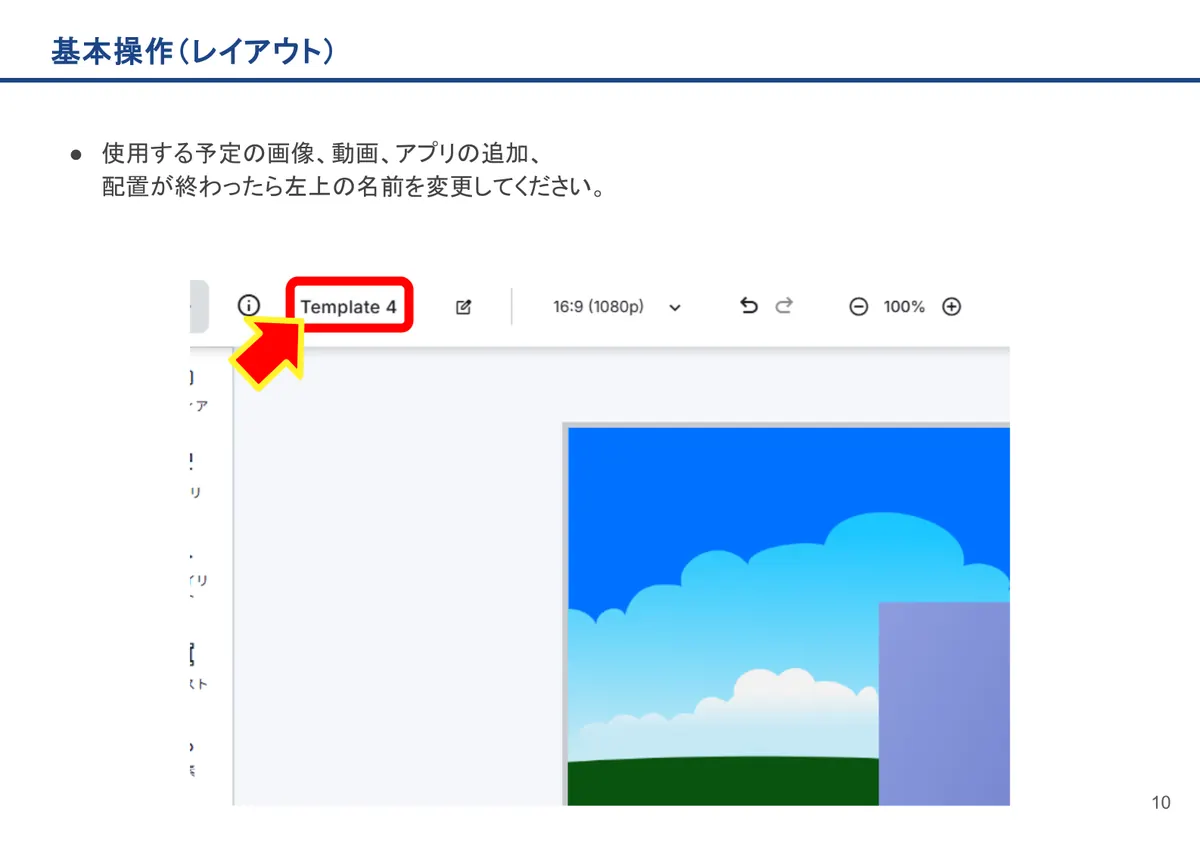
    基本操作(レイアウト)の画面。使用する予定の画像、動画、アプリの追加、配置が終わったら左上の名前を変更してください。
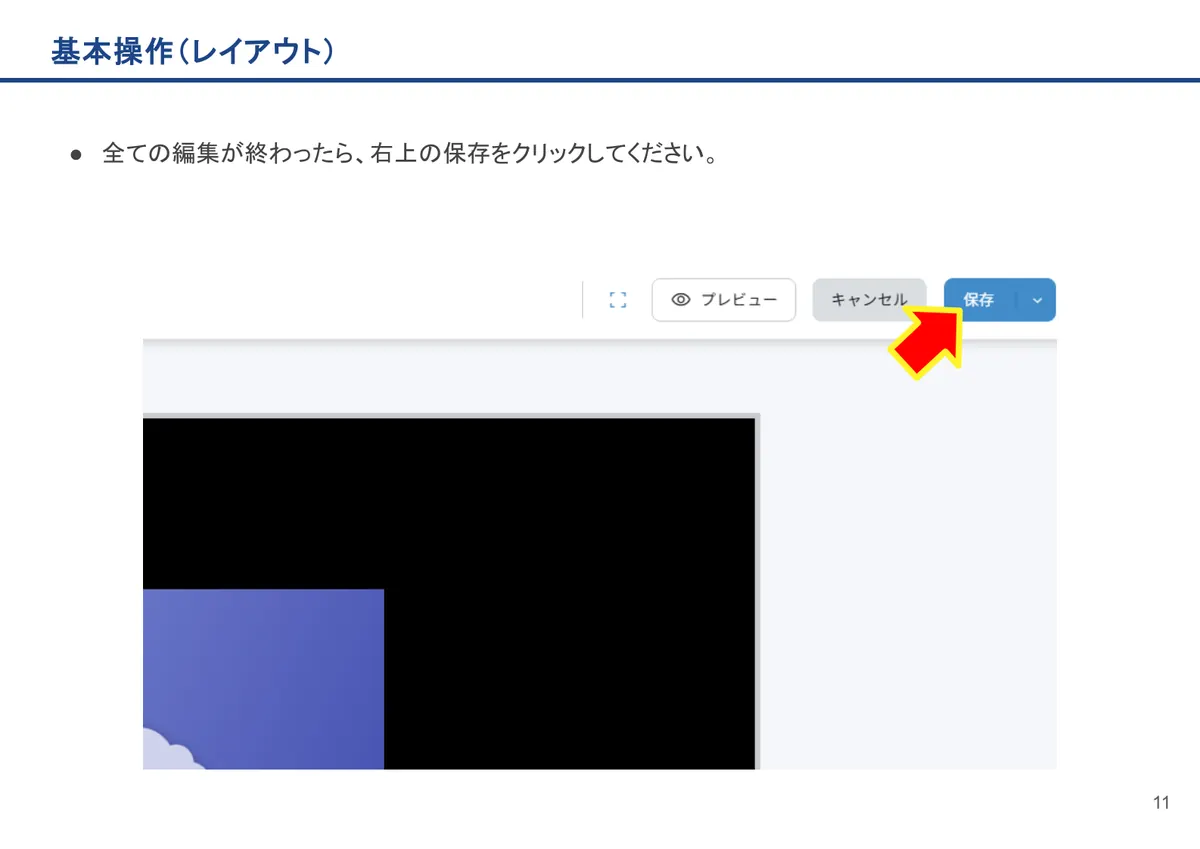
  6. 全ての編集が終わったら、右上の保存をクリックしてください。

    基本操作(レイアウト)の画面。全ての編集が終わったら、右上の保存をクリックしてください。
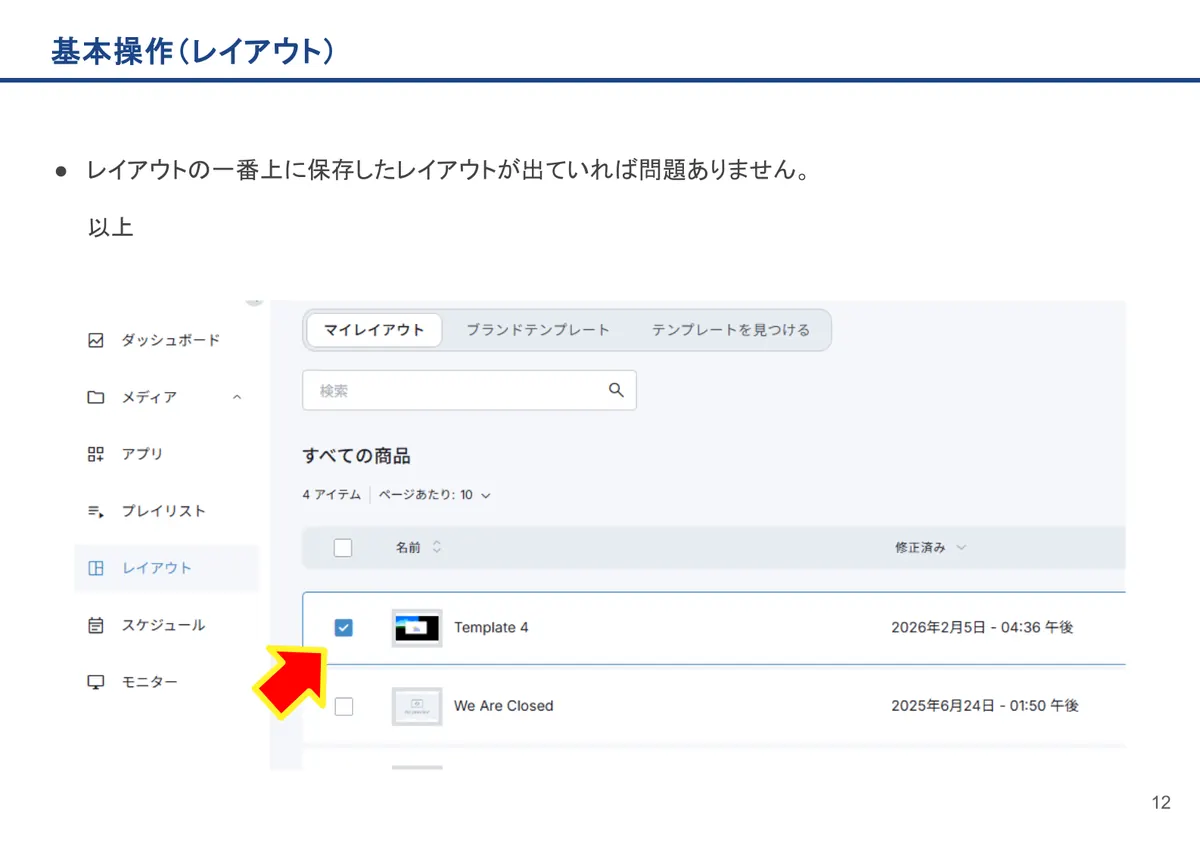
  7. レイアウトの一番上に保存したレイアウトが出ていれば問題ありません。

    基本操作(レイアウト)の画面。レイアウトの一番上に保存したレイアウトが出ていれば問題ありません。

マニュアル一覧へ戻る