アカウント設定マニュアル(カスタムフォント)
更新日
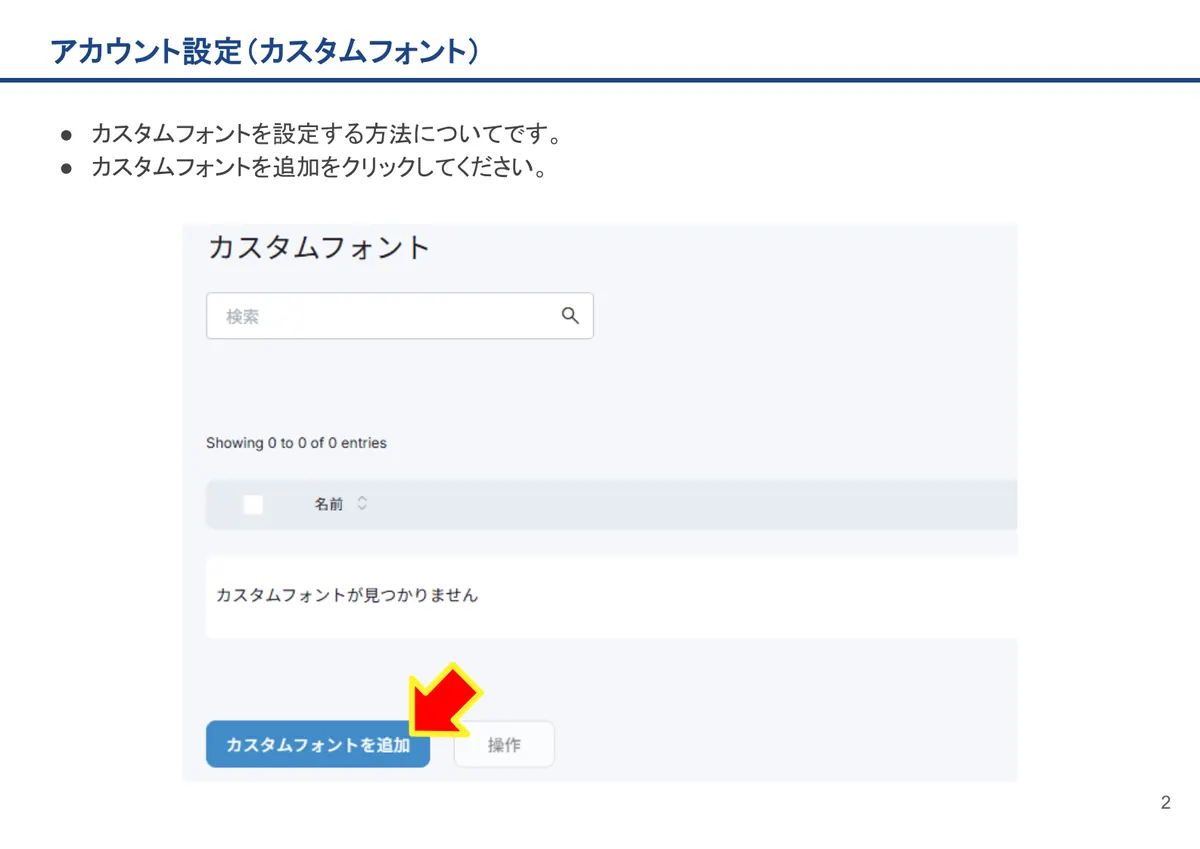
- カスタムフォントを設定する方法についてです。
- カスタムフォントを追加をクリックしてください。
https://fonts.google.com/から登録するフォントをインストールしてください。
downloadしたフォントのファイルを展開し、登録したいフォントのtffファイルをデスクトップに移動してください。
- 新規ファイルを作成し開いてください。
- フォルダが空のエクスプローラーが表示された後、その中で右クリックをして新規作成からTextドキュメントを登録してください。
- Textドキュメントの名前をFont.cssに変更してください。
- 拡張子が表示されていない場合、右上表示からファイル名拡張子にチェックを入れて表示させてください。
- 変更したFont.cssを開き下記をコピーして貼り付けしてください。
- @font-face {
- font-family: 'fontname';
- src: url('fontname') format('truetype');
- font-weight: normal;
- font-style: normal;
- }
- body, .custom-font {
- font-family: 'fontname;
- font-size: 36px;
- color: #333;
- }
- 下の例を参考にFont.cssファイル内のFontnameとなっているところをダウンロードしたフォント名に変えてください。
- 変更を終えたら左上ファイルから保存をクリックして画面を閉じてください。
- @font-face {
- font-family: 'fontname';
- src: url('fontname') format('truetype');
- font-weight: normal;
- font-style: normal;
- }
- body, .custom-font {
- font-family: 'fontname;
- font-size: 36px;
- color: #333;
- }
- @font-face {
- font-family: 'aaafont';
- src: url('aaafont') format('truetype');
- font-weight: normal;
- font-style: normal;
- }
- body, .custom-font {
- font-family: 'aaafont;
- font-size: 36px;
- color: #333;
- }
- デスクトップに移動したFontをfont.cssと同じフォルダに入れてください。
- カスタムフォントに使用する新しいファイルを右クリックし、圧縮先からZIPファイルを選択して圧縮してください。
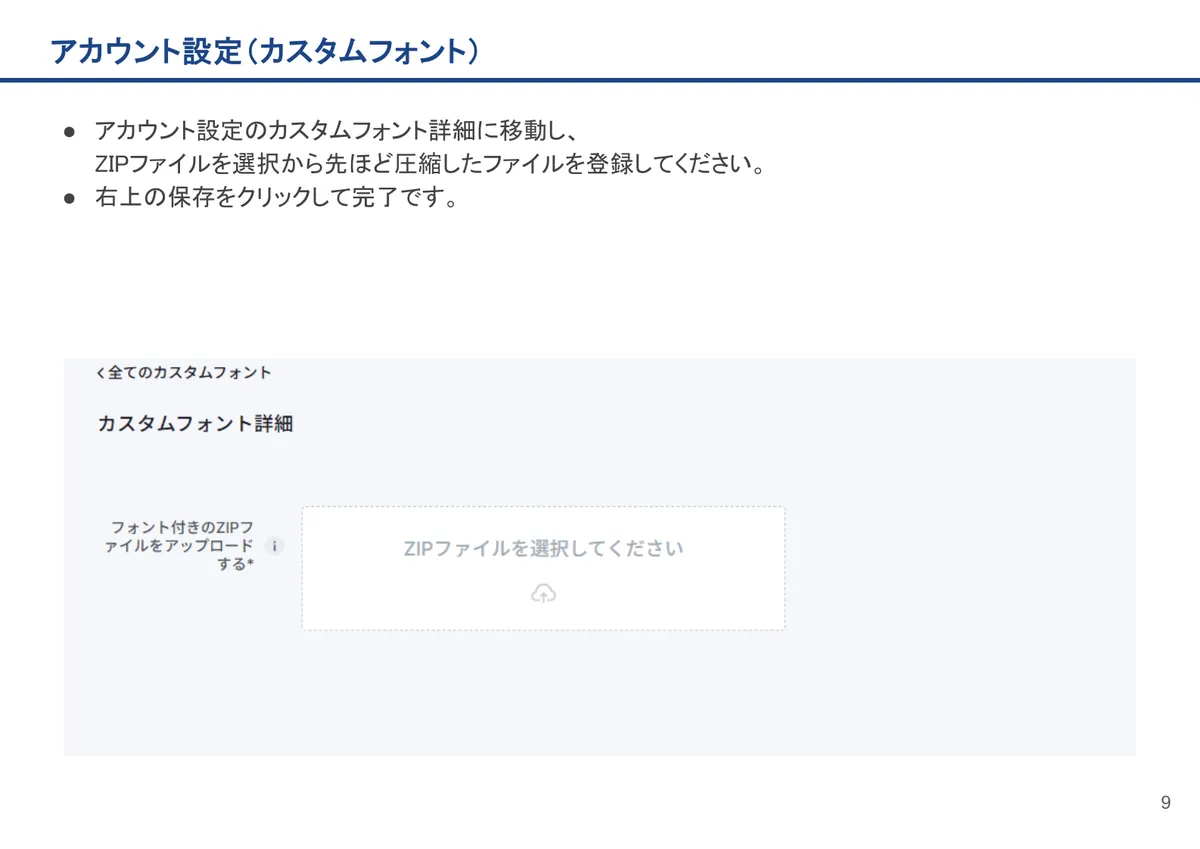
- アカウント設定のカスタムフォント詳細に移動し、ZIPファイルを選択から先ほど圧縮したファイルを登録してください。
- 右上の保存をクリックして完了です。