基本操作マニュアル(メディア)
更新日
基本操作(メディア)
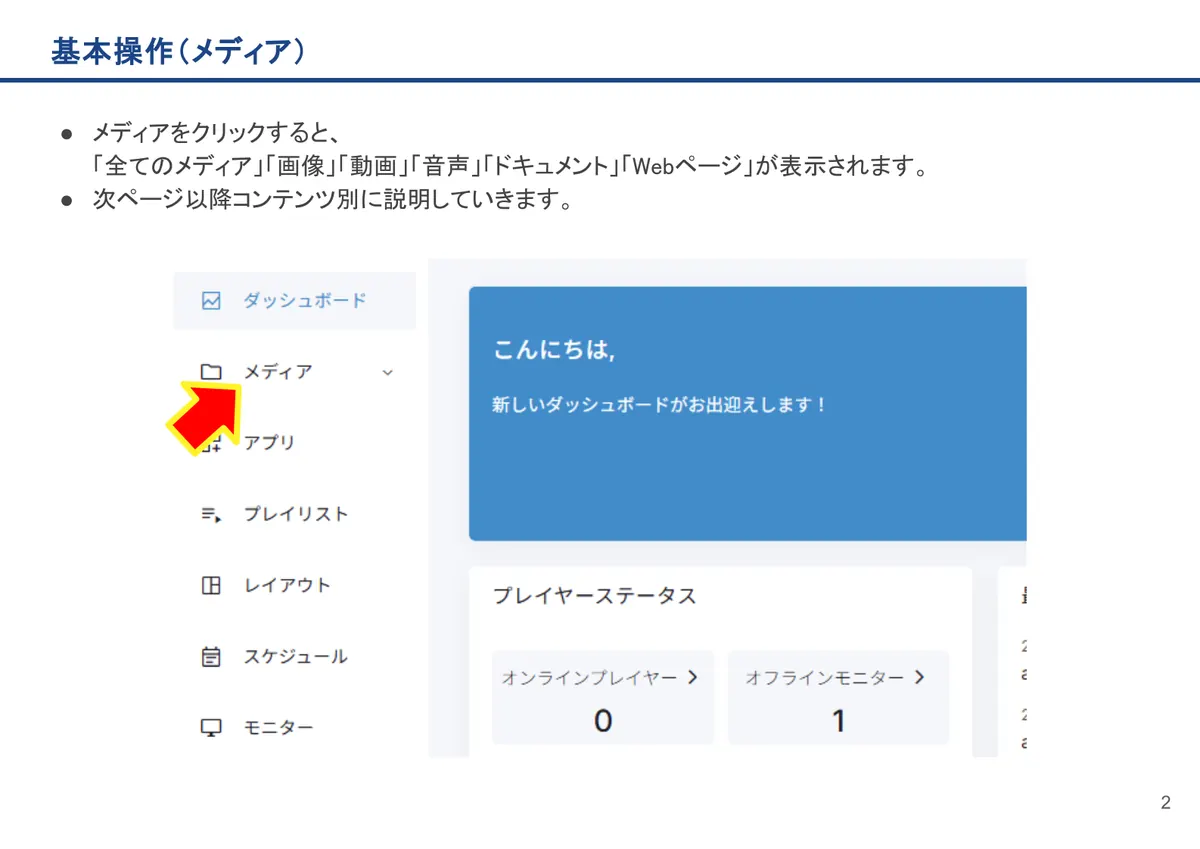
- メディアをクリックすると、「全てのメディア」「画像」「動画」「音声」「ドキュメント」「Webページ」が表示されます。
- 次ページ以降コンテンツ別に説明していきます。
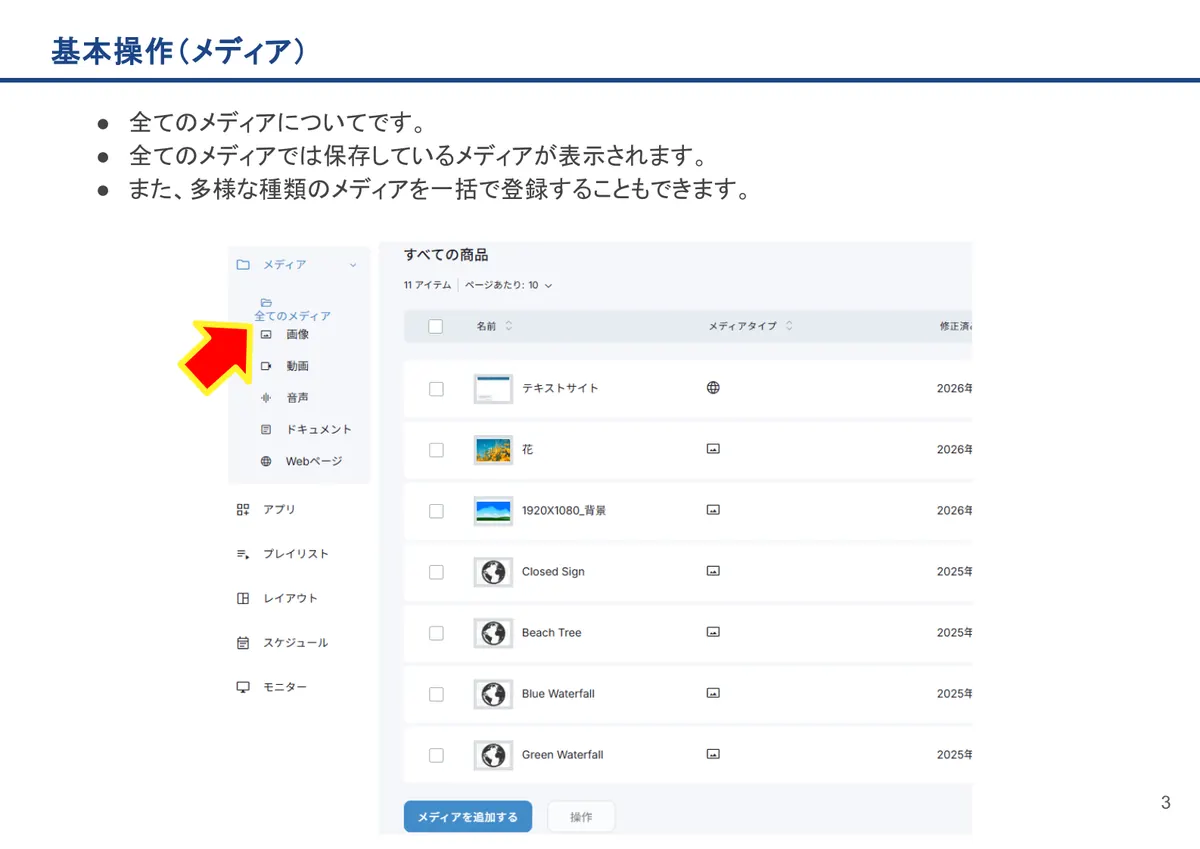
- 全てのメディアについてです。
- 全てのメディアでは保存しているメディアが表示されます。
- また、多様な種類のメディアを一括で登録することもできます。
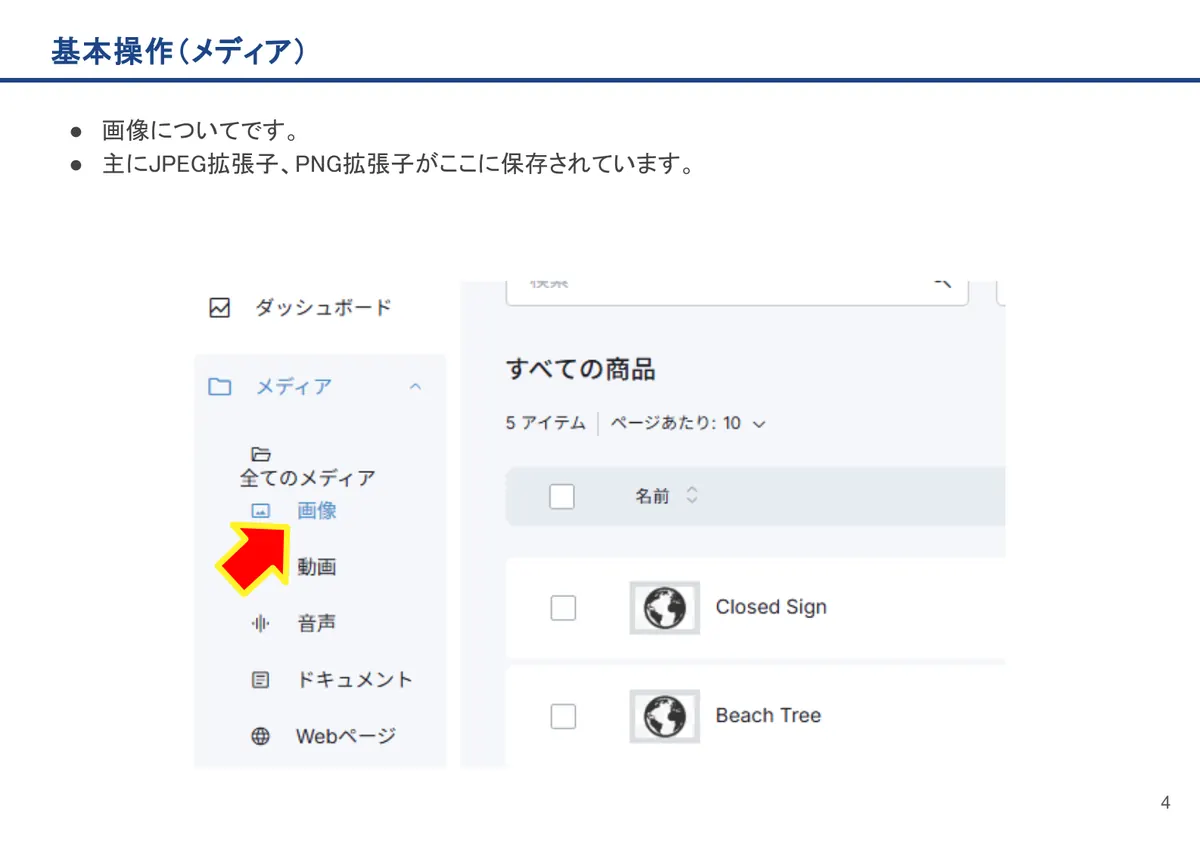
- 画像についてです。
- 主にJPEG拡張子、PNG拡張子がここに保存されています。
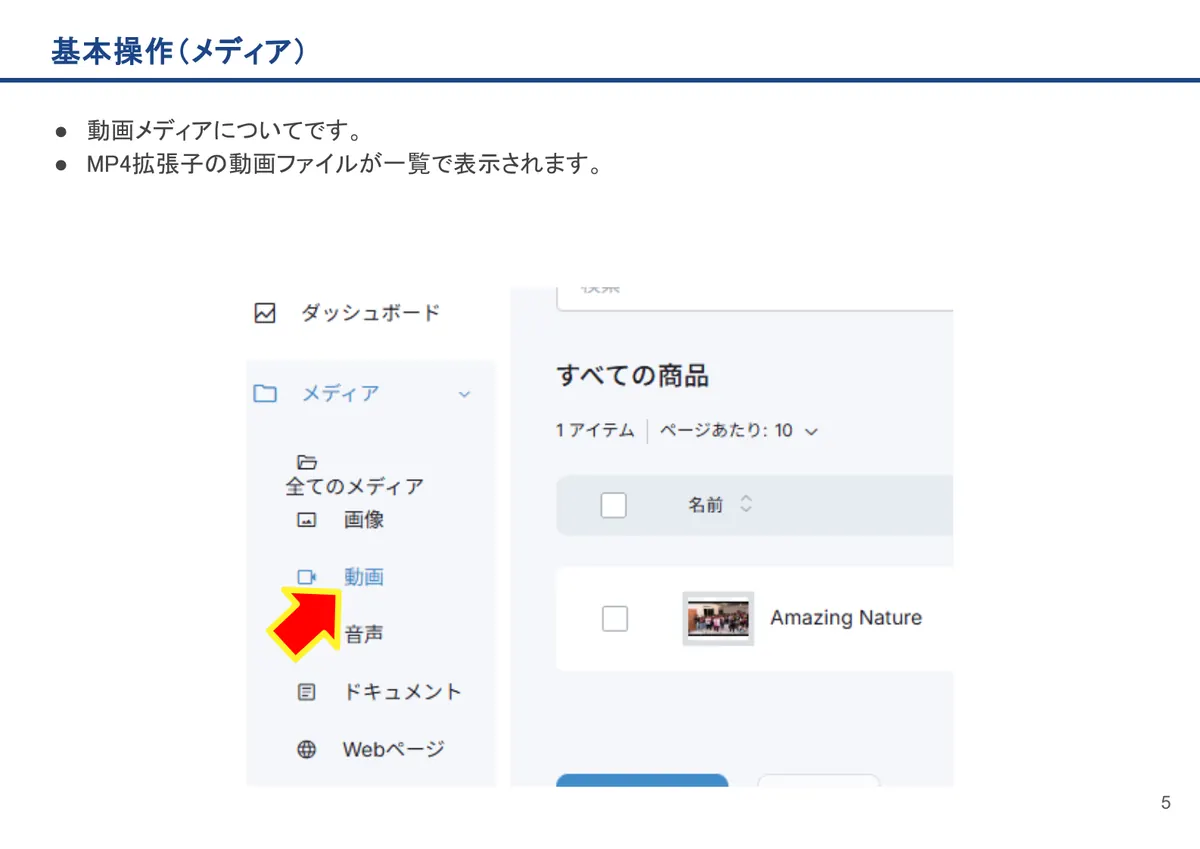
- 動画メディアについてです。
- MP4拡張子の動画ファイルが一覧で表示されます。
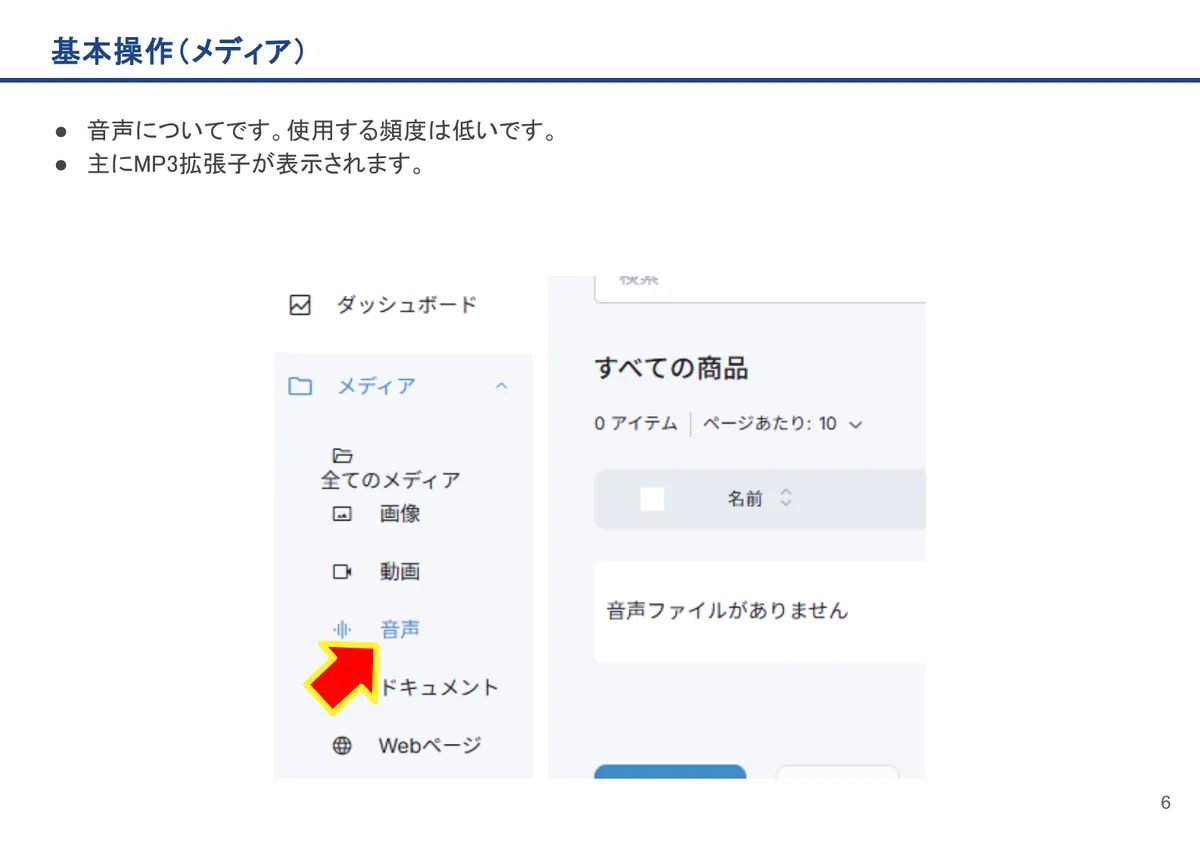
- 音声についてです。使用する頻度は低いです。
- 主にMP3拡張子が表示されます。
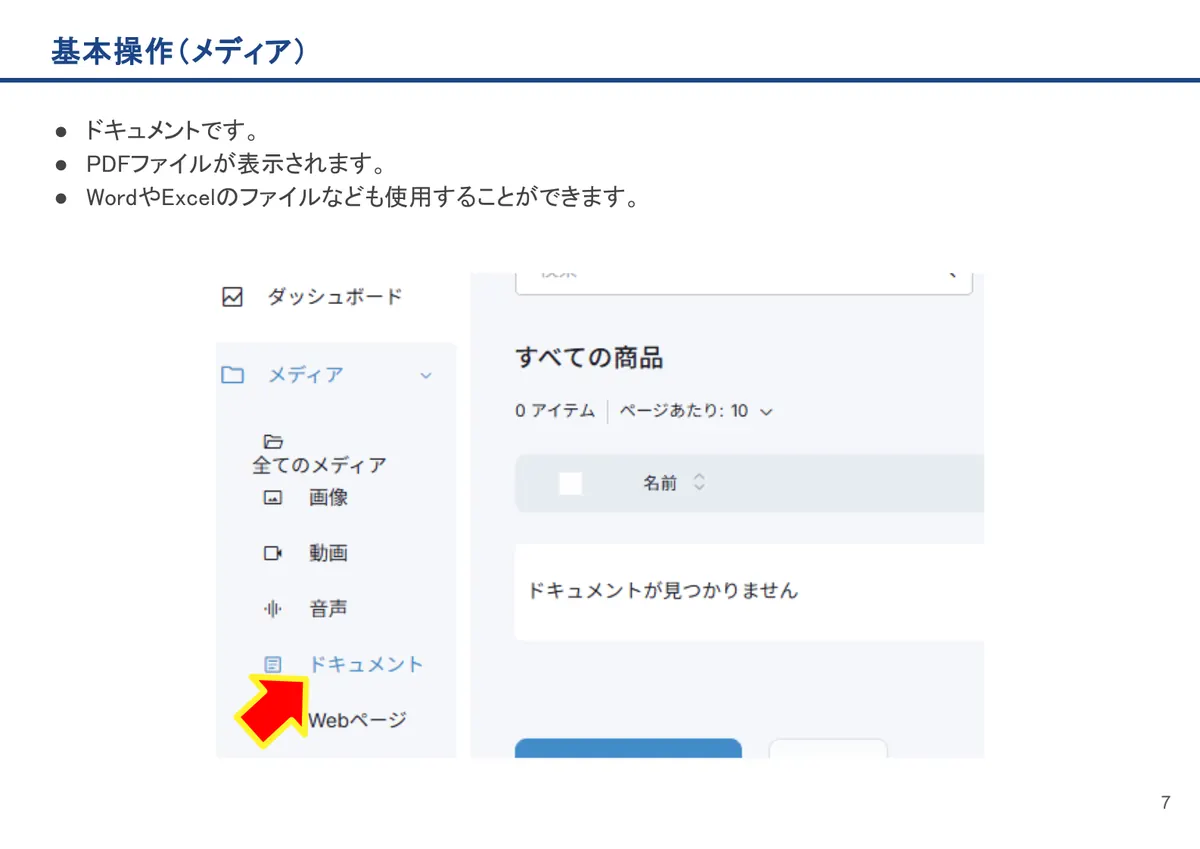
- ドキュメントです。
- PDFファイルが表示されます。
- WordやExcelのファイルなども使用することができます。
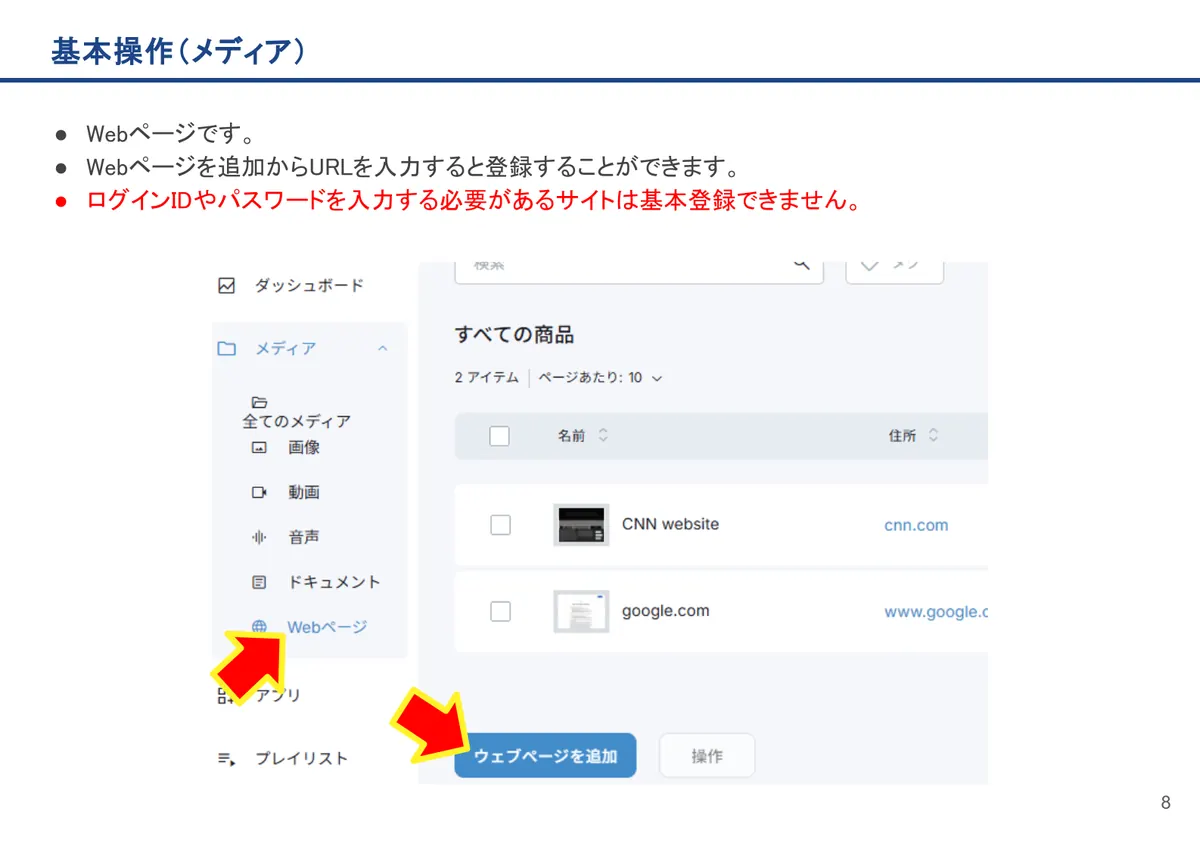
- Webページです。
- Webページを追加からURLを入力すると登録することができます。
- ログインIDやパスワードを入力する必要があるサイトは基本登録できません。
補足事項:メディアの登録方法
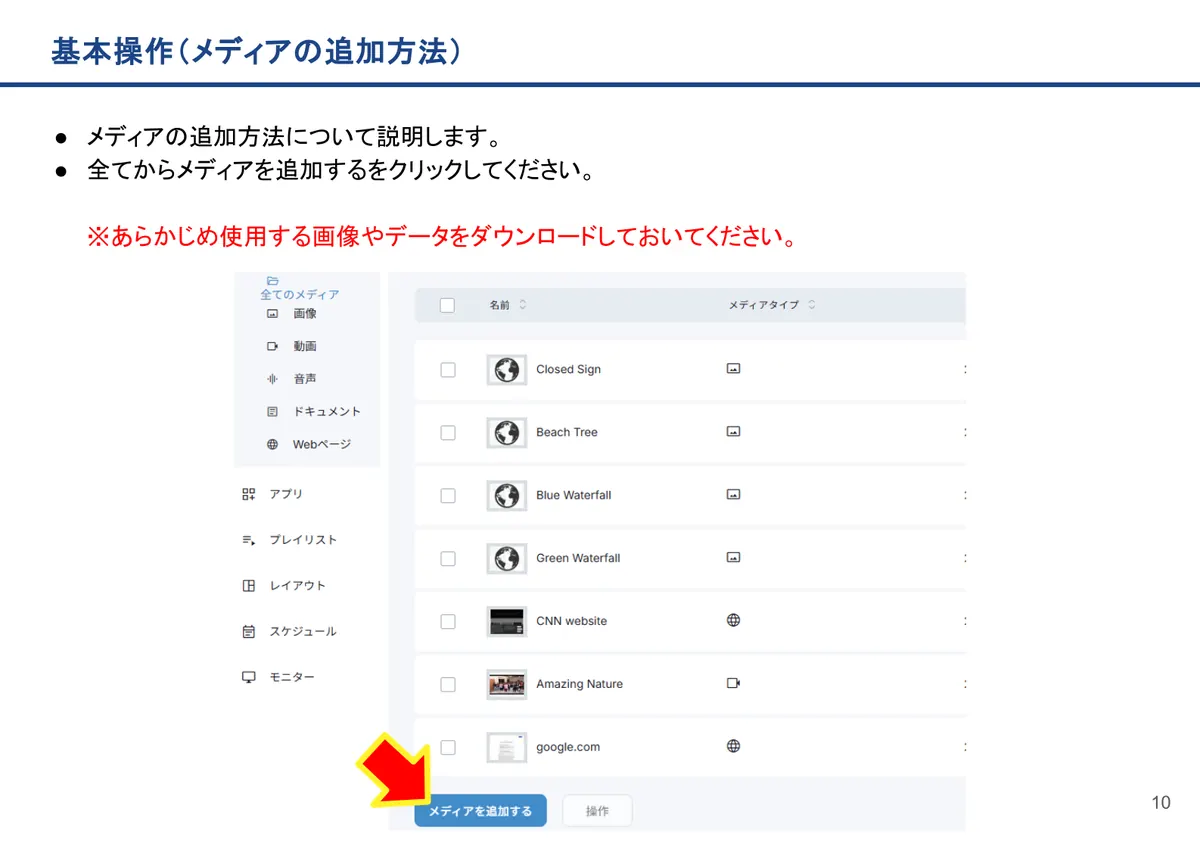
- メディアの追加方法について説明します。
- 全てからメディアを追加するをクリックしてください。※あらかじめ使用する画像やデータをダウンロードしておいてください。
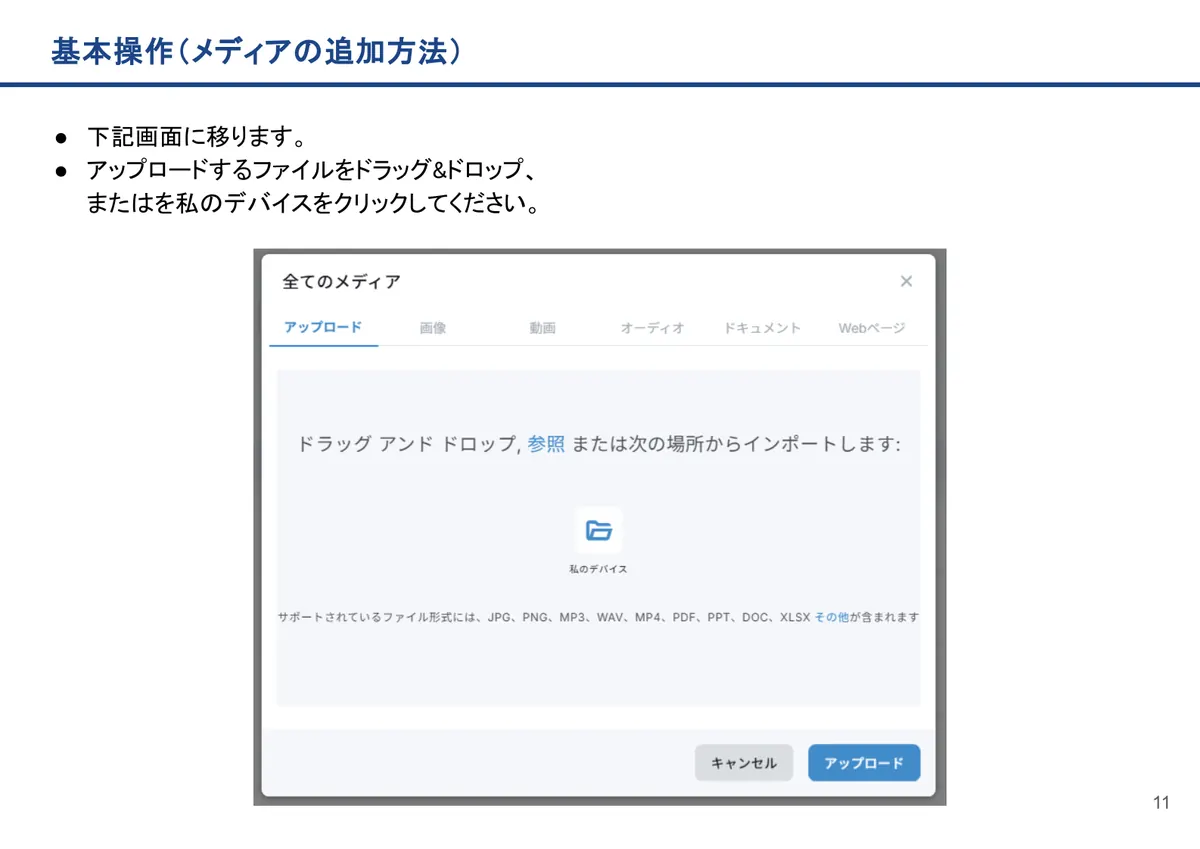
- 下記画面に移ります。
- アップロードするファイルをドラッグ&ドロップ、または「私のデバイス」をクリックしてください。
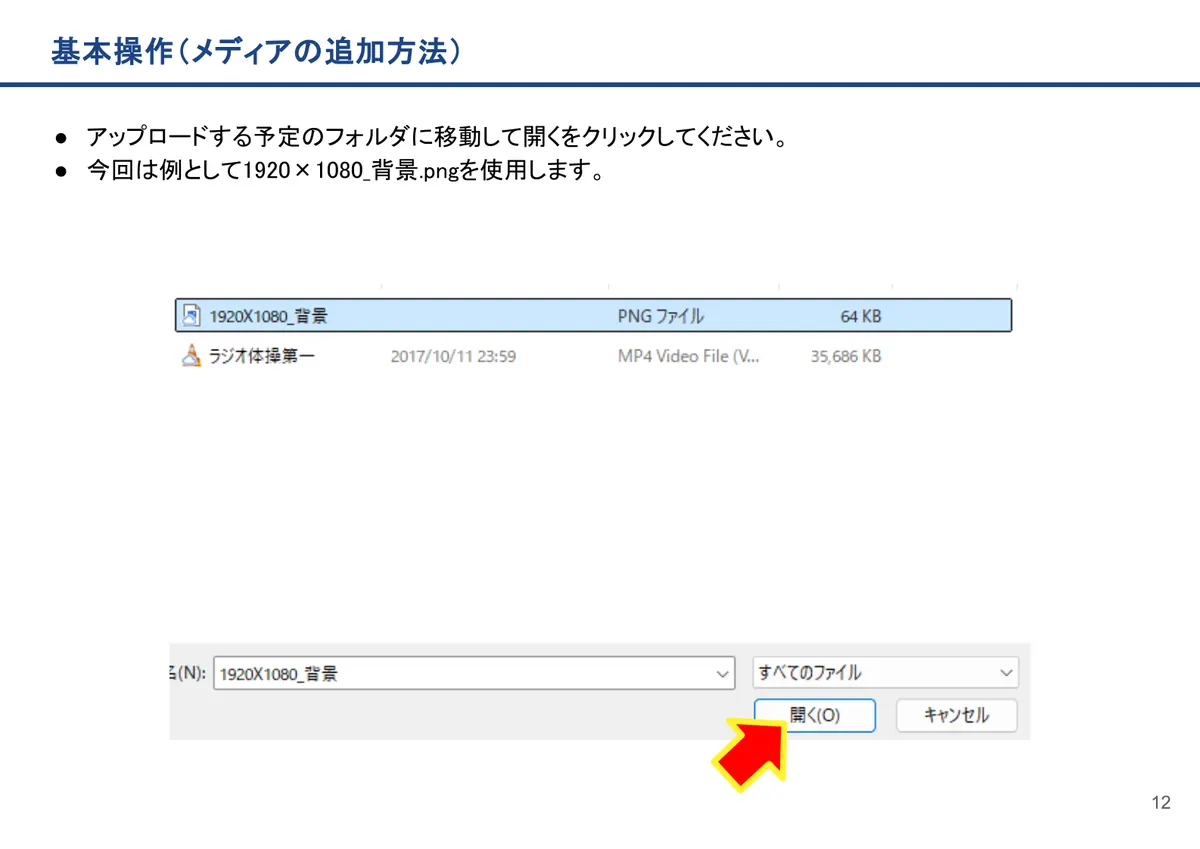
- アップロードする予定のフォルダに移動して開くをクリックしてください。
- 今回は例として1920×1080_背景.pngを使用します。
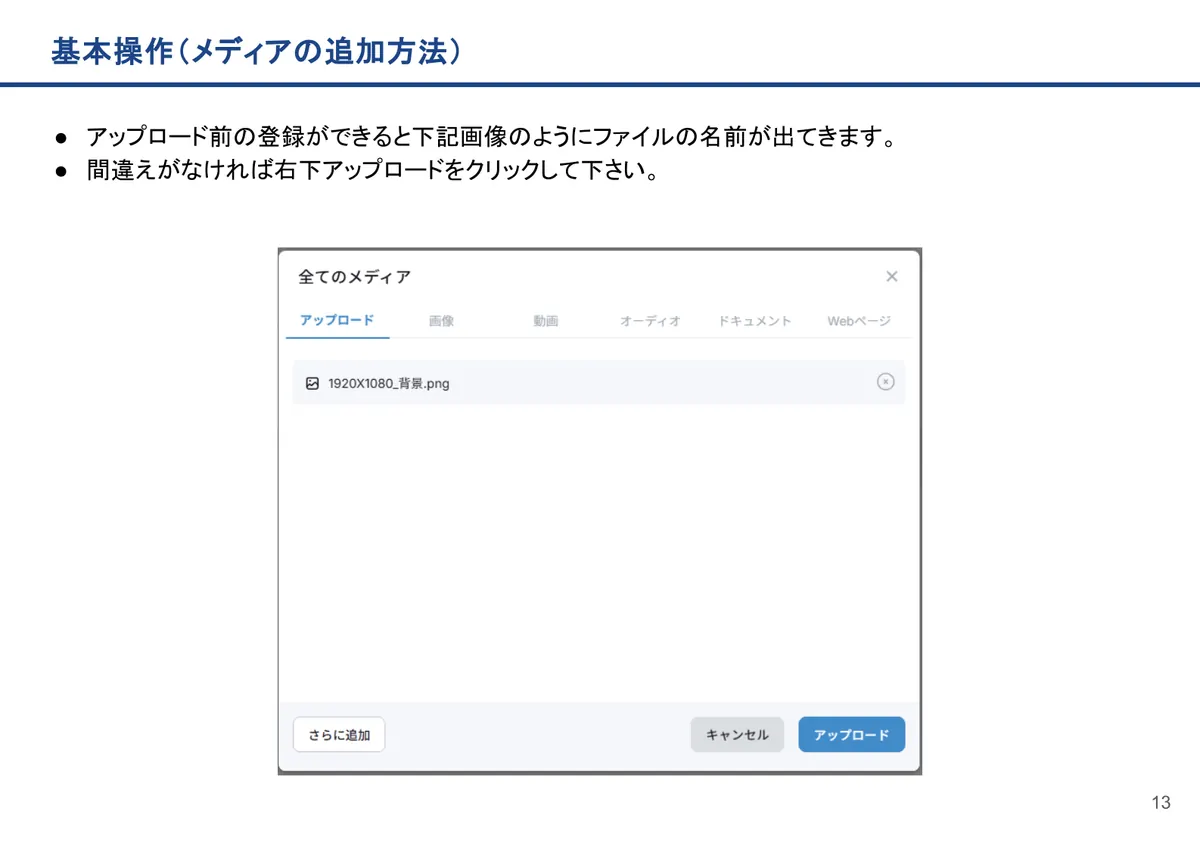
- アップロード前の登録ができると下記画像のようにファイルの名前が出てきます。
- 間違いがなければ右下アップロードをクリックして下さい。
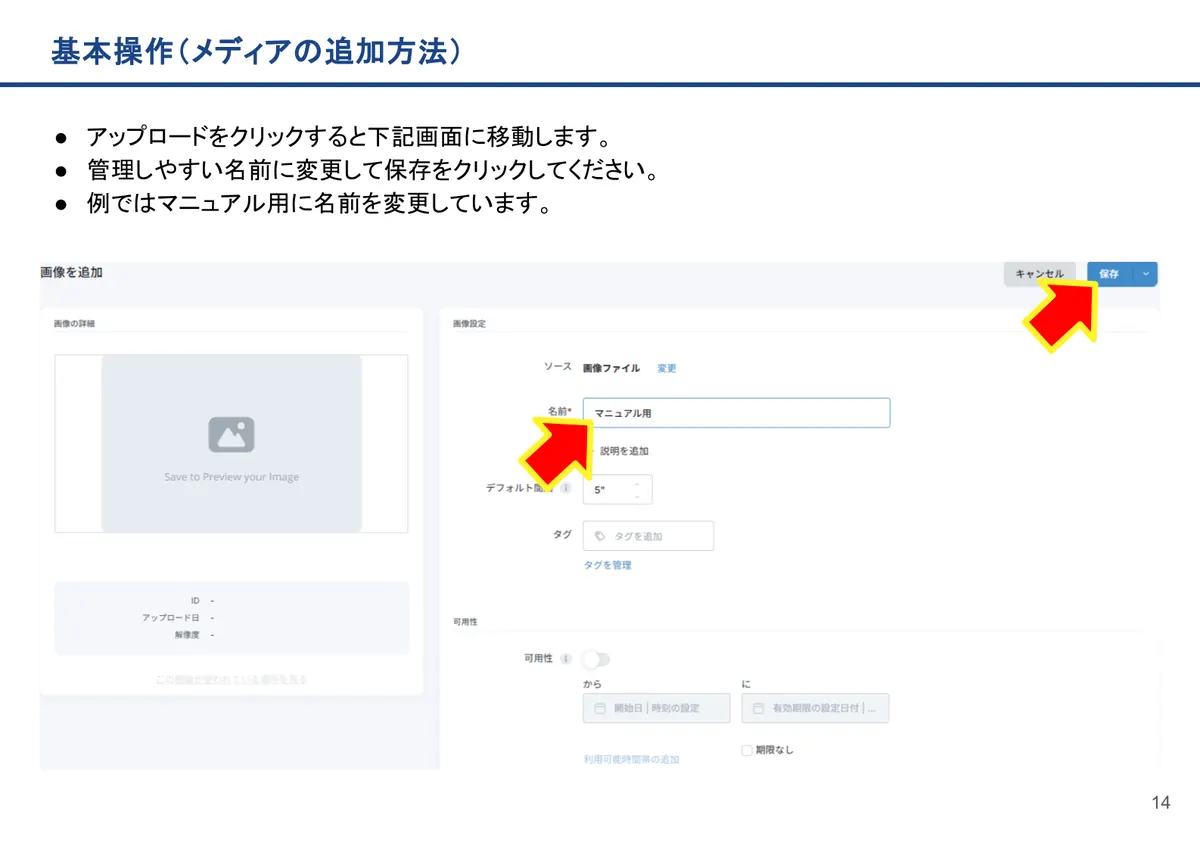
- アップロードをクリックすると下記画面に移動します。
- 管理しやすい名前に変更して保存をクリックしてください。
- 例ではマニュアル用に名前を変更しています。
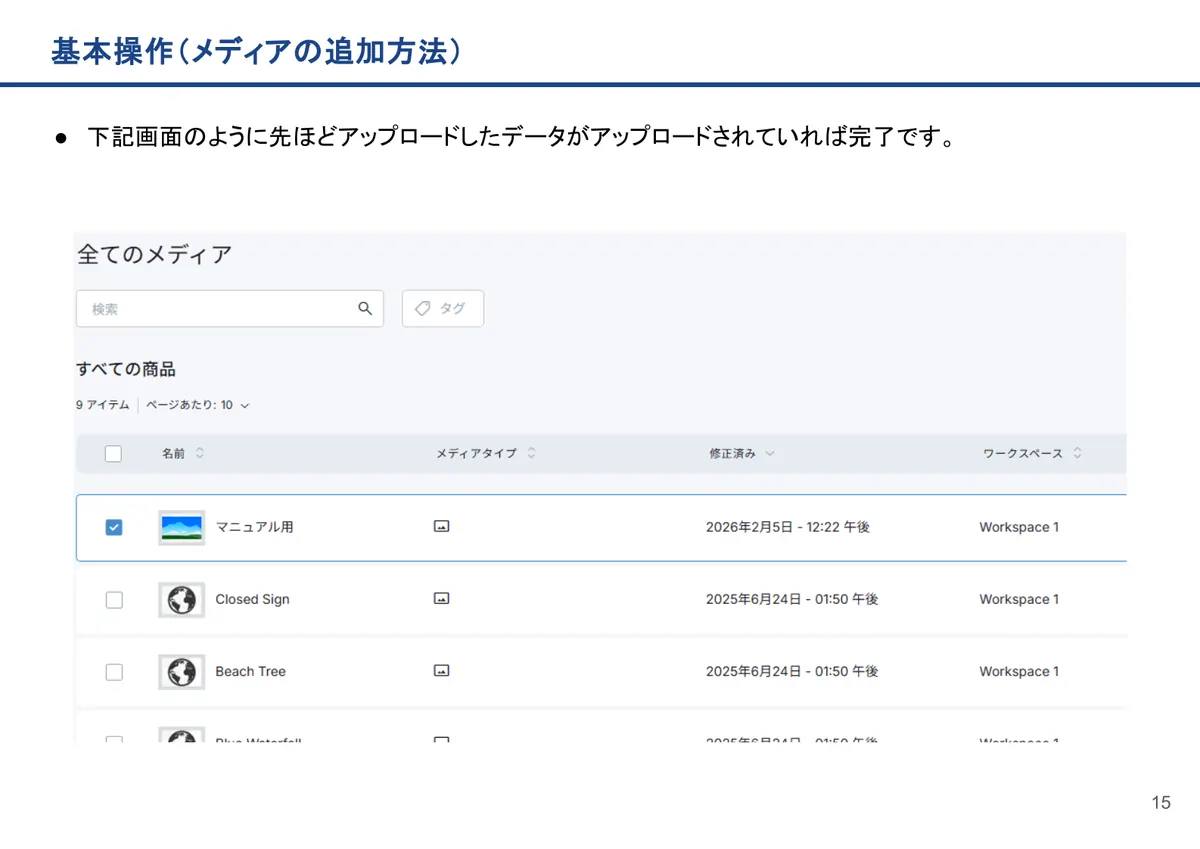
下記画面のように先ほどアップロードしたデータがアップロードされていれば完了です。