
操作マニュアル
縦置きの表示はできますか?
レイアウトの編集画面には、画面を「横型」「縦型」「カスタム」から選ぶ設定があります。モニター本体を縦置きできるか、プレイヤー側でどう向きを合わせるかは、設置する機器に応じて確認してください。
縦置きにする流れ
- モニターを縦向きに設置します。
- 管理画面の「レイアウト」で対象のレイアウトを開き、編集画面上部の画面比率表示(例「16:9 (1080p)」)を選びます。「Select Screen Type」で「縦型」を選び、必要な画面比率を確認して「承認」を押します。既存のレイアウトを変更する場合は、配置が崩れないか確かめてから保存してください。
- 縦長の画面に合わせて、画像・動画・アプリやレイアウトを用意します。
- 「モニター」で表示する内容を設定し、「プレイヤーに送信」で反映します。
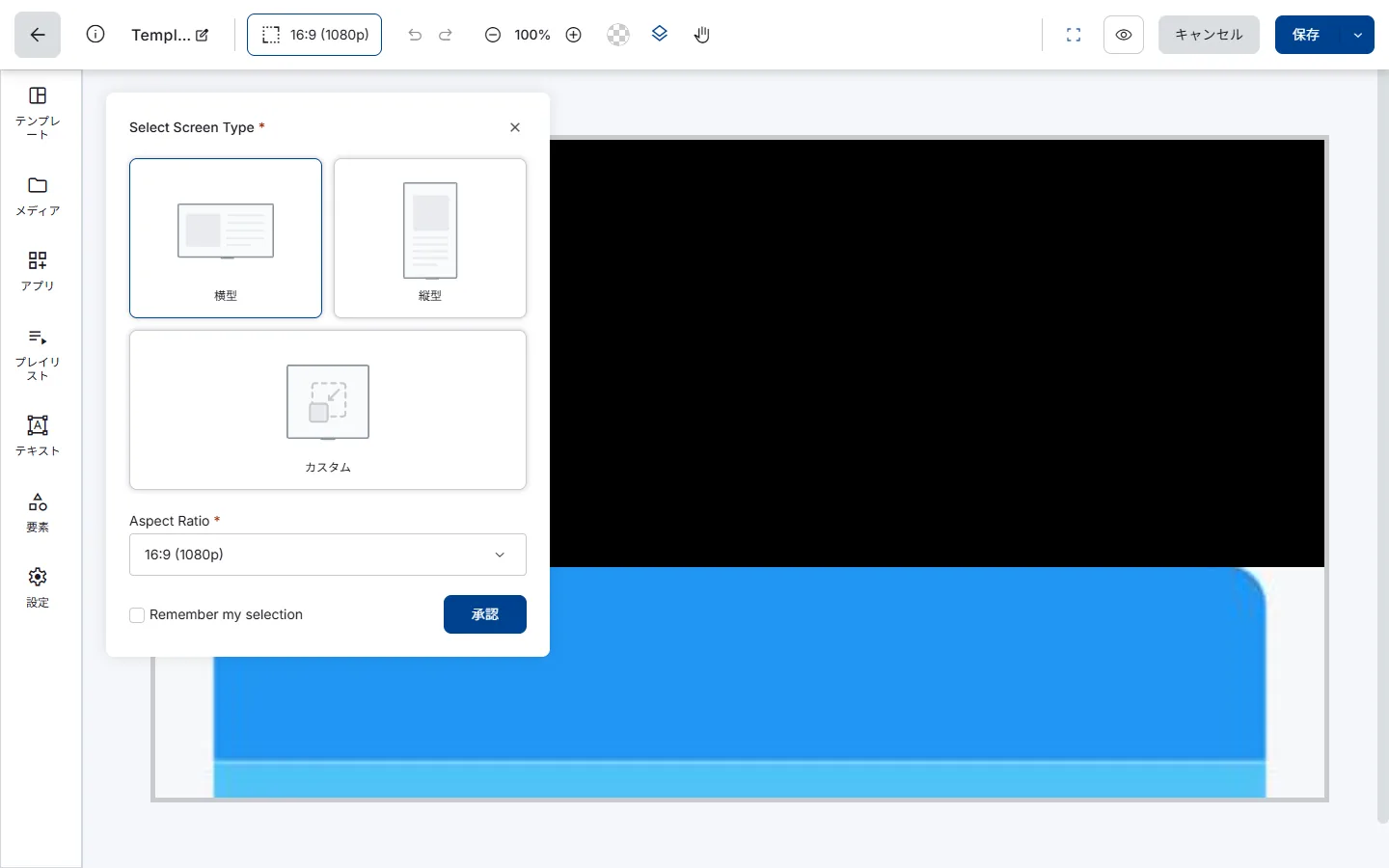
レイアウトの作り方はレイアウトの操作手順をご覧ください。向きの設定でわからない点があれば、お問い合わせください。縦置き・横置き以外の特殊な比率(横に長い画面など)に合わせたいときは、カスタム比率の設定で幅と高さを登録できます。
縦置き用の素材づくり
- 画像は縦長(例: 1080×1920)で作ると、画面いっぱいに表示できます。
- 横長の動画をそのまま流すと、上下に余白が出て小さく見えます。縦置きで使う動画は縦長で用意してください。
- ニュースや天気などのアプリには、表示の向き(Orientation)を選べるものがあります。「Automatic」にすると、配置したエリアの形に合わせて調整されます。
注意点
- モニターによっては縦置きに対応していない製品があります。縦置きで使えるかは、モニターのメーカーの仕様をご確認ください。
- 向きを変えたら、文字の大きさや配置が見やすいかを実際の画面で確認してください。
モニターのサイズに制限はありますか?
モニターのサイズに制限はありません。HDMI端子があれば、小型から大型のモニターまで使えます。サイネージとして見やすいサイズの目安は32〜55インチです。
サイズを選ぶときの考え方
確認すること 考え方 見る人との距離 離れた場所から見るほど、大きな画面が見やすくなります 見る人数 朝礼で大勢が見る場合は、後ろの列からも文字が読める大きさを選びます 設置場所 壁掛け・スタンド・仮囲いなど、置ける場所の広さや取り付け方法を確認します 表示する内容 工程表など文字の多い掲示には、大きめの画面が向いています 画面の大きさと素材
解像度はフルHD(1920×1080)が標準なので、素材も1920×1080(16:9)で作ると画面いっぱいにきれいに表示できます。大きなモニターほど粗さが目立つため、解像度の低い画像は避けてください。
16:9以外の比率の画面に合わせたい場合は、カスタム比率を登録してレイアウトを作れます。
関連する情報
- 使えるモニターの種類はどんなモニターが使えるかをご覧ください。
- 縦長の画面で使う場合は縦置きの表示をご覧ください。
どんなモニターが使えますか?
HDMI端子付きのディスプレイであれば、一般的なテレビ、業務用モニター、PCモニターなど幅広く使えます。プロジェクターにも表示できます。
モニターの条件
項目 内容 接続端子 HDMI端子が必要です 種類 家庭用テレビ・業務用モニター・PCモニター・プロジェクター 解像度 フルHD(1920×1080)が標準で、4Kにも対応しています サイズ 制限はありません。見やすさの目安は32〜55インチです 向き 横置きのほか、縦置きでも表示できます 音声 音を出す場合は、スピーカー付きのものが必要です 4Kで表示したい場合
4Kで出力するには、アカウント設定の「ビデオオプション」を有効にします。4K対応のモニターでない場合は反映されません。高画質になる分、エンコードに時間がかかる場合があります(ビデオオプションの設定)。
選ぶときのポイント
- 屋外や仮囲いに設置する場合は、雨や直射日光など設置場所の環境に合ったモニターを選んでください。
- 液晶モニターはセットに含まれないため、別途ご用意ください(液晶モニターはセットか)。
- サイズの選び方はモニターのサイズの目安、縦置きは縦置きの表示をご覧ください。
何台のモニターに対応していますか?
ゲンバルジャーは、1台から数千台のモニターに対応しています。1つの現場の朝礼用モニター1台から、複数の現場にまたがる多数の画面まで、同じ管理画面で扱えます。
複数の画面を管理する方法
- 1つのアカウントで複数の画面を集中管理でき、画面ごとに異なる内容を表示できます。
- 本社や各現場のどこからでも、ブラウザで配信・管理ができます。
- モニタータグでエリアや用途ごとにグループ分けすると、同じタグのプレーヤーにまとめてコンテンツを適用できます(複数のプレイヤーに一括で適用する方法)。
- 部署や拠点ごとに分けて管理したい場合は、ワークスペースの設定があります(ワークスペースの設定)。
タグの考え方はタグの使い分け、タグの作成手順はモニタータグの設定をご覧ください。
台数を増やしたいとき
契約の途中でも台数を増やせます(使用台数を増やしたいとき)。プレイヤー(表示台数)の追加には料金がかかります。管理画面の「プレイヤーを追加」を押す前に、ヤマト広告(06-6195-8470、平日9:00〜18:00)またはお問い合わせフォームからご相談ください。料金もあわせてご案内します。
注意点
台数が増えると、どの画面に何を表示しているかがわかりにくくなります。タグの付け方や担当者の分け方など、運用のルールを最初に決めておくと管理しやすくなります。
液晶モニターはセットで付いてきますか?
いいえ、液晶モニターやテレビはセットに含まれていません。HDMI端子に対応したモニターやテレビを別途ご用意いただき、専用プレーヤーをつないで使います。
用意するモニターの条件
- HDMI端子があること(家庭用テレビ・業務用モニター・PCモニターのいずれも可)
- 解像度はフルHD(1920×1080)が標準で、4Kのモニターにも対応しています
- サイズに制限はなく、見やすさの目安は32〜55インチです
- 音声付きの動画を流す場合は、スピーカー付きのもの
詳しくはどんなモニターが使えるか、モニターのサイズの目安、縦置きの表示をご覧ください。
モニター以外に必要なもの
インターネット回線、専用プレーヤー、電源タップやHDMIケーブル、アカウント、表示する素材が必要です。一覧は使い始めるのに必要なものにまとめています。専用プレーヤーのレンタル・購入や初期設定はご相談に応じます(料金が発生する場合があります)。
注意点
- お手持ちのテレビも、HDMI端子があれば使えます。ただし、テレビ単体では利用できません(テレビだけで利用できるか)。
- プレーヤーは動いているのに液晶だけが映らない場合は、モニターの故障が考えられます。モニターのメーカーのサポートにお問い合わせください(液晶が映らないとき)。
キーボードやマウスで画面を操作できる?
はい、できます。USBポートにキーボードやマウスの端子を差し込むと、画面に映し出された映像を操作できます。
操作の手順
- USB接続のキーボードまたはマウスを用意します。
- USBポートに端子を差し込みます。
- 画面を見ながら、キーボードやマウスで操作します。
管理画面との使い分け
したいこと 方法 画面に映っている映像をその場で操作する USBポートにキーボード・マウスをつなぐ 表示する内容や順番を変える 管理画面の「プレイリスト」「レイアウト」 表示する日時を決める 管理画面の「スケジュール」 今すぐ内容を差し替える 即時配信機能(再生中の画面を手動で切り替える方法) 注意点
- 天気や時計などのウィジェットは表示用の部品で、クリックや入力で操作するものではありません(ウィジェットの操作について)。
- 見る人が画面に触れて操作するタッチ対応の表示をご希望の場合は、タッチ対応ディスプレイなどの構成を含めてご相談ください(タッチ操作やインタラクティブな表示)。
- USBメモリを挿しても素材は自動再生されません(USBメモリでの再生について)。
アップロードできるファイルサイズは?
安定して使える目安は、動画で100MB未満です。1GB以上など極端に大きいファイルは、アップロードに失敗する場合があります。
容量の目安
種類 目安 画像 1920×1080(16:9)のJPEG・PNG 動画 MP4(H.264)、フルHD以下、100MB未満 失敗しやすいファイル 1GB以上など極端に大きいもの、特殊なコーデックの動画 容量が大きいほど、アップロードやプレーヤーへの反映にも時間がかかります(更新が反映されるまでの時間)。
ファイルを軽くする方法
- 動画は解像度をフルHD(1920×1080)以下にして書き出します。4Kで撮った動画も、フルHDにすると容量を抑えられます。
- 動画の形式はMP4(H.264)にします。
- 長い動画は場面ごとに分けて複数のファイルにし、プレイリストで順番に並べます。
- 画像は、モニターの解像度より大きくしすぎないようにします。
注意点
- 4Kで出力したい場合は「ビデオオプション」を有効にします。4K対応のモニターでないと反映されず、エンコードにも時間がかかる場合があります(ビデオオプションの設定)。
- アップロードの手順はメディアの操作手順、使える形式は使える画像・動画の形式をご覧ください。
更新が画面に反映されるまでの時間は?
画像やテキストなど少量の更新は、通常数分以内に反映されます。大きな動画ファイルは時間がかかり、10分から30分程度かかることがあります。
反映時間が変わる要因
- ファイルの大きさ: 動画の容量が大きいほど、プレーヤーへの転送に時間がかかります。
- 回線の状況: 電波の弱いモバイル回線や、混み合った回線では遅くなることがあります。
- 4K出力の設定: 「ビデオオプション」で4K出力を有効にしている場合、エンコードに時間がかかることがあります。
早く確実に反映させるコツ
- 動画はMP4(H.264)・フルHD以下・100MB未満を目安に用意します。
- モニターの設定を変えたら、右上の「プレイヤーに送信」を選び、表示される案内を読んでから送信します。
- ダッシュボードの「最近の活動」に、プレイヤーの設定変更を送信した記録が出ているか確認します。
- 朝礼などで使う内容は、前日までに更新しておきます。
モニター設定と反映の手順はモニターの操作手順をご覧ください。
いつまでも反映されないとき
- 管理画面でプレーヤーが「オフライン」になっていないか確認します。オフラインの間は反映されません(ネットが切れたときの動き)。
- 「プレイヤーに送信」をクリックし直します(設定が反映されないとき)。
- ファイルの容量の目安はアップロードできるファイルサイズをご覧ください。
作成したレイアウトは保存できますか?
はい、できます。画面を分割して画像・動画・アプリ(天気や時計など)を配置したレイアウトは、名前を付けて保存し、あとから別の画面や時間帯でも使い回せます。
操作手順
- 「レイアウト」を開き、左下の「新しいレイアウトを追加」をクリックします。
- 「メディア」から画像や動画を、「アプリ」から天気や時計などを選んで配置します。四隅の小さな四角をドラッグすると大きさを変えられます。
- 左上の名前を、内容がわかる名前に変更します。
- 右上の「保存」をクリックします。
- レイアウトの一覧の一番上に、保存したレイアウトが表示されていれば完了です。
画面つきの手順はレイアウトの操作手順をご覧ください。重なり順や位置の調整はウィジェットを重ねたり調整したりする方法で説明しています。
保存したレイアウトの活用
- 朝礼用・日中用など目的別にレイアウトを作っておくと、表示を切り替えるたびに作り直す必要がありません。
- 一部だけ変えたいときは、保存済みのレイアウトを開いて該当の部分だけ差し替えます。
- よく使う構成のテンプレートから作り始めることもできます(レイアウトのテンプレート)。
注意点
- モニターに割り当てたレイアウトを変更しても画面が変わらない場合は、「プレイヤーに送信」をクリックしてください(レイアウトが反映されないとき)。
- 画面の縦・横は簡単に設定できます(縦置きの表示)。横に長い画面など、そのほかの比率で作りたい場合はカスタム比率を登録します。
コンテンツのスケジュール設定はできますか?
はい、できます。「スケジュール」で、どのプレイリストをいつ表示するかを日時と繰り返しで設定でき、決まった時間に自動で切り替わります。
スケジュールでできること
- 開始・終了の日時を決めて表示する(例: 朝礼の時間だけ朝礼用のプレイリストを表示)
- 平日(月〜金)だけ、毎週同じ時間など、繰り返して表示する
- 曜日ごとに違うプレイリストを表示する(プレイリストを曜日ごとに変える方法)
- モニター電源のオン・オフを曜日・時間で自動化する(電源の自動オン・オフ)
このほか、音量を時間帯で変える音量スケジュールや、各アプリを特定の日付と時間だけ表示する「可用性」の設定もあります。
操作手順
- 「スケジュール」を開き、「スケジュールを追加」をクリックします。
- 左上の「+」マークをクリックして詳細設定画面を開き、コンテンツからプレイリストを選びます。
- イベント開始・イベント終了で、表示する日時を設定します。
- リピート設定で繰り返す期間(例: 平日(月〜金))を選び、「保存」をクリックします。
画面つきの手順はスケジュールの操作手順をご覧ください。
注意点
- 予定が重なったときは、登録した順ではなく、右側の「予定されているイベント」で上にあるものが優先されます。ドラッグ&ドロップで順番を入れ替えられます。
- 思いどおりに切り替わらない場合はスケジュール通りに表示が変わらないときをご覧ください。