
よくある質問(3ページ目)
YouTubeの動画を表示できますか?
管理画面の「動画」には、Youtubeのリンクを登録する画面と、手元の動画ファイルをアップロードする画面があります。自社で権利を持つ動画を用意し、登録後は現場のプレイヤーで再生を確かめてください。
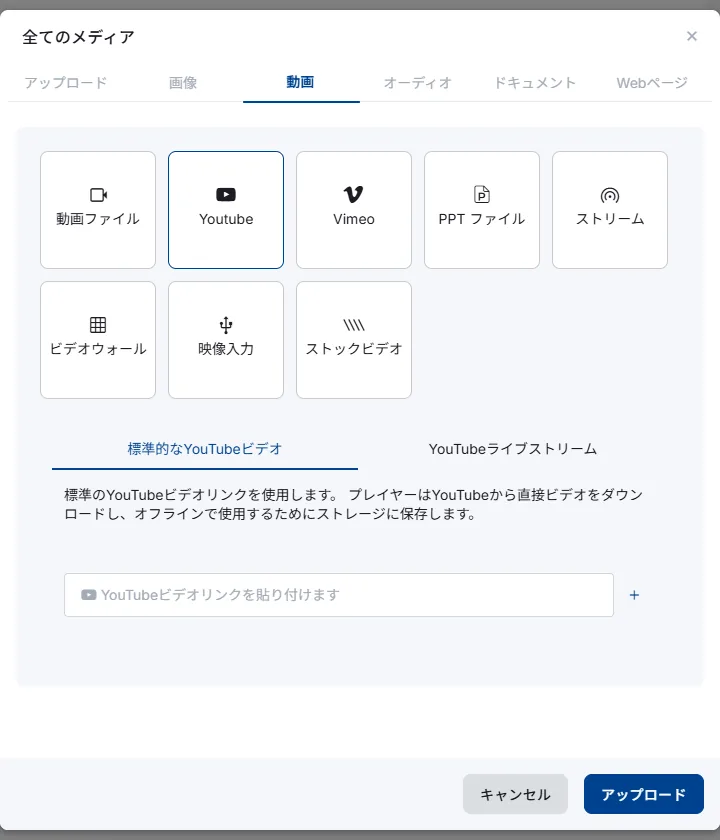
Youtubeのリンクを登録する画面
左側の「動画」を開いて「ビデオを追加」を選び、表示された画面で「Youtube」を選びます。「標準的なYouTubeビデオ」の欄に動画リンクを入力できます。限定公開のリンクが実機で再生できるかは、この画面だけでは判断できません。実機で確認してから配信してください。
動画ファイルをアップロードして表示する手順
- 表示したい動画のファイル(MP4)を用意します。自社チャンネルの動画なら、元の動画ファイルを使います。
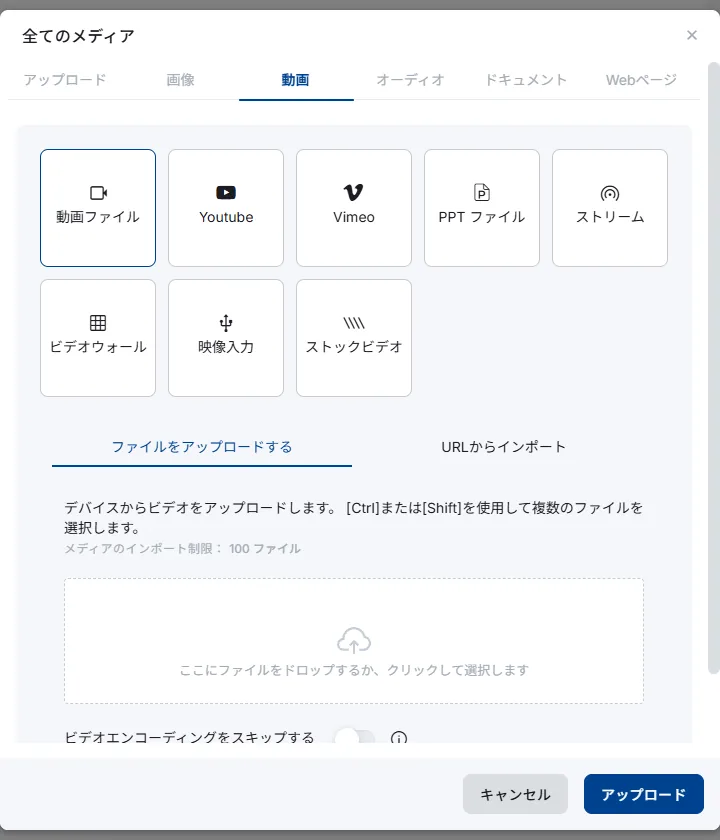
- 管理画面の「動画」で「ビデオを追加」を開き、「動画ファイル」と「ファイルをアップロードする」を選びます。ファイルをドロップするかクリックして選び、「アップロード」を押します。
- プレイリストまたはレイアウトに動画を追加し、「保存」します。
- スケジュールやモニターに設定し、右上の「プレイヤーに送信」から送信します。変更がない状態では「再送信」と表示されます。
アップロードの詳しい手順はメディアの操作手順、URLを指定して使うアプリはYouTubeアプリの説明をご覧ください。Youtubeの画面には、プレイヤーが動画をダウンロードしてオフライン利用に備える旨の案内があります。実際のオフライン再生は今回確認していません。
注意点
- 動画はMP4(H.264)・フルHD以下・100MB未満が、安定して再生できる目安です(推奨される動画・画像の形式)。
- YouTubeに公開されている他人の動画を、許可なくダウンロードして使うことはできません。自社で権利を持つ動画か、使用許諾を得た動画を使ってください(著作権のある画像や動画の扱い)。
- 仮囲いなど屋外で音声付きの動画を流す場合は、スピーカー付きのモニターが必要です。時間帯によって音を消すには音量スケジュールを使います。
縦置きの表示はできますか?
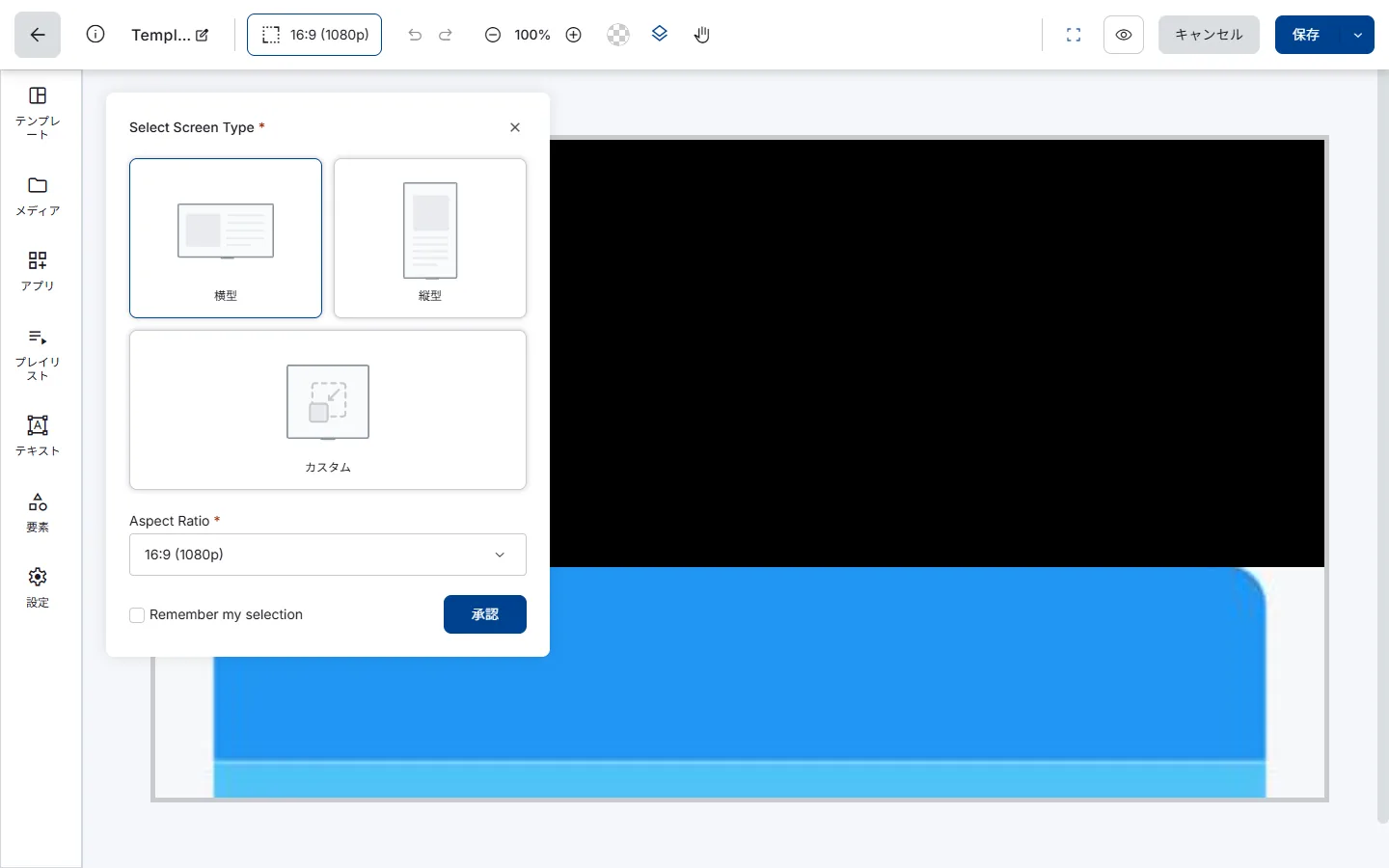
レイアウトの編集画面には、画面を「横型」「縦型」「カスタム」から選ぶ設定があります。モニター本体を縦置きできるか、プレイヤー側でどう向きを合わせるかは、設置する機器に応じて確認してください。
縦置きにする流れ
- モニターを縦向きに設置します。
- 管理画面の「レイアウト」で対象のレイアウトを開き、編集画面上部の画面比率表示(例「16:9 (1080p)」)を選びます。「Select Screen Type」で「縦型」を選び、必要な画面比率を確認して「承認」を押します。既存のレイアウトを変更する場合は、配置が崩れないか確かめてから保存してください。
- 縦長の画面に合わせて、画像・動画・アプリやレイアウトを用意します。
- 「モニター」で表示する内容を設定し、「プレイヤーに送信」で反映します。
レイアウトの作り方はレイアウトの操作手順をご覧ください。向きの設定でわからない点があれば、お問い合わせください。縦置き・横置き以外の特殊な比率(横に長い画面など)に合わせたいときは、カスタム比率の設定で幅と高さを登録できます。
縦置き用の素材づくり
- 画像は縦長(例: 1080×1920)で作ると、画面いっぱいに表示できます。
- 横長の動画をそのまま流すと、上下に余白が出て小さく見えます。縦置きで使う動画は縦長で用意してください。
- ニュースや天気などのアプリには、表示の向き(Orientation)を選べるものがあります。「Automatic」にすると、配置したエリアの形に合わせて調整されます。
注意点
- モニターによっては縦置きに対応していない製品があります。縦置きで使えるかは、モニターのメーカーの仕様をご確認ください。
- 向きを変えたら、文字の大きさや配置が見やすいかを実際の画面で確認してください。
はじめに何をする?初回表示までの流れ
はじめは、専用プレーヤーをモニターとインターネットにつなぎ、管理画面にログインしてから、表示する内容を登録して配信します。配信は「メディア登録→プレイリスト→スケジュール」の3ステップが基本です。
初回表示までの流れ
- 専用プレーヤーをHDMIケーブルでモニターにつなぎ、電源を入れて、インターネット(有線LAN・Wi-Fi・4G/LTE)に接続します。
- パソコンのブラウザで管理画面のログインページを開き、メールアドレスを入力して「継続」、続けてパスワードを入力してログインします。ダッシュボードが出ればログイン完了です。
- 「メディア」の「メディアを追加する」から、表示したい画像・動画・PDFなどをアップロードします。
- 「プレイリスト」で「プレイリストを追加」をクリックし、素材をドラッグ&ドロップで並べ、表示秒数を決めて保存します。
- 「スケジュール」で、プレイリストを表示する日時とリピートを設定します。
- 「モニター」で対象のプレーヤーを開き、スクリーンコンテンツで再生する内容を選んで保存し、右上の「プレイヤーに送信」をクリックします。
画面つきの詳しい手順は、ログイン方法、メディアの操作手順、プレイリストの操作手順、スケジュールの操作手順、モニターの操作手順をご覧ください。
始める前に確認すること
- 用意するものは使い始めるのに必要なものにまとめています。4G回線、専用プレーヤーのレンタル・購入、初期設定、現地での説明はご相談に応じます(料金が発生する場合があります)。
- 機器の接続で気をつける点は機器の設置に専門知識は必要か、日々の操作のイメージは日々の操作に専門知識は必要かをご覧ください。
- 管理画面は最新版のChrome・Edge・Firefoxでの利用をおすすめします。
注意点
- モニターの設定を保存しただけでは画面に反映されません。保存後は必ず「プレイヤーに送信」をクリックしてください。
- プレイヤー(表示台数)の追加には料金がかかります。「モニター」の画面にある「プレイヤーを追加」は押さずに、台数を増やしたいときはお問い合わせください。料金もあわせてご案内します。
- プレイヤー詳細の「基本情報」「ネットワーク」などの項目は変更しないでください。不具合の原因になります。
- ログインできない場合は、弊社の担当までご連絡ください。
動画がカクつく・遅れるときの対処は?
再生がカクつく・遅れる場合は、動画の形式とサイズ、同時に表示しているコンテンツの量、専用プレーヤーの設置環境を確認してください。多くは、動画を軽くするかレイアウトの組み合わせを見直すことで改善します。
まず確認すること
- 特定の動画だけで起きるか、どのコンテンツでも起きるか
- レイアウトの中で、複数の動画を同時に再生していないか
- Webページや外部サービスのウィジェットなど、表示に通信が必要なものを多く使っていないか
- プレーヤーが熱のこもる場所や、通気の悪い場所に置かれていないか
順番に試す手順
- 動画の形式とサイズを見直します。MP4(H.264)、解像度はフルHD以下、ファイルサイズは100MB未満が安定して再生できる目安です(推奨される動画・画像の形式)。
- 4Kなど高解像度の動画や長い動画は、解像度を下げる、短く分けるなどして書き出し直し、アップロードし直します。
- レイアウトで同時に再生する動画を1本に絞り、ウィジェットの数も必要なものに減らします。
- プレーヤーの周りに物を置かず、直射日光や熱がこもる場所を避けて設置します。
- 設定を変えたら保存し、「プレイヤーに送信」で反映させてから様子を見ます。
関連する確認ページ
読み込みに時間がかかる場合の工夫はメディアの読み込み遅延を避けるには、ウィジェットの動作が重い場合はウィジェットが重いと感じたときをご覧ください。再生が完全に止まってしまう場合は画面がフリーズしたときの対処を参考にしてください。管理画面の操作が遅い場合は管理画面の動きが遅いときで対処方法を紹介しています。
解決しない場合は、ヤマト広告(06-6195-8470、平日9:00〜18:00)またはお問い合わせフォームからご連絡ください。
何台のモニターに対応していますか?
ゲンバルジャーは、1台から数千台のモニターに対応しています。1つの現場の朝礼用モニター1台から、複数の現場にまたがる多数の画面まで、同じ管理画面で扱えます。
複数の画面を管理する方法
- 1つのアカウントで複数の画面を集中管理でき、画面ごとに異なる内容を表示できます。
- 本社や各現場のどこからでも、ブラウザで配信・管理ができます。
- モニタータグでエリアや用途ごとにグループ分けすると、同じタグのプレーヤーにまとめてコンテンツを適用できます(複数のプレイヤーに一括で適用する方法)。
- 部署や拠点ごとに分けて管理したい場合は、ワークスペースの設定があります(ワークスペースの設定)。
タグの考え方はタグの使い分け、タグの作成手順はモニタータグの設定をご覧ください。
台数を増やしたいとき
契約の途中でも台数を増やせます(使用台数を増やしたいとき)。プレイヤー(表示台数)の追加には料金がかかります。管理画面の「プレイヤーを追加」を押す前に、ヤマト広告(06-6195-8470、平日9:00〜18:00)またはお問い合わせフォームからご相談ください。料金もあわせてご案内します。
注意点
台数が増えると、どの画面に何を表示しているかがわかりにくくなります。タグの付け方や担当者の分け方など、運用のルールを最初に決めておくと管理しやすくなります。
プレビューが表示されないときは?
管理画面のプレビューが表示されない場合は、操作している端末のインターネット接続とブラウザの状態を確認し、キャッシュを削除してページを再読み込みしてください。大きな動画など、ファイルによってはプレビューの表示に時間がかかることもあります。
まず確認すること
- 操作端末のインターネット接続が安定しているか(プレビューはオンラインで表示を作るため、接続が不安定だと表示されないことがあります)
- 最新版のGoogle Chrome、Microsoft Edge、Firefoxのいずれかを使っているか
- 特定のファイルだけで起きるか、どのコンテンツでも起きるか
順番に試す手順
- ブラウザのキャッシュを削除し、ページを再読み込みします。手順は管理画面の動きが遅いときで紹介しています。
- 広告ブロッカーなどのブラウザ拡張機能を一時的に無効にして、もう一度開きます。
- 別のブラウザや別の端末で、同じコンテンツのプレビューが表示されるかを確認します。
- 特定のファイルだけ表示されない場合は、形式とサイズを見直します。動画はMP4(H.264)・フルHD以下・100MB未満が目安です(アップロードできないメディア形式)。
- 少し時間をおいてから、もう一度お試しください。一時的に処理が混み合っている場合があります。
注意点
プレビューが表示されないことと、現場の画面に反映されないことは別の問題です。保存・送信したのに現場の画面が変わらない場合は設定が画面に反映されないときをご覧ください。メディアの登録方法はメディアの操作手順にまとめています。
解決しない場合は、ヤマト広告(06-6195-8470、平日9:00〜18:00)またはお問い合わせフォームからご連絡ください。
ウィジェット(アプリ)とは?概要と種類
ウィジェットとは、天気・時計・お知らせ・無災害記録表など、画面に情報を表示するための部品のことです。ゲンバルジャーの管理画面では「アプリ」という名前で扱います。
メディアとの違い
画像や動画、PDFなどの「メディア」は、用意したファイルをそのまま表示します。これに対してアプリは、入力した文字や設定した地点などをもとに、画面に表示する内容を作ります。そのため、素材を作り直さなくても情報を掲示できます。
天気や暑さ指数のように表示内容が自動で変わるアプリもあります。どのような仕組みで更新されるかはウィジェットの表示が自動で変わる仕組みで説明しています。
主な種類
分類 主なアプリ 天気・暑さ 現在の天気、1時間ごとの天気、デイリー天気、Weather Radar、WBGT(暑さ指数) 現場の安全・予定 無災害記録表、カウントダウンタイマー、行事テーブル 文字の掲示 お知らせ、Ticker(テロップ)、Rich Text 時計 Date & Time、Analog Clock、World Clock Web・外部の情報 Webページ、Google Sheets、Google Slides、Custom RSS、QR Code アプリごとの用途と設定ページへのリンクはウィジェットの種類の一覧をご覧ください。
使い方の流れ
- 管理画面左の「アプリ」から「アプリを追加」をクリックし、使いたいアプリを選びます。
- 名前や表示内容を設定して保存します。
- 作ったアプリをプレイリストに入れるか、レイアウトの中に配置します。
- モニターに設定し、「プレイヤーに送信」で反映します。
追加の詳しい手順はウィジェットを追加する手順、レイアウトでの組み合わせ方は複数のウィジェットを同時に表示する方法にまとめています。
注意点
アプリは画面に情報を表示するためのもので、通常は見ている人が画面に触れて操作するものではありません。タッチ操作を使いたい場合はタッチ操作で動く表示をご覧ください。利用できるアプリの範囲はご契約内容によって異なります。
日々の操作に専門知識は必要ですか?
専門知識は必要ありません。操作はパソコンやスマホのブラウザから管理画面で行い、素材の登録や並べ替えはドラッグ&ドロップが中心です。
操作の基本は3ステップ
ステップ 画面 行うこと 1 メディア 画像・動画・PDFなどをアップロードして登録します。 2 プレイリスト 素材をドラッグ&ドロップで並べ、1つごとの表示秒数を決めます。 3 スケジュール 表示する日時と、平日(月〜金)だけなどの繰り返しを設定します。 画面を分割して天気や時計を並べたい場合は「レイアウト」、天気・お知らせなどの表示部品は「アプリ」で追加します。どちらもマウス操作で配置や大きさを調整できます。
慣れるまでのコツ
- まずは画像1枚だけのプレイリストを作り、画面に表示されるまでの流れを一度通してみてください。
- 各画面の操作は、画面つきのメディアの操作手順、プレイリストの操作手順、レイアウトの操作手順、スケジュールの操作手順で確認できます。
- モニターの設定を変えたあとは「プレイヤーに送信」で反映させる、という流れを覚えておくと迷いません(モニターの操作手順)。
- 複数人で運用する場合は、役割ごとに権限を分けておくと誤操作を防げます(複数人での編集について)。
機器の設置や困ったとき
プレーヤーやモニターの接続については機器の設置に専門知識は必要かで説明しています。操作に迷ったときは操作に困ったときの相談先をご覧ください。
メディアをアップロードするには?
管理画面の「メディア」で「メディアを追加する」を開き、ファイルをドラッグ&ドロップするか「私のデバイス」から選んでアップロードします。アップロードしたファイルはクラウドに保存されるため、パソコンでもスマホでも、ログインした端末から使えます。
アップロードの手順
- アップロードする画像や動画を、パソコンなどに保存しておきます。
- 管理画面の左の欄から「メディア」を開き、「全て」で「メディアを追加する」をクリックします。
- ファイルを画面にドラッグ&ドロップするか、「私のデバイス」をクリックしてファイルを選び、「開く」をクリックします。
- ファイル名が表示されたら、右下の「アップロード」をクリックします。
- 管理しやすい名前に変更して「保存」をクリックします。一覧に表示されれば完了です。
画像・動画・ドキュメントなど種類の違うファイルも、まとめて登録できます。Webページは「Webページを追加」からURLを入力して登録します。画面つきの手順はメディアの操作手順をご覧ください。
アップロードする前に
- 画像は1920×1080px(16:9)のJPEGかPNG、動画はMP4(H.264)・フルHD以下が推奨です(推奨される動画・画像の形式)。
- 容量が極端に大きいファイルは、アップロードに失敗する場合があります(アップロードできない形式)。
- 名前に日付や現場名を入れておくと、あとで探しやすくなります。
アップロードしたあと
アップロードしただけでは画面に表示されません。プレイリストやレイアウトに追加し、スケジュールやモニターに設定してから「プレイヤーに送信」で反映します。流れはコンテンツの変更方法をご覧ください。
テレビだけで利用できますか?
テレビや液晶モニターだけでは利用できません。ゲンバルジャーは、再生用の専用プレーヤーをテレビやモニターにHDMIでつなぎ、管理画面から配信した内容を表示する仕組みです。
ゲンバルジャーの構成
機器・サービス 役割 管理画面(ブラウザ) 素材の登録、プレイリスト・スケジュールの設定 インターネット回線 管理画面で設定した内容をプレーヤーに届ける 専用プレーヤー 届いた内容を保存し、設定どおりに再生する テレビ・モニター プレーヤーの映像を映す(HDMI端子が必要) よくある誤解
- テレビのUSB端子に画像や動画を入れたUSBメモリを挿しても、ゲンバルジャーの内容としては再生されません。必ず管理画面から設定します(USBメモリでの再生について)。
- 液晶モニターはセットに含まれません。HDMI端子のあるテレビやモニターを別途ご用意ください(液晶モニターはセットか)。
はじめるには
用意するものは使い始めるのに必要なもの、使えるテレビ・モニターの条件はどんなモニターが使えるかをご覧ください。お手持ちのテレビが使えるかわからない場合は、お問い合わせフォームからご相談ください。