ゲンバルジャー
マニュアル

基本操作マニュアル(プレイリスト)

更新日

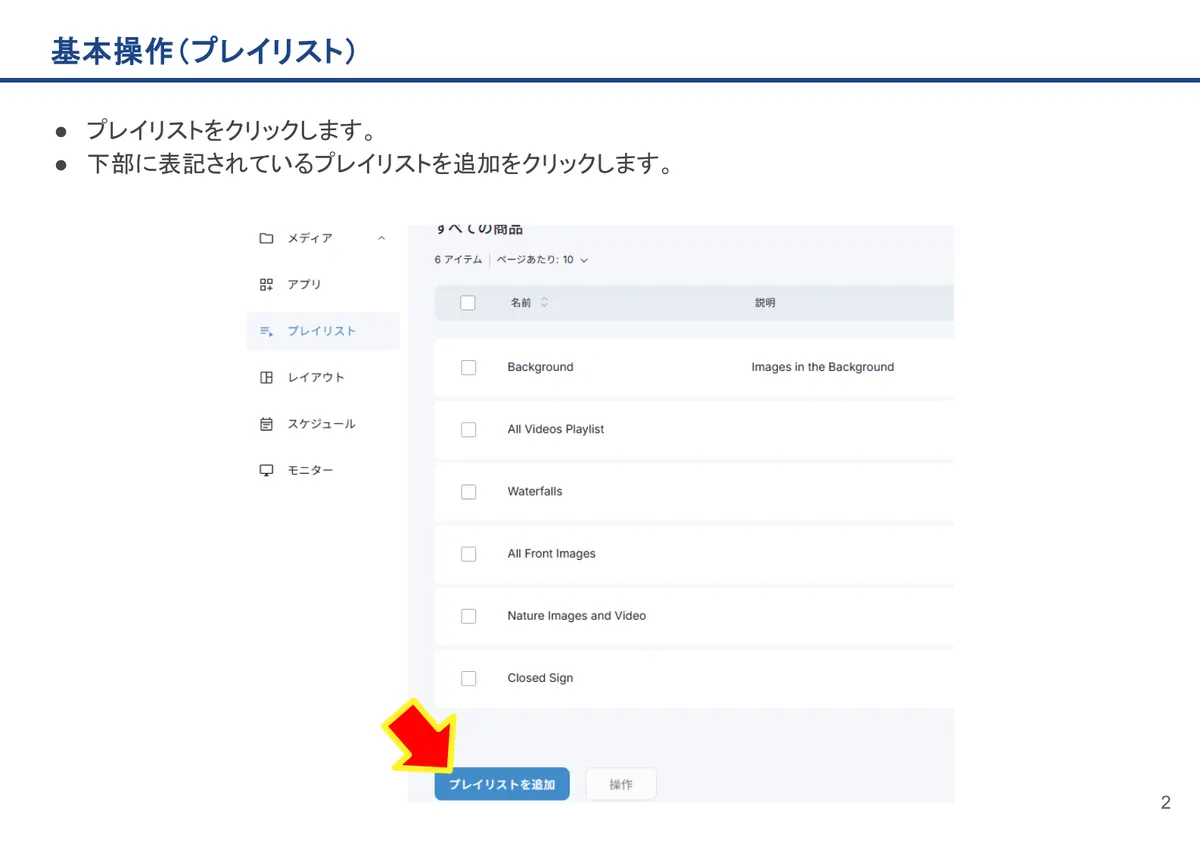
    • プレイリストをクリックします。
    • 下部に表記されているプレイリストを追加をクリックします。
    基本操作(プレイリスト)の画面。プレイリストをクリックします。
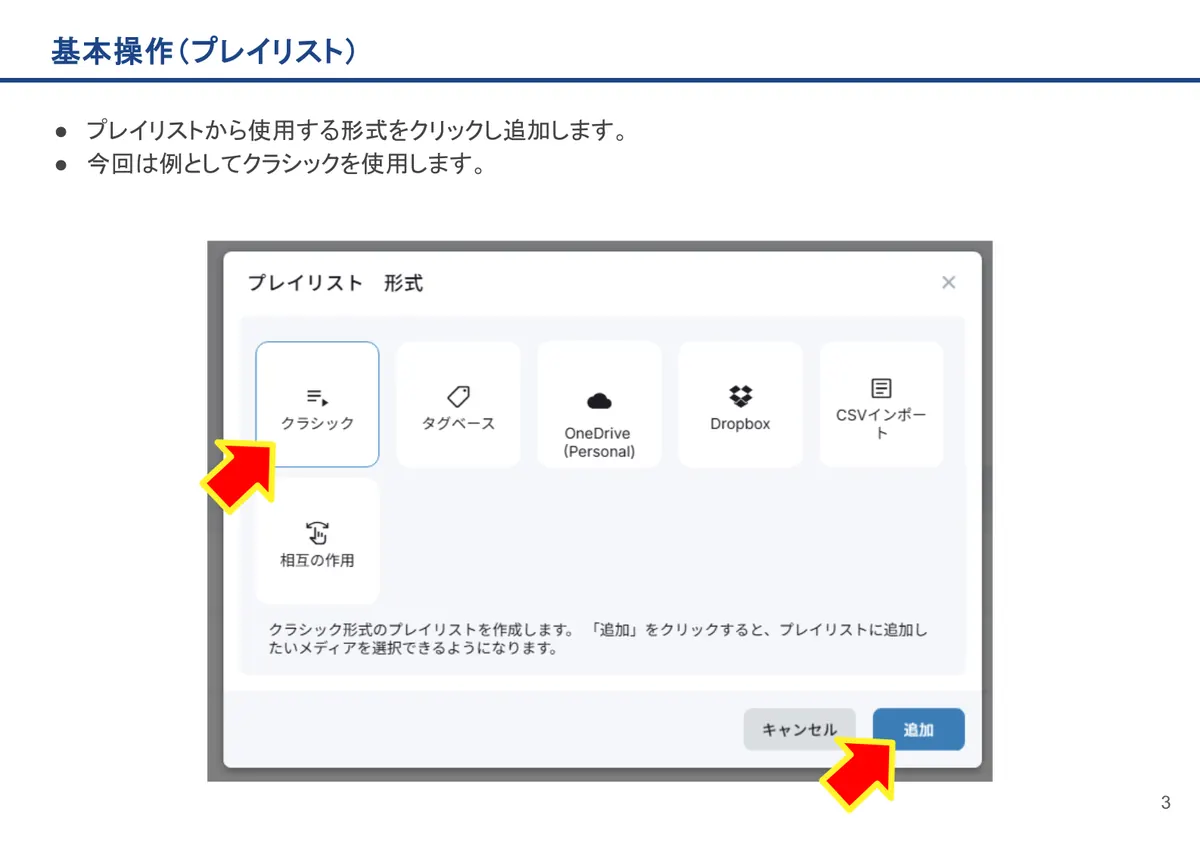
    • プレイリストから使用する形式をクリックし追加します。
    • 今回は例としてクラシックを使用します。
    基本操作(プレイリスト)の画面。プレイリストから使用する形式をクリックし追加します。
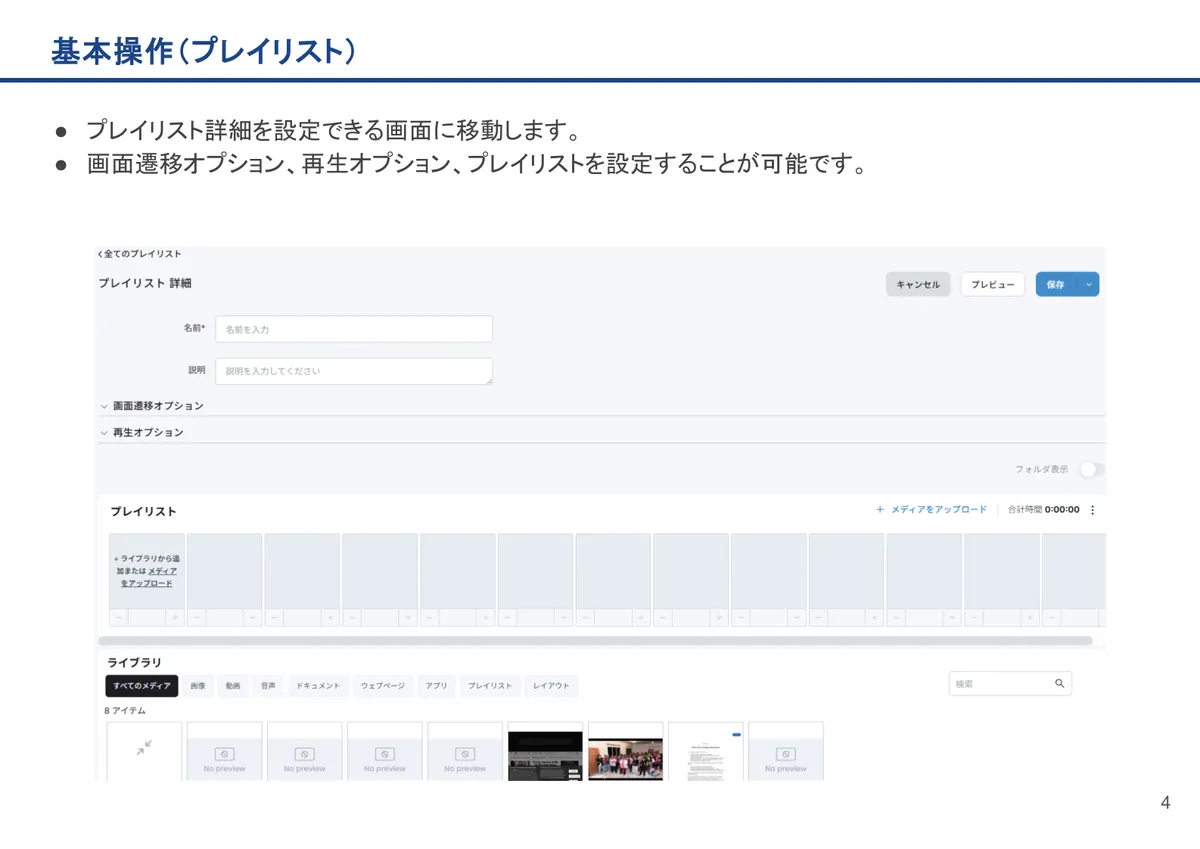
    • プレイリスト詳細を設定できる画面に移動します。
    • 画面遷移オプション、再生オプション、プレイリストを設定することが可能です。
    基本操作(プレイリスト)の画面。プレイリスト詳細を設定できる画面に移動します。
    • 画面遷移オプションです。
    • 動画間に黒背景を追加を有効にすると、右の画像のように黒背景で動画のサイズを画面サイズに合わせることができます。
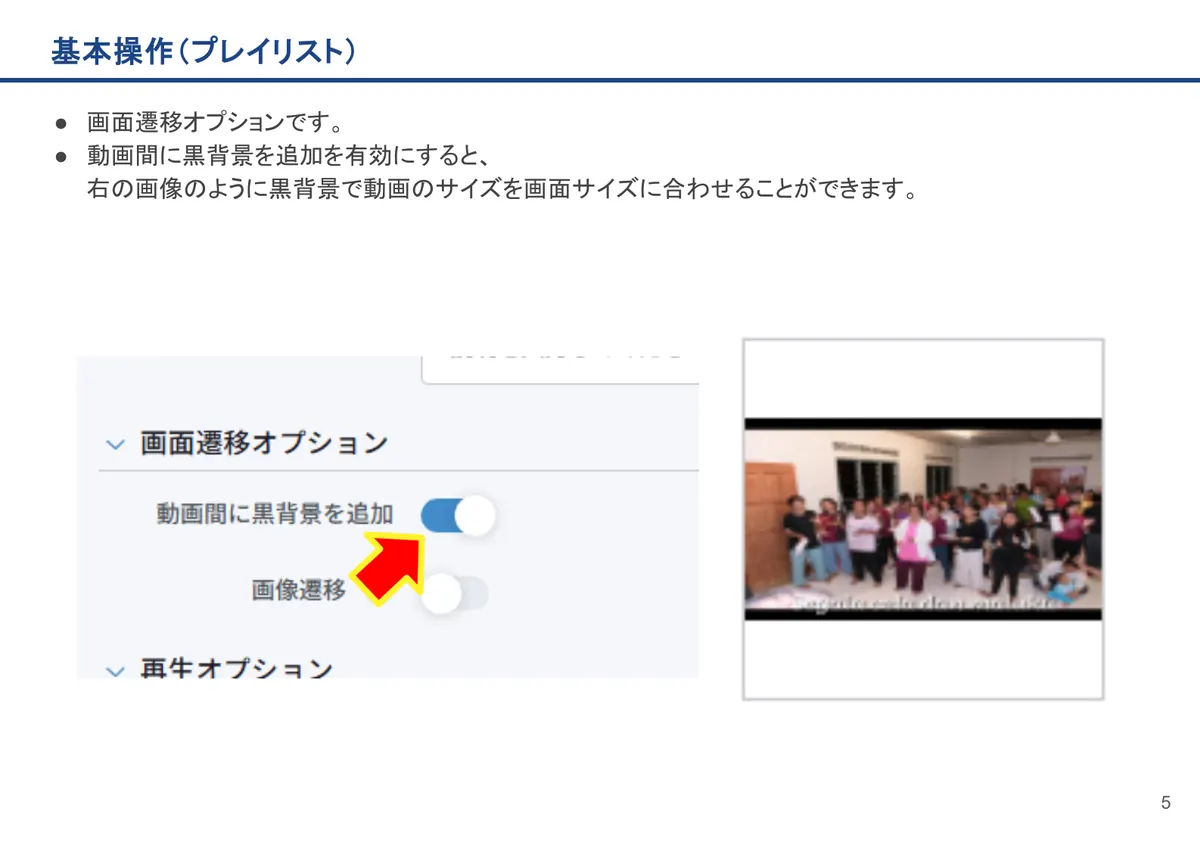
    基本操作(プレイリスト)の画面。画面遷移オプションです。
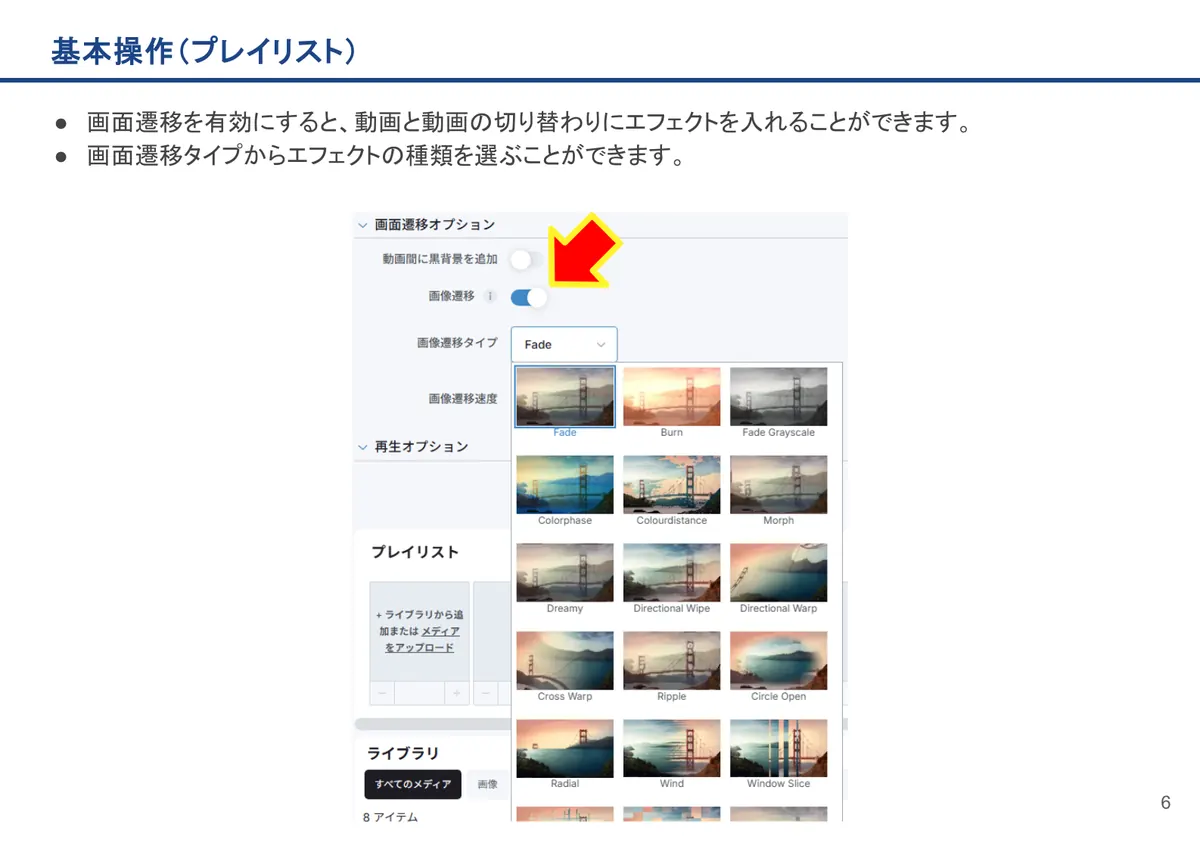
    • 画面遷移を有効にすると、動画と動画の切り替わりにエフェクトを入れることができます。
    • 画面遷移タイプからエフェクトの種類を選ぶことができます。
    基本操作(プレイリスト)の画面。画面遷移を有効にすると、動画と動画の切り替わりにエフェクトを入れることができます。
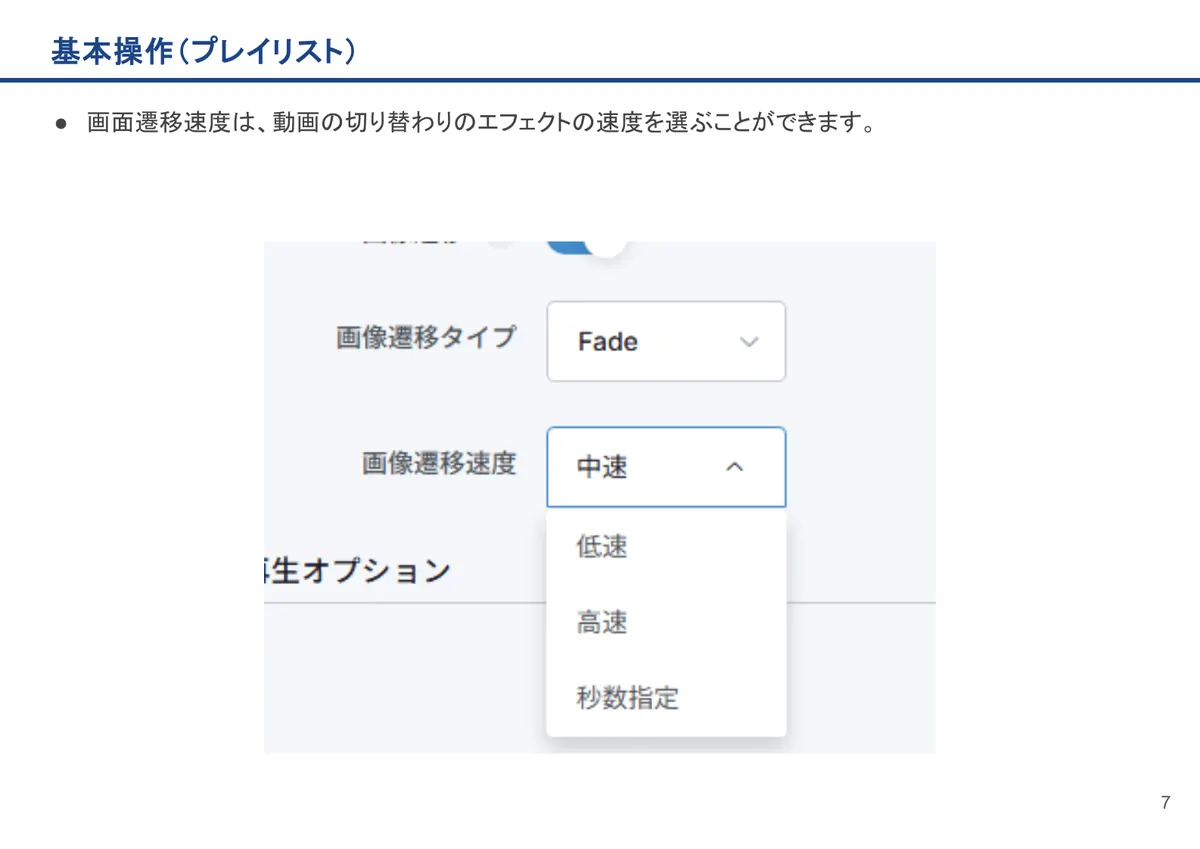
  1. 画面遷移速度は、動画の切り替わりのエフェクトの速度を選ぶことができます。

    基本操作(プレイリスト)の画面。画面遷移速度は、動画の切り替わりのエフェクトの速度を選ぶことができます。
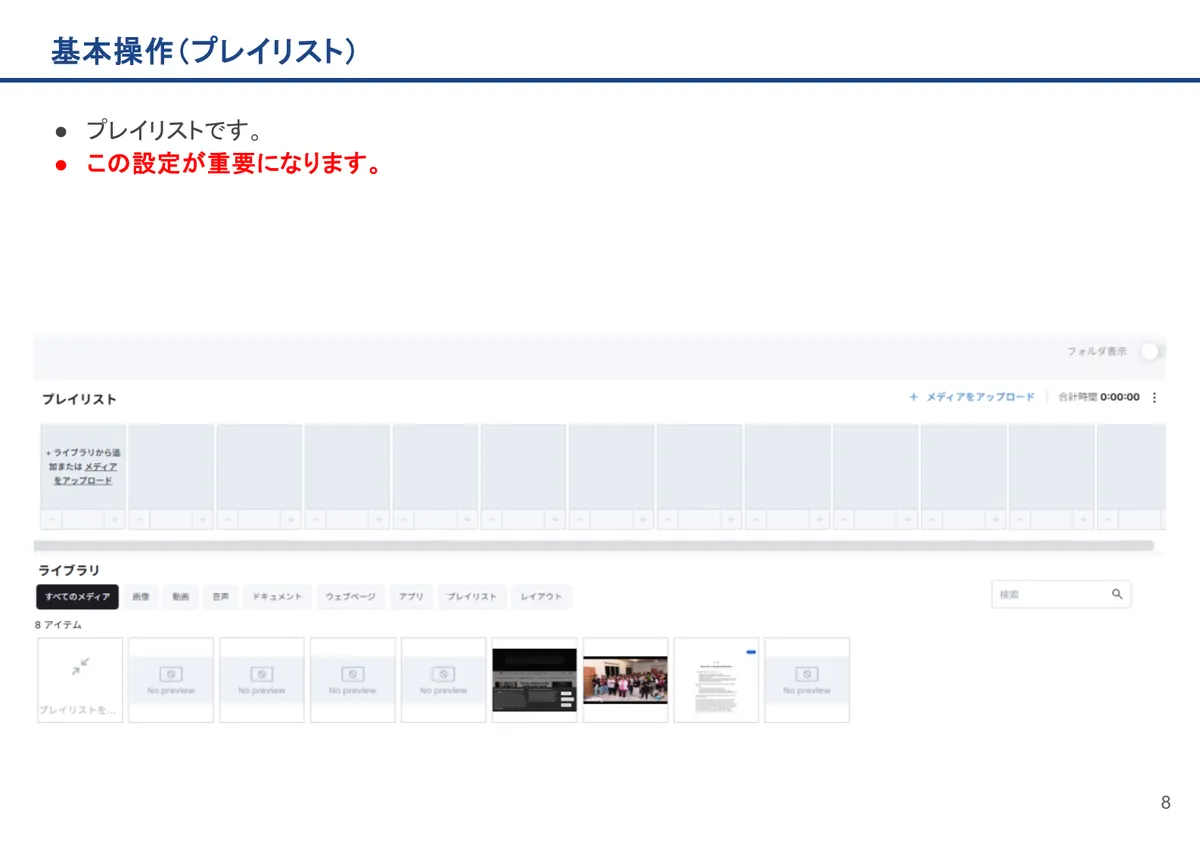
    • プレイリストです。
    • この設定が重要になります。
    基本操作(プレイリスト)の画面。プレイリストです。
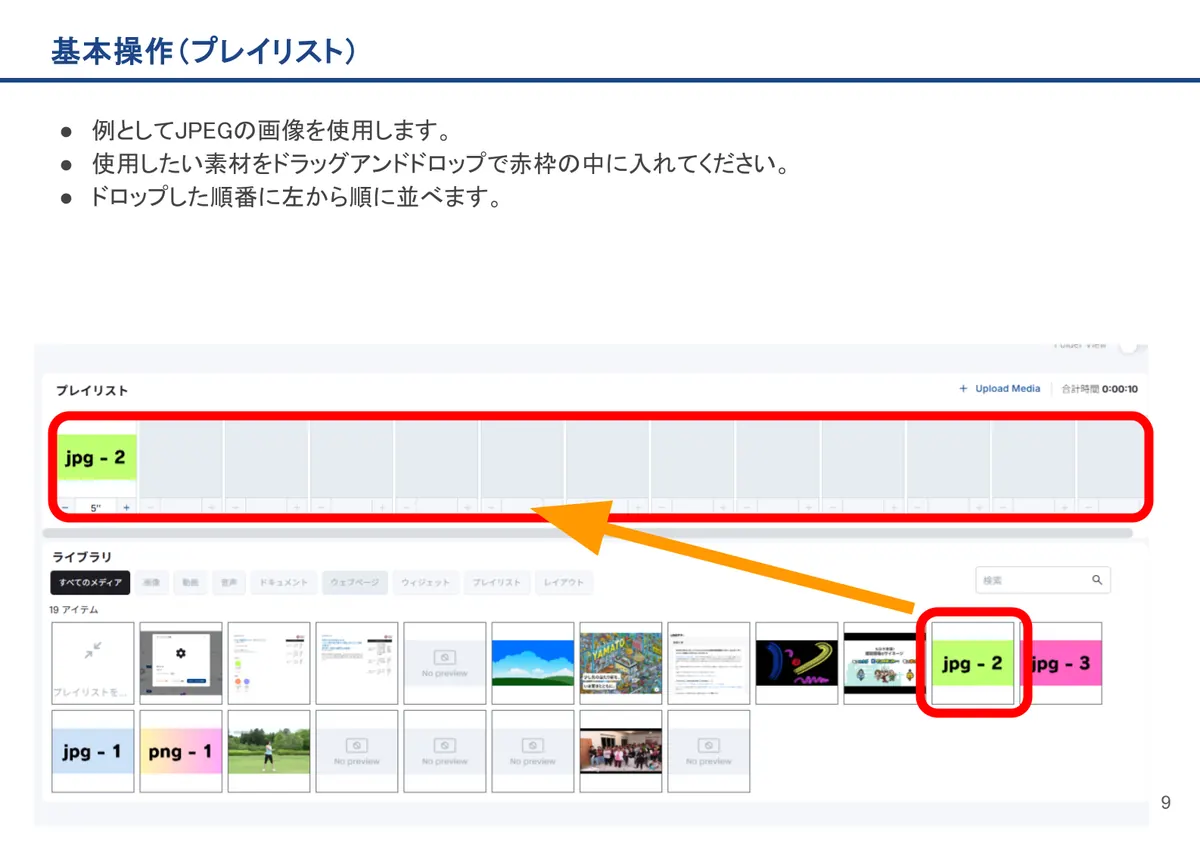
    • 例としてJPEGの画像を使用します。
    • 使用したい素材をドラッグアンドドロップで赤枠の中に入れてください。
    • ドロップした順番に左から順に並べます。
    基本操作(プレイリスト)の画面。例としてJPEGの画像を使用します。
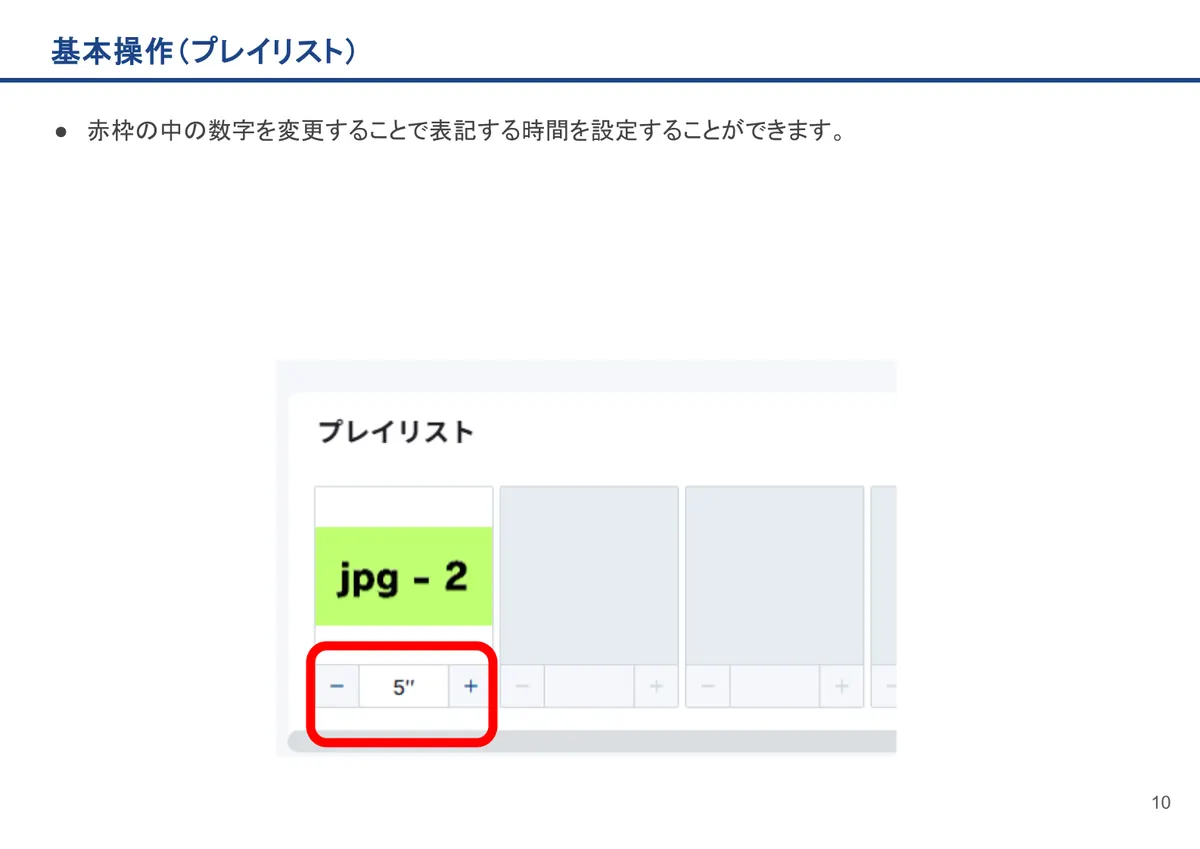
  2. 赤枠の中の数字を変更することで表記する時間を設定することができます。

    基本操作(プレイリスト)の画面。赤枠の中の数字を変更することで表記する時間を設定することができます。
  3. 順番を入れ替えたい場合、移動したい画像をドラッグし、変えたい場所に移動することで順番の変更を行うことができます。
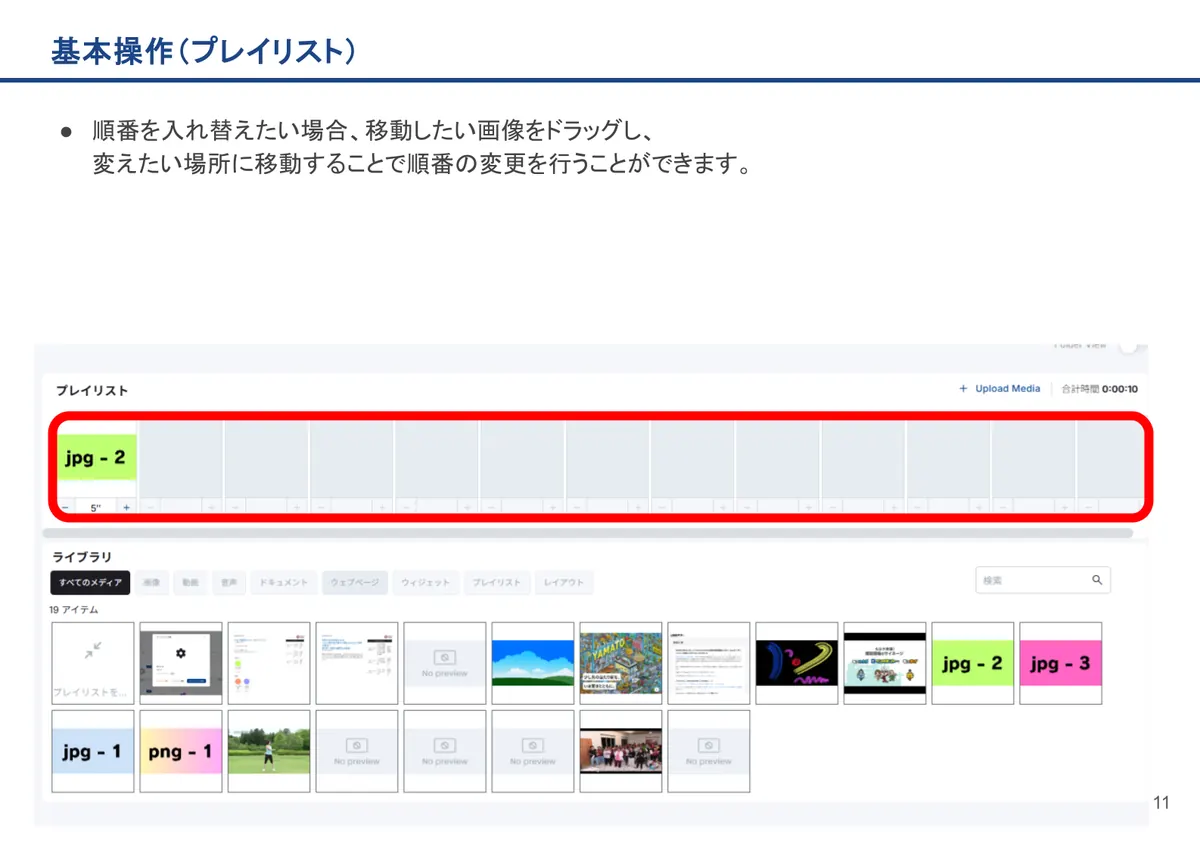
    基本操作(プレイリスト)の画面。順番を入れ替えたい場合、移動したい画像をドラッグし、変えたい場所に移動することで順番の変更を行うことができます。
  4. 画像以外を挿入したい場合、ライブラリから挿入したい項目を選択し、プレイリストにドラッグアンドドロップすることで動画を挿入することができます。
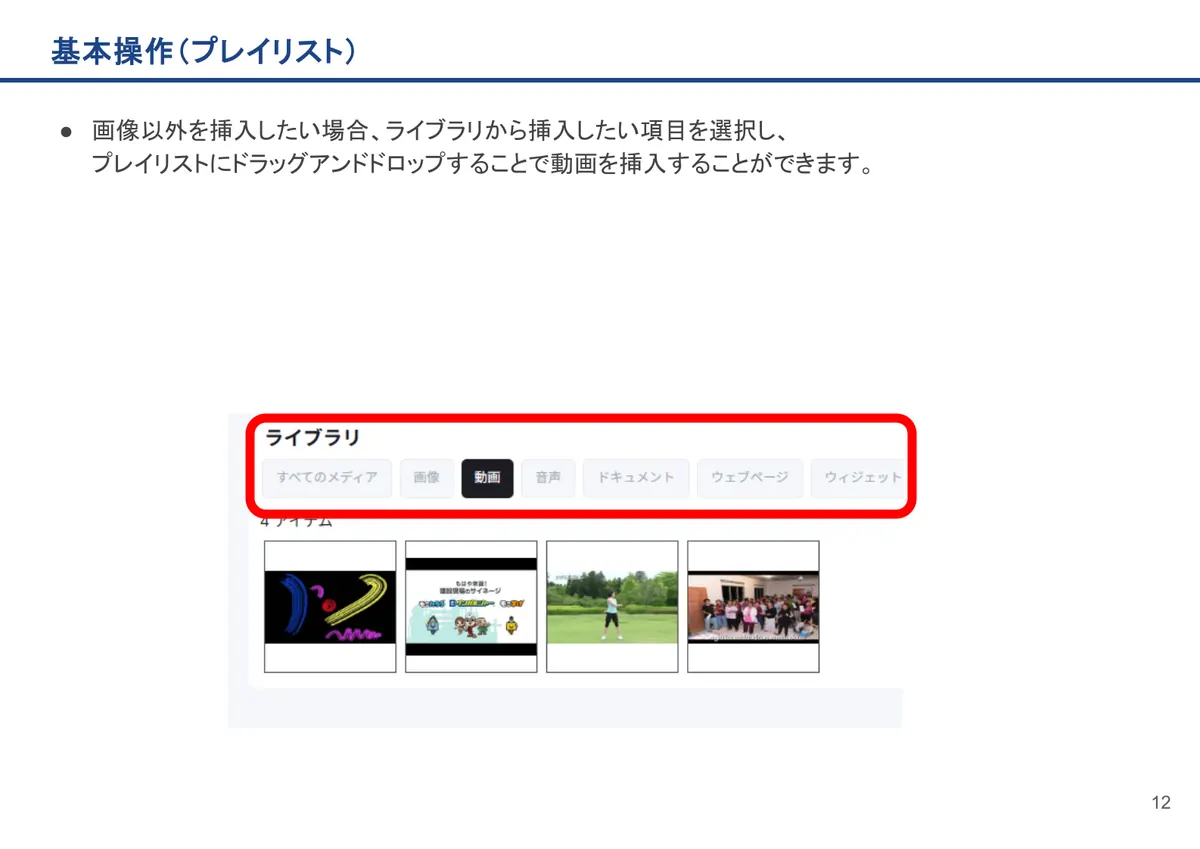
    基本操作(プレイリスト)の画面。画像以外を挿入したい場合、ライブラリから挿入したい項目を選択し、プレイリストにドラッグアンドドロップすることで動画を挿入することができます。
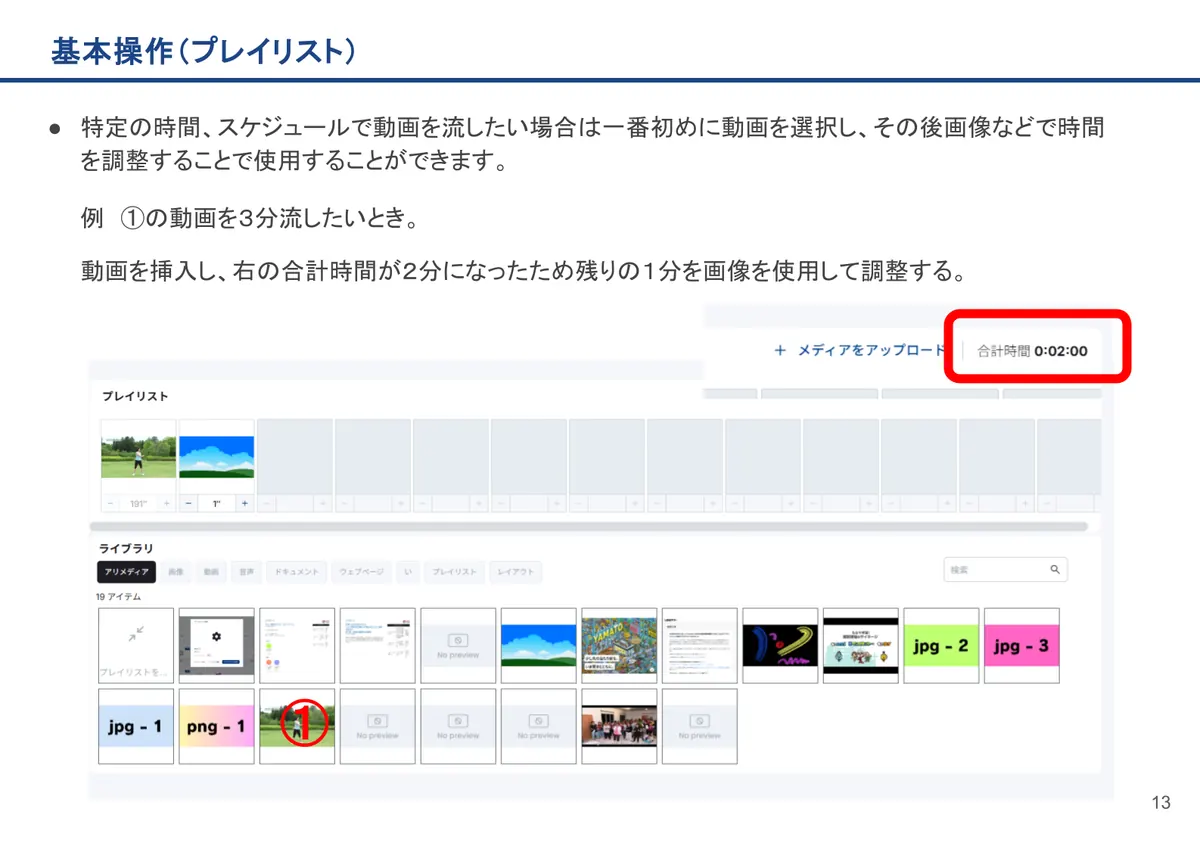
    • 特定の時間、スケジュールで動画を流したい場合は一番初めに動画を選択し、その後画像などで時間を調整することで使用することができます。
    • 例 ①の動画を3分流したいとき。
    • 動画を挿入し、右の合計時間が2分になったため残りの1分を画像を使用して調整する。
    • ①
    基本操作(プレイリスト)の画面。特定の時間、スケジュールで動画を流したい場合は一番初めに動画を選択し、その後画像などで時間を調整することで使用することができます。
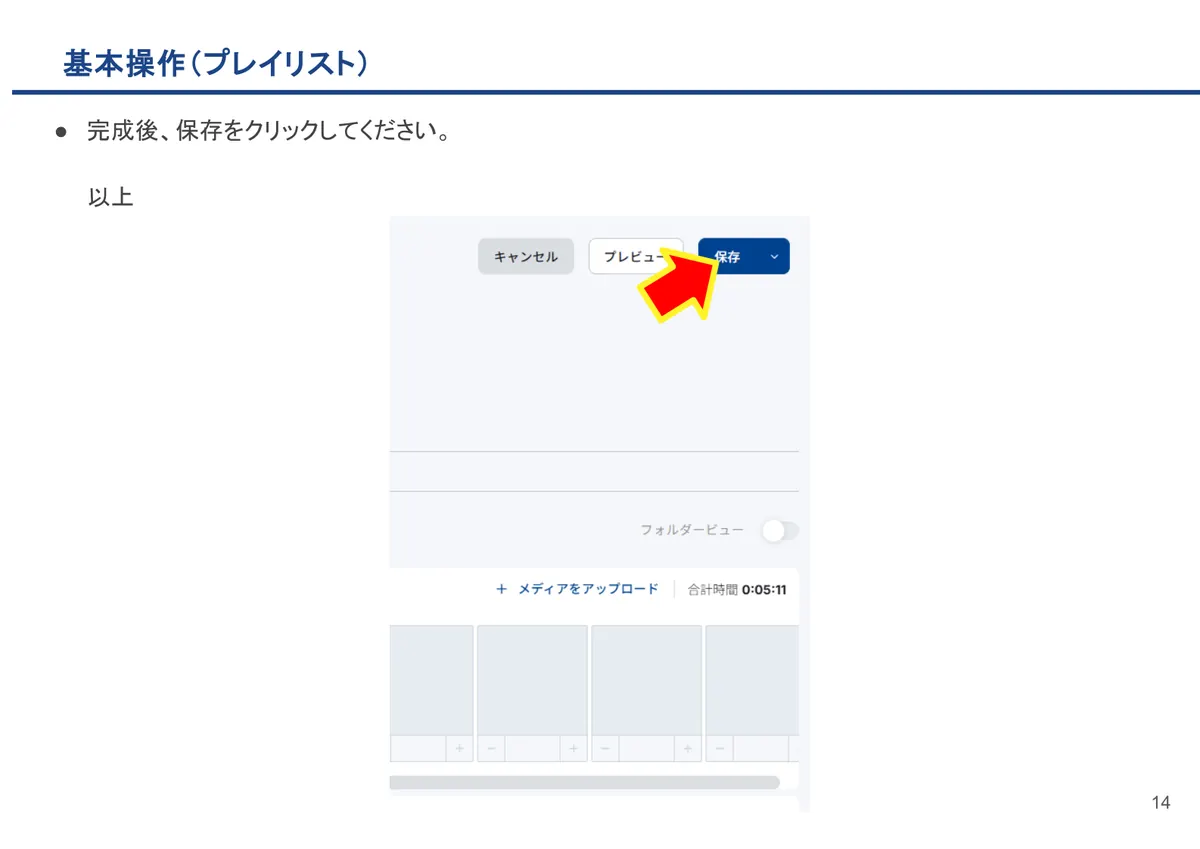
  5. 完成後、保存をクリックしてください。

    基本操作(プレイリスト)の画面。完成後、保存をクリックしてください。

マニュアル一覧へ戻る