
管理画面の「動画」には、Youtubeのリンクを登録する画面と、手元の動画ファイルをアップロードする画面があります。自社で権利を持つ動画を用意し、登録後は現場のプレイヤーで再生を確かめてください。
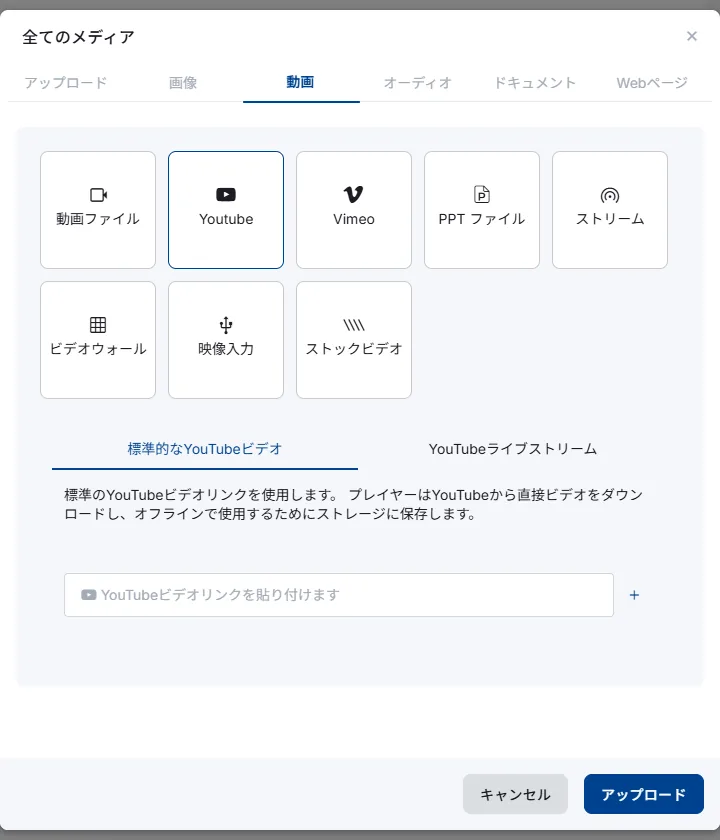
Youtubeのリンクを登録する画面
左側の「動画」を開いて「ビデオを追加」を選び、表示された画面で「Youtube」を選びます。「標準的なYouTubeビデオ」の欄に動画リンクを入力できます。限定公開のリンクが実機で再生できるかは、この画面だけでは判断できません。実機で確認してから配信してください。
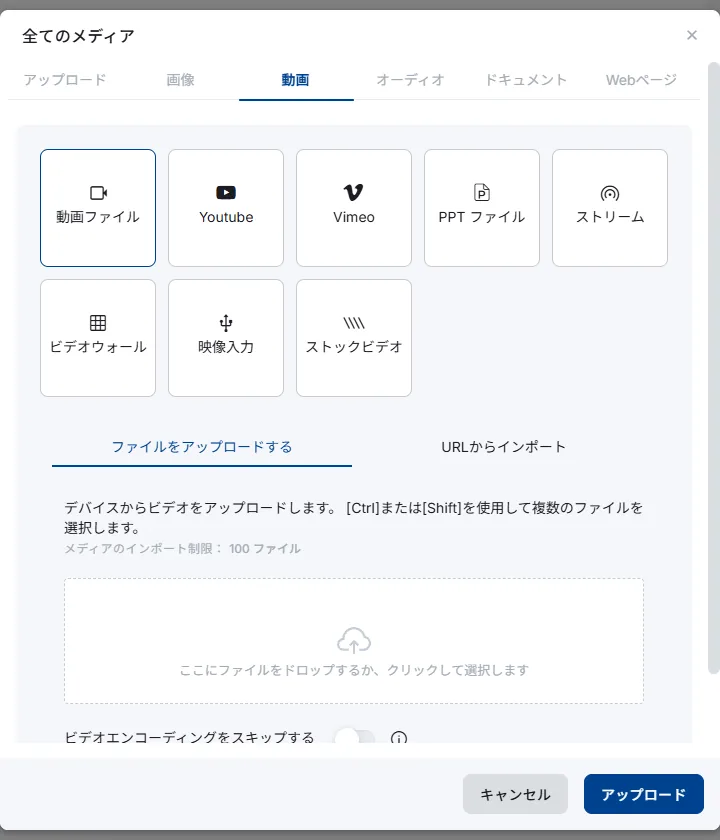
動画ファイルをアップロードして表示する手順
- 表示したい動画のファイル(MP4)を用意します。自社チャンネルの動画なら、元の動画ファイルを使います。
- 管理画面の「動画」で「ビデオを追加」を開き、「動画ファイル」と「ファイルをアップロードする」を選びます。ファイルをドロップするかクリックして選び、「アップロード」を押します。
- プレイリストまたはレイアウトに動画を追加し、「保存」します。
- スケジュールやモニターに設定し、右上の「プレイヤーに送信」から送信します。変更がない状態では「再送信」と表示されます。
アップロードの詳しい手順はメディアの操作手順、URLを指定して使うアプリはYouTubeアプリの説明をご覧ください。Youtubeの画面には、プレイヤーが動画をダウンロードしてオフライン利用に備える旨の案内があります。実際のオフライン再生は今回確認していません。
注意点
- 動画はMP4(H.264)・フルHD以下・100MB未満が、安定して再生できる目安です(推奨される動画・画像の形式)。
- YouTubeに公開されている他人の動画を、許可なくダウンロードして使うことはできません。自社で権利を持つ動画か、使用許諾を得た動画を使ってください(著作権のある画像や動画の扱い)。
- 仮囲いなど屋外で音声付きの動画を流す場合は、スピーカー付きのモニターが必要です。時間帯によって音を消すには音量スケジュールを使います。