アプリ詳細設定マニュアル(Google Sheets)
更新日
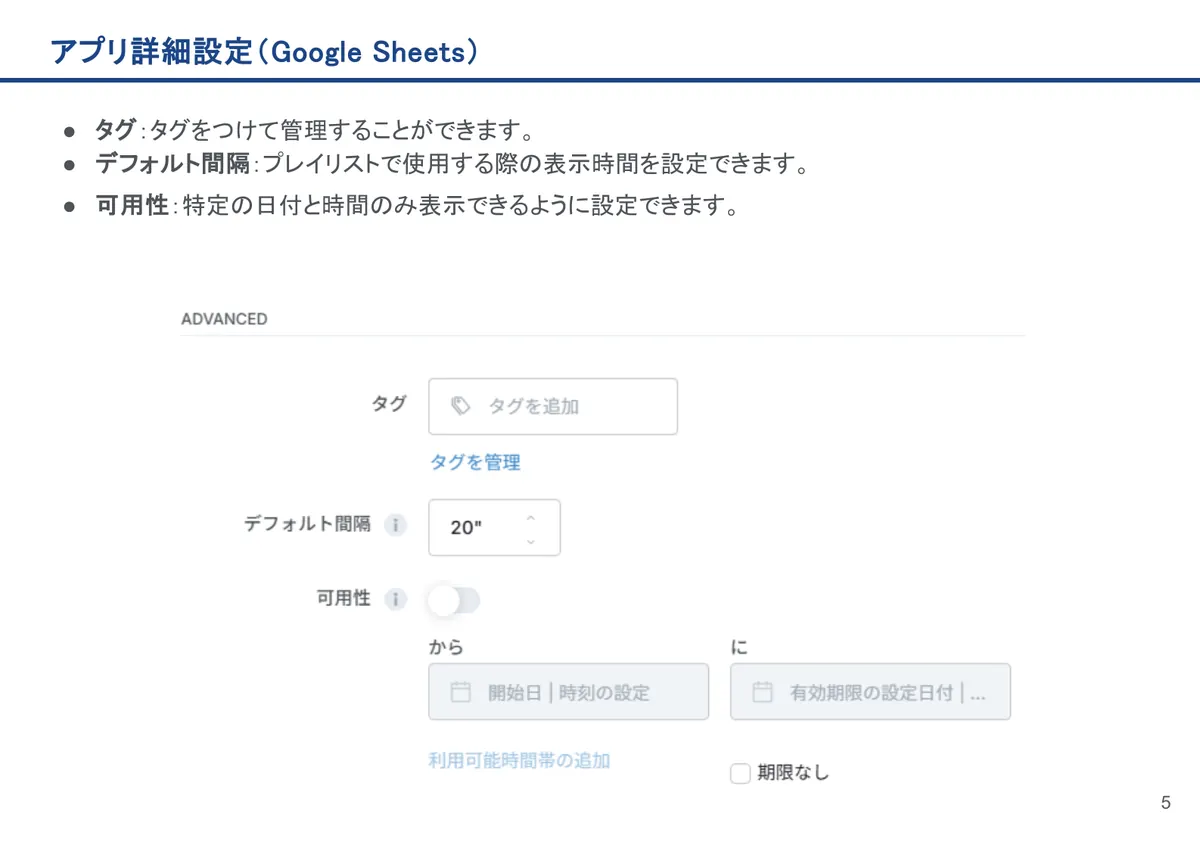
- Google Sheets:クラウド表計算ツール「Googleスプレッドシート」と連携し、入力されたデータやグラフ、スケジュール表などをデジタルサイネージにリアルタイムで表示します。
- サイネージの専用管理画面にログインしなくても、現場のスタッフが手元のスマホやPCでスプレッドシートのセルを書き換えるだけで、画面の表示内容が即座に更新されます。
- スプレッドシート上でセルの色や文字サイズを変更すれば、それがそのままサイネージに反映されるため、アイデア次第でどんな情報ボードも作成可能です。
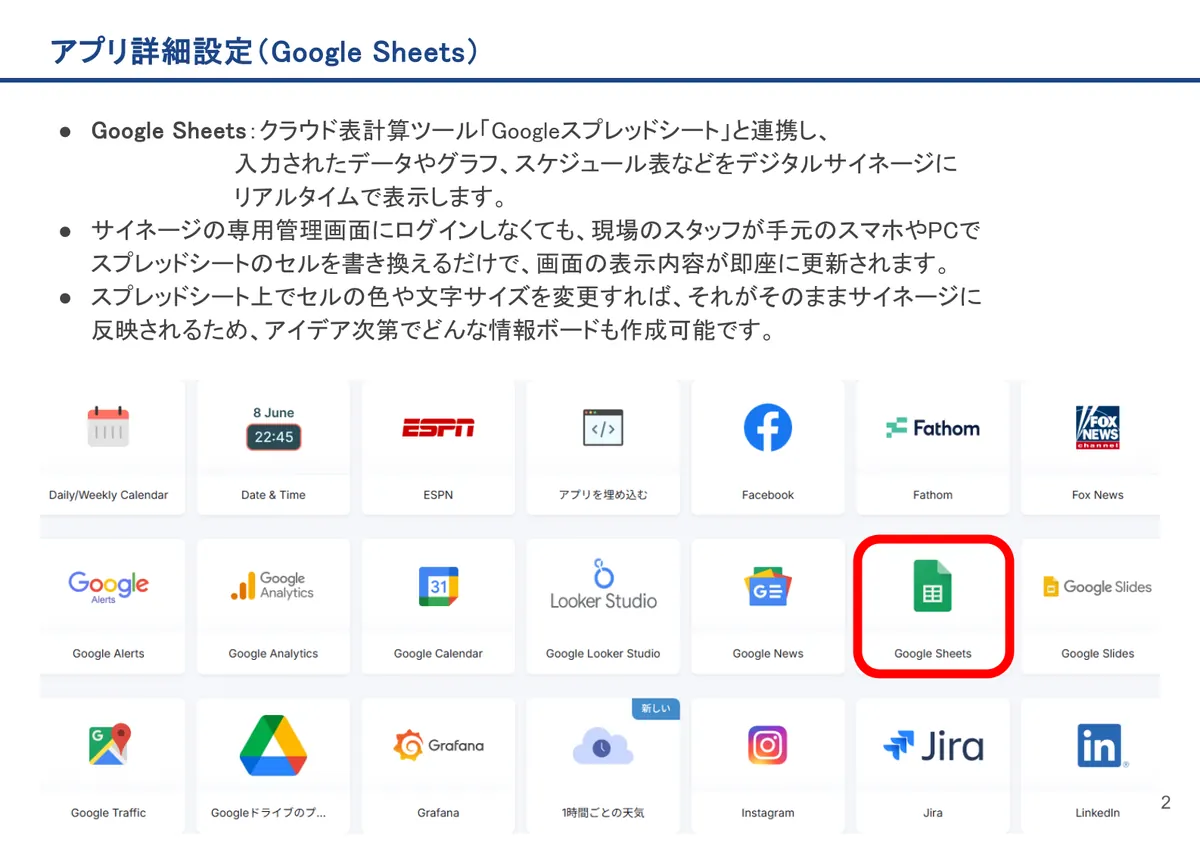
- 名前:名前が登録できます。
- 説明:アプリのデータ内容などをメモとして残しておける欄です。
- Embed Code:連携の要となるコードを入力してください。Googleスプレッドシートのメニューから「ファイル」>「共有」>「ウェブに公開」と進んで発行した「埋め込みコード」をここに貼り付けます。※下の英語の注意書きにある通り、Google側の仕様により、データは約5分間隔で自動更新されます。
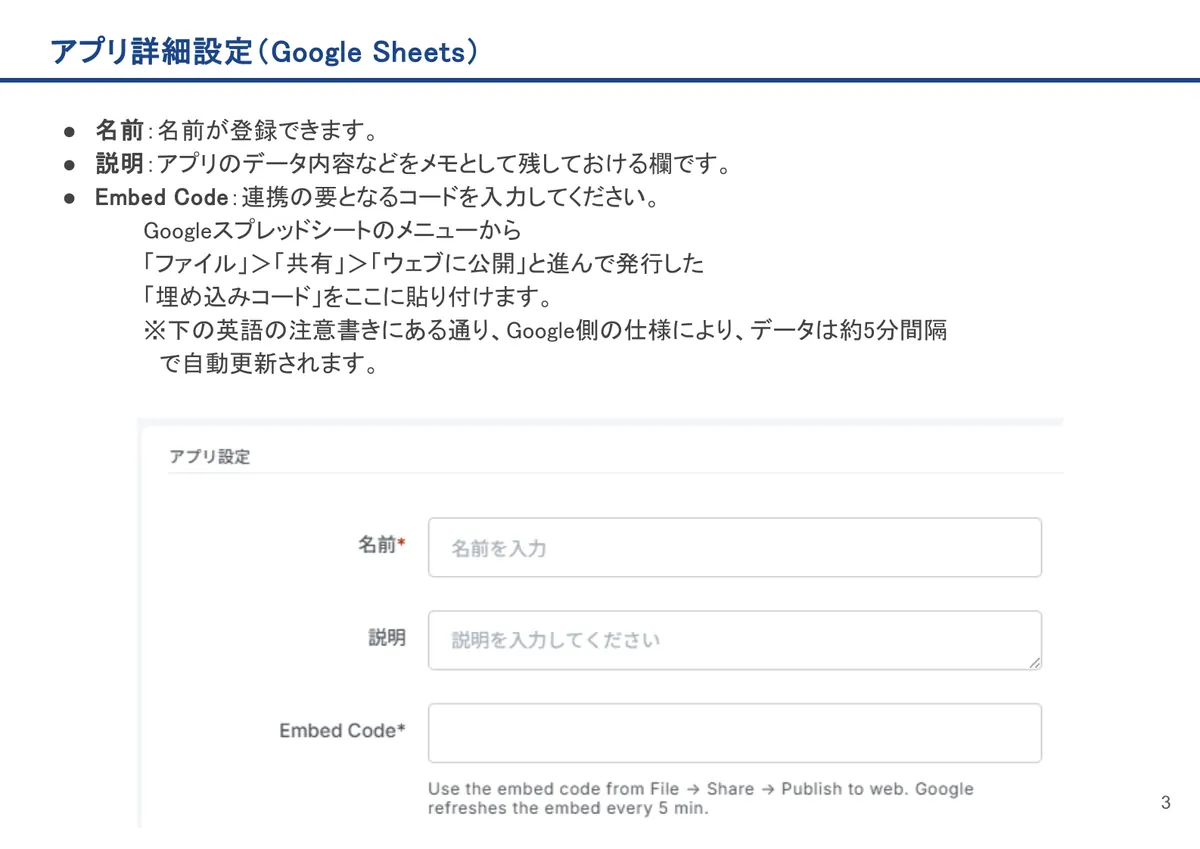
- Cells Range:シート全体ではなく、「特定の範囲のデータだけ」を切り取って表示したい場合に指定します。入力欄のうっすらとした文字(A1:C10)のように、表示させたい左上のセルと右下のセルを指定します。※注意書きにある通り、埋め込みコードを発行する際に「ドキュメント全体」ではなく「特定のシート」を選んでいる場合のみ機能します。
- Sheet Title:サイネージの画面上に、表の見出しとなるタイトル(例:「今月の売上進捗」など)を表示させたい場合に入力します。
- Zoom %:画面に表示される表のサイズを調整します。初期値は「100(%)」です。
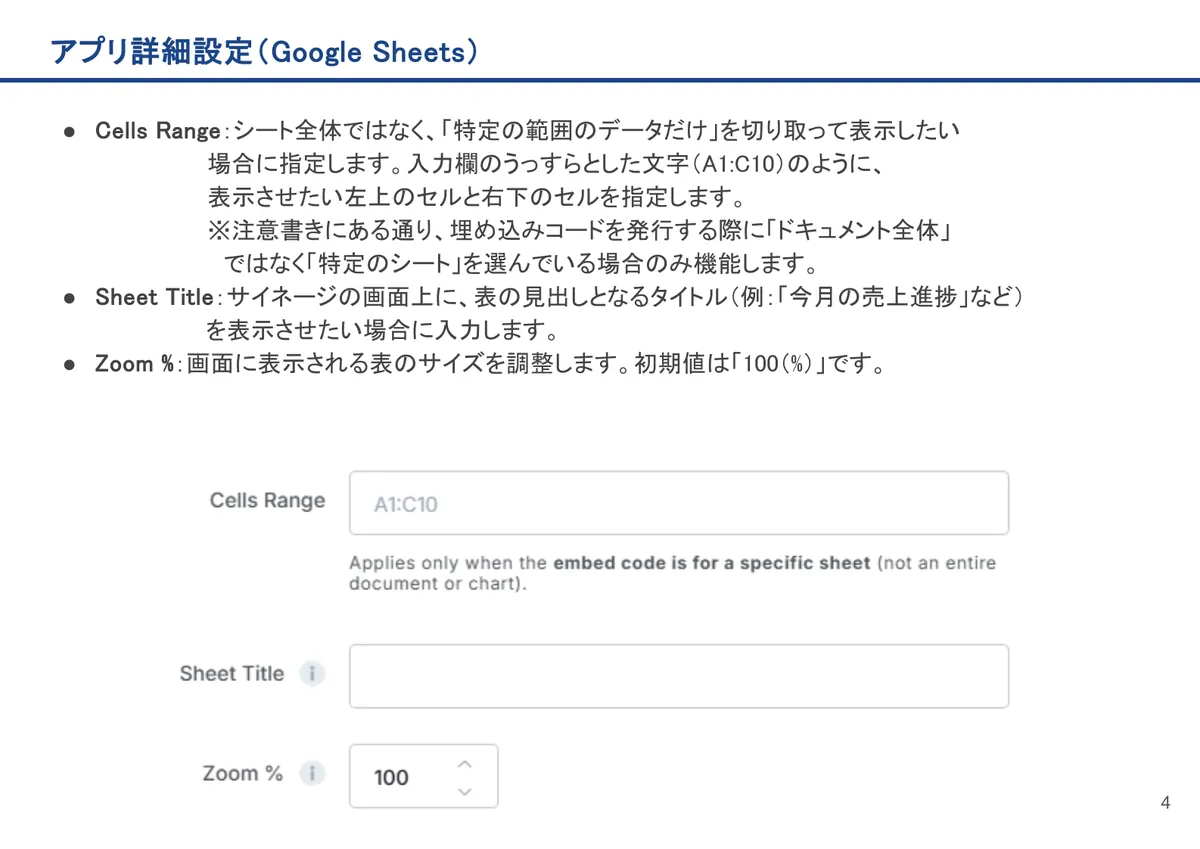
- タグ:タグをつけて管理することができます。
- デフォルト間隔:プレイリストで使用する際の表示時間を設定できます。
- 可用性:特定の日付と時間のみ表示できるように設定できます。