
投稿者別
契約中に台数を増やせますか?
はい、ご契約の途中でも使用する台数を増やせます。台数(プレイヤー)の追加には料金がかかります。料金や必要な機器は、追加する台数や設置場所によって異なるため、ヤマト広告(06-6195-8470、平日9:00〜18:00)またはお問い合わせフォームからご連絡ください。
お問い合わせの際にお伝えいただきたいこと
- 追加したい台数と、設置する現場・場所
- HDMI端子付きのモニターやテレビを用意できるかどうか
- 設置場所のインターネット回線(有線・Wi-Fi・モバイル回線)の有無
- 使いたい期間
- 今あるモニターと同じ内容を表示するか、別の内容にするか
追加を確定する前にご相談ください
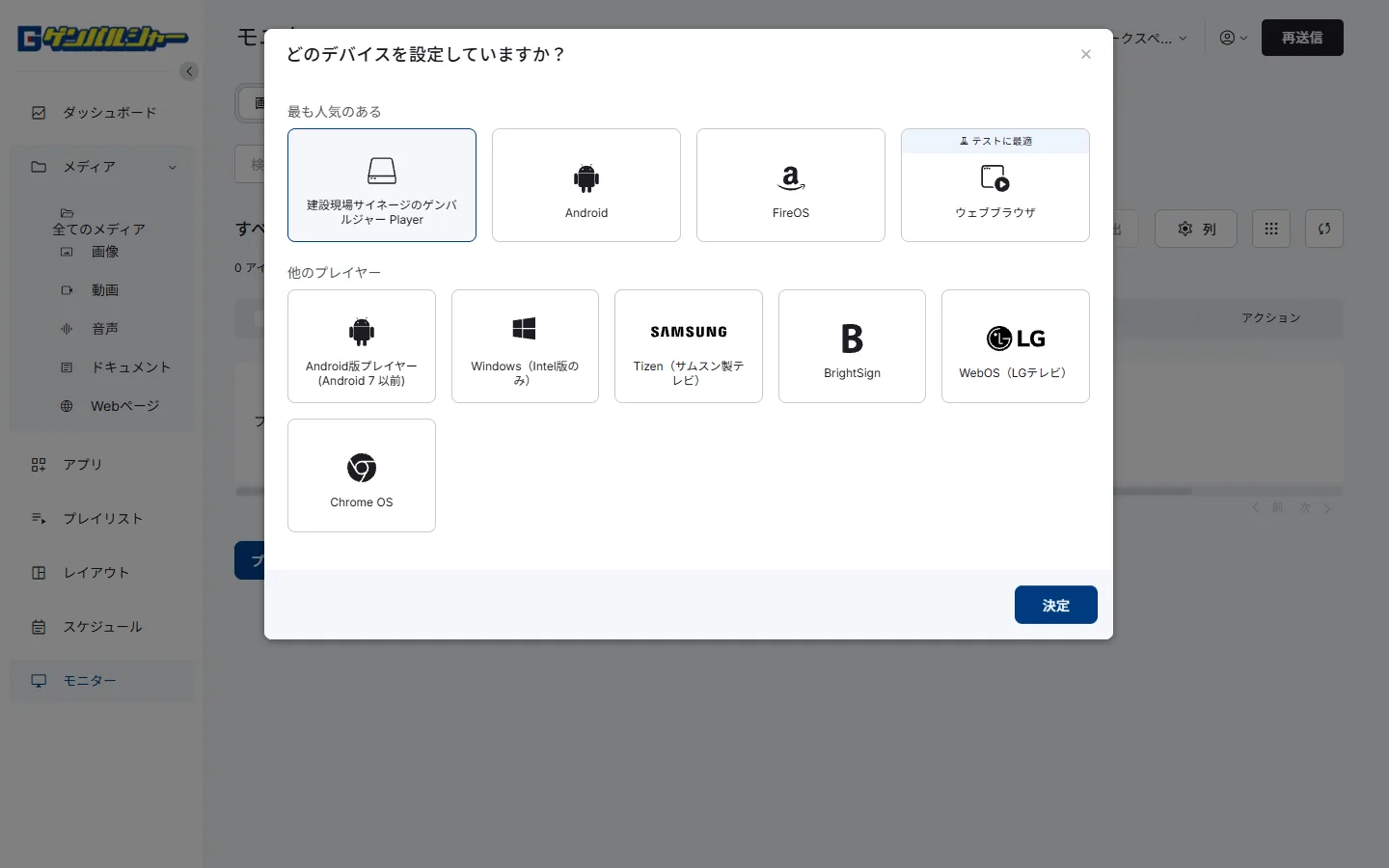
管理画面の「モニター」には「プレイヤーの追加」のボタンがあります。開くと、使用するデバイスを選ぶ画面が表示されます。台数追加には料金がかかるため、登録を確定する前にヤマト広告へご相談ください。料金と機器の構成もあわせてご案内します(モニターの操作手順)。
追加したあとの設定
- 今あるモニターと同じ内容を表示するなら、モニタータグを付けてコンテンツやスケジュールをまとめて適用すると手間が減ります(複数モニターをタグで管理する方法)。
- 別の内容を表示する場合は、新しいモニターに表示するコンテンツやスケジュールを設定し、「プレイヤーに送信」で反映します。
台数の目安は対応できるモニターの台数、料金の確認方法は料金・費用の確認方法をご覧ください。
画面が映ったり消えたりするときは?
画面が不規則に映ったり消えたりする場合は、HDMIケーブルや電源まわりの接触不良がよくある原因です。一方、毎日決まった時間に消える場合は、機器の故障ではなくスケジュールなどの設定による可能性があります。
まず確認すること
- 消えるタイミング:不規則か、毎日ほぼ同じ時刻か
- 消え方:画面全体が真っ暗になるか、画面の一部(ウィジェットなど)だけが消えるか
- ケーブルの状態:踏まれたり引っ張られたりしていないか、差し込み口がぐらついていないか
不規則に消えるときの手順
- HDMIケーブルをプレーヤー側・モニター側の両方で抜き、奥までしっかり差し直します。
- 同じ規格のHDMIケーブルを用意して交換します。屋外や仮設事務所では、ケーブルの折れや端子の傷みで接触が不安定になることがあります。
- プレーヤーとモニターの電源プラグ、電源タップを確認します。ほかの機器と同じタップを使っていて電源が不安定な場合は、差し込み先を変えてみてください。
- 差し込み口や端子に破損が見られる場合は、無理に使い続けず交換をご相談ください。
決まった時間に消えるときの確認点
- モニターの電源を曜日・時間で自動オフにする設定をしていないか(モニターの自動オン・オフ)
- スケジュールで、コンテンツが設定されていない時間帯がないか(スケジュールの操作手順)
- 一部のアプリだけが消える場合は、そのアプリの「可用性」で表示する日時を限定していないか
画面がまったく映らない場合はモニターが映らないときの確認手順を、表示が止まったまま動かない場合は画面がフリーズしたときの対処をご覧ください。
解決しない場合は、ヤマト広告(06-6195-8470、平日9:00〜18:00)またはお問い合わせフォームからご連絡ください。
パスワードを忘れたときはどうする?
ログインパスワードが分からなくなった場合は、ヤマト広告の担当者へお問い合わせください。社内でアカウントを管理している方(ユーザーを招待した管理者)がいる場合は、その方にもご確認ください。
お問い合わせの前に確認すること
- 入力ミスではないか:全角・半角、大文字・小文字の違い、コピーして貼り付けたときの空白が入っていないか
- メールアドレスが正しいか:登録したものとは別のアドレスでログインしようとしていないか
ログイン画面の操作はログイン方法、そのほかのログインできない原因は管理画面にログインできないときで確認できます。
ログインできる状態でパスワードを変更する手順
今のパスワードがわかっていて、新しいパスワードに変えたい場合は、プロフィール設定から変更できます。
- 管理画面にログインし、画面右上のアイコンからプロフィール設定を開きます。
- パスワードの設定で、「旧パスワード」に現在のパスワードを入力します。
- 「パスワード」に新しいパスワードを入力します。大文字・小文字・記号・数字の4種類を組み合わせた8文字以上が条件です。
- 「パスワードを再入力」に同じパスワードをもう一度入力して保存します。
各項目はプロフィール設定(パスワード)をご覧ください。
注意点
管理者がセキュリティポリシーを設定している場合、定期的なパスワード変更や初回ログイン時の変更を求められることがあります(セキュリティポリシーの設定項目)。パスワードはほかの人と共有せず、利用者ごとにアカウントを分けて管理してください。
ヤマト広告(06-6195-8470、平日9:00〜18:00)またはお問い合わせフォームからご連絡ください。
一部のウィジェットが使えないのはなぜ?
一部のウィジェット(アプリ)だけが表示されない場合、主な原因はインターネット接続、配信元の制限、設定の誤り、表示枠の大きさ、提供元の仕様変更のいずれかです。原因ごとに確認してください。
1. インターネットにつながっていない
天気、RSSのニュース、YouTube、SNSなど外部の情報を取り込むアプリは、インターネット接続がないと新しい情報を表示できません。管理画面でプレイヤーが「オフライン」になっていないか確認してください。
2. 配信元の提供時期や地域の制限
アプリによっては、配信元の都合で提供される時期や地域が限られます。たとえばWBGT(暑さ指数)のアプリは夏季のみの提供です。海外のニュースなど、日本国内向けでない情報源を使うアプリもあります。
3. 設定に誤りがある
カウントダウンタイマーの終了時間、RSSのURL、Google Sheetsの埋め込みコードなど、入力内容に誤りがあると表示されません。「アプリ」で対象のアプリを開き、各項目を見直してください。SNSのアプリは「Authentication」でのログインが切れていないかも確認します。
4. 表示枠が小さい・比率が合わない
レイアウト上の枠が小さすぎたり、縦横の比率が合わなかったりすると、文字が切れたり表示されなかったりします。枠を広げるか、レイアウトを調整してください(レイアウトでの調整方法)。
5. 提供元の更新や仕様変更
アプリは提供元の更新により、表示や設定項目が変わることがあります。以前使えていたものが動かない場合は、アプリを作り直して登録し直してください(ウィジェットが使えなくなったとき)。お使いのプレーヤーや再生環境によって表示に差が出る場合もあります。
それでも解決しない場合
SNSや外部サービスの表示についてはSNSや外部アプリが表示されないときの対処もご覧ください。利用できるアプリの範囲はご契約内容によって異なります(ウィジェットの利用範囲と確認先)。
解決しない場合は、ヤマト広告(06-6195-8470、平日9:00〜18:00)またはお問い合わせフォームからご連絡ください。
プレビューが表示されないときは?
管理画面のプレビューが表示されない場合は、操作している端末のインターネット接続とブラウザの状態を確認し、キャッシュを削除してページを再読み込みしてください。大きな動画など、ファイルによってはプレビューの表示に時間がかかることもあります。
まず確認すること
- 操作端末のインターネット接続が安定しているか(プレビューはオンラインで表示を作るため、接続が不安定だと表示されないことがあります)
- 最新版のGoogle Chrome、Microsoft Edge、Firefoxのいずれかを使っているか
- 特定のファイルだけで起きるか、どのコンテンツでも起きるか
順番に試す手順
- ブラウザのキャッシュを削除し、ページを再読み込みします。手順は管理画面の動きが遅いときで紹介しています。
- 広告ブロッカーなどのブラウザ拡張機能を一時的に無効にして、もう一度開きます。
- 別のブラウザや別の端末で、同じコンテンツのプレビューが表示されるかを確認します。
- 特定のファイルだけ表示されない場合は、形式とサイズを見直します。動画はMP4(H.264)・フルHD以下・100MB未満が目安です(アップロードできないメディア形式)。
- 少し時間をおいてから、もう一度お試しください。一時的に処理が混み合っている場合があります。
注意点
プレビューが表示されないことと、現場の画面に反映されないことは別の問題です。保存・送信したのに現場の画面が変わらない場合は設定が画面に反映されないときをご覧ください。メディアの登録方法はメディアの操作手順にまとめています。
解決しない場合は、ヤマト広告(06-6195-8470、平日9:00〜18:00)またはお問い合わせフォームからご連絡ください。
突然使えなくなったときの確認手順は?
まず、使えなくなったのが「現場のサイネージ画面」なのか「管理画面(ログインや操作)」なのかを切り分け、電源・ケーブル、インターネット接続、再起動の順に確認してください。多くの場合、機器の接続やネットワーク機器の状態が原因です。
まず確認すること
- どちらが使えないか:サイネージの画面が映らない・更新されないのか、管理画面にログインできない・操作できないのか
- いつから・何台か:特定の1台だけか、すべての画面か。停電や機器の移設、回線工事のあとではないか
- 管理画面の表示:対象のモニター(プレイヤー)が「オフライン」と表示されていないか
プロフィール設定の「通知設定」で、ゲンバルジャー本体がオフラインになったときや、オンラインに戻ったときにメールを受け取るよう設定できます(通知設定)。設定しておくと、画面が止まったことに早く気づけます。
順番に試す手順
- 電源を確認します。専用プレーヤーとモニターの電源が入っているか、電源タップのスイッチや抜けかけたプラグがないかを見てください。
- HDMIケーブルがプレーヤーとモニターの両方にしっかり差さっているか、モニターの入力がHDMIになっているかを確認します。
- インターネット接続を確認します。LANケーブルの抜け、Wi-Fiの設定変更、ルーターやモバイル回線機器の電源を確認し、ルーターを再起動してみてください。
- プレーヤーの電源を一度切り、数十秒待ってから入れ直します。起動後、管理画面で「オフライン」の表示が消えるかを確認してください。
- 管理画面が使えない場合は、別のブラウザや端末でログインを試します。詳しくはログインできないときの確認点をご覧ください。
ネットワークが一時的に切れていても、最後に同期した内容は再生され続けます。画面は映っているのに内容が古いままという場合は、ネットが切れたときの再生についても参考にしてください。
症状別の詳しい確認ページ
- 画面が真っ暗:モニターが映らないときの確認手順
- 映ったり消えたりする:画面が映ったり消えたりするときの確認点
- 画面が止まったまま動かない:画面がフリーズしたときの対処
- 機器の故障が疑われる:故障かなと思ったときの確認手順
解決しないとき
ご契約内容やアカウントの状態について気になる点がある場合も含め、上記で解決しないときはご連絡ください。「いつから」「どの画面か」「管理画面の表示」をお知らせいただくと、確認がスムーズです。
解決しない場合は、ヤマト広告(06-6195-8470、平日9:00〜18:00)またはお問い合わせフォームからご連絡ください。
管理画面にログインできないときは?
まず、正しいログイン画面を開いているか、メールアドレスとパスワードを正しく入力しているかを確認してください。入力に問題がない場合は、ブラウザやネットワーク、社内で設定しているセキュリティの設定が原因の可能性があります。
ログインの手順を確認する
- ブラウザで管理画面のログイン画面を開きます。
- メールアドレスを入力し、「継続」をクリックします。
- 続けてパスワードを入力し、ログインします。
- ダッシュボードが表示されればログイン成功です。
画面つきの手順はログイン方法をご覧ください。
うまくいかないときの確認点
- 入力内容:全角・半角、大文字・小文字の違いがないか。コピーして貼り付けると前後に空白が入ることがあるため、手入力も試してください。
- メールアドレス:登録したものとは別のアドレスを入力していないか
- ブラウザ:最新版のGoogle Chrome、Microsoft Edge、Firefoxで試す。別のブラウザや端末でも同じか確認する
- ネットワーク:操作端末がインターネットにつながっているか。社内ネットワークのセキュリティソフトやファイアウォールが影響していないか
- 社内の設定:管理者がセキュリティポリシーで接続元のIPアドレスの制限や二段階認証などを設定している場合、許可されていない場所からはログインできなかったり、追加の認証が必要になったりします(セキュリティポリシーの設定項目)
パスワードがわからない・アカウントの状態が気になるとき
パスワードを忘れた場合はパスワードを忘れたときの対応をご覧ください。ご契約やアカウントの状態について確認したい場合も、お問い合わせください。
解決しない場合は、ヤマト広告(06-6195-8470、平日9:00〜18:00)またはお問い合わせフォームからご連絡ください。
英語やベトナム語で表示できますか?
はい、できます。レイアウトに置く文字は多言語で入力できるため、日本語と英語・ベトナム語などの母国語を並べて表示できます。外国人の作業員にも、安全上の注意や作業予定を伝えやすくなります。
多言語で表示する方法
- お知らせのアプリ:タイトルや説明に、日本語と外国語を並べて入力します(お知らせの設定)。
- 画像で作った掲示:日本語と外国語を併記した画像を作り、「メディア」に登録します。
- 天気のアプリ:「Language」で表示する言語を選べます(現在の天気の設定)。
表示する文章は、ご自身で用意して入力します。翻訳した文章は、できればその言語を母語とする方に確認してもらうと安心です。
伝わりやすくするコツ
- 一文を短くし、「立入禁止」「ヘルメット着用」など大事な言葉を大きく表示します。
- 文字だけでなく、写真や図、動画を組み合わせると、言葉が分からなくても伝わりやすくなります。
- 言語ごとに画面を分けて、プレイリストで順番に表示する方法もあります。
注意点
言語によっては、使うフォントで一部の文字が正しく表示されないことがあります。送信する前にプレビューで表示を確認してください。必要に応じて、アカウント設定の「カスタムフォント」でフォントを追加できます(カスタムフォントの設定)。
朝礼の内容を毎朝変えるには?
画面の構成はそのままにして、作業予定や注意事項など変わる部分だけを差し替えるのが手軽です。管理画面はスマホのブラウザからも操作できるため、現場にいながら更新できます。曜日ごとに決まった内容は、スケジュールで自動的に切り替えられます。
方法1:変わる部分だけを差し替える
- 朝礼用のレイアウトを一つ作り、作業予定の画像やお知らせのアプリを置いておきます。
- 前日のうちに、翌日の作業予定の画像を「メディア」にアップロードします。スマホで撮った写真もそのまま使えます。
- レイアウトの画像を差し替えるか、お知らせのアプリの文章を書き換えて「保存」します。
- 反映されていない場合は、「モニター」で「プレイヤーに送信」をクリックします。
方法2:スプレッドシートで更新する
Google Sheetsのアプリを使うと、Googleスプレッドシートのセルを書き換えるだけで表示が変わります。管理画面にログインしなくても、現場のスタッフが手元のスマホで作業予定を更新できます。更新はGoogle側の仕様で約5分間隔です(Google Sheetsの設定)。
方法3:曜日や日付で切り替える
曜日ごとに決まった内容(例:月曜は週間予定、金曜は安全パトロールの結果)は、プレイリストやレイアウトを曜日別に用意し、スケジュールで切り替えます(曜日ごとにプレイリストを変える方法)。
注意点
容量の大きな動画は反映に時間がかかるため、朝礼の前日までに送信しておきます(更新にかかる時間)。スマホからの操作はスマホからの操作についてをご覧ください。
天気や注意喚起を自動で表示できますか?
はい、できます。天気やWBGT(暑さ指数)のアプリをレイアウトに配置すると、情報が自動で取得・更新されます。決まった注意喚起は、お知らせのアプリとスケジュールを組み合わせて、時間を決めて表示できます。
自動で更新される主なアプリ
- 天気:現在の天気、1時間ごとの天気、デイリー天気、Weather Radar。プレイヤーの位置か指定した地点の天気を表示し、表示言語も選べます(現在の天気の設定)。
- WBGT(暑さ指数):全国の地点を表示でき、「警戒」「厳重警戒」「危険」などの危険度を表示します。夏の時期のみ使えます(WBGTアプリの説明)。
- 無災害記録表:基準日を一度登録すると、無災害の日数を毎日自動で数えます。
決まった注意喚起を表示する
「熱中症に注意」「明日は全休」などの文章は、お知らせのアプリでテロップや固定表示にします。各アプリの「可用性(Availability)」やスケジュールを使うと、特定の日付や時間帯だけ表示できます(お知らせの設定)。
緊急時の表示
地震・火災・気象などの緊急時に画面へ警報を出す「緊急警報」の設定があります。設定する際は、まずヤマト広告の担当者にご連絡ください(緊急警報の設定)。災害時に画面をL字に縮小して警報を表示する有償オプションもあります。
現場カメラの映像やセンサーの値
接続する機器によります。機器側で映像や計測値をWebのURLで見られる場合は、Webページとして画面に表示できます。現地の気象データや騒音・振動を計測して表示する有償オプションもありますので、ご相談ください。