
ウィジェットマニュアル(2ページ目)
天気の現在地がずれるときは?
天気のアプリに設置場所と違う地点が表示されるときは、プレイヤーの位置を自動で使う設定をやめ、表示したい地点を指定すると直せます。
ずれる主な原因
現在の天気のアプリで「Use player's location」をオンにしていると、プレイヤーの位置に基づいて天気を表示します。このとき、回線の種類などによってプレイヤーの位置が実際の設置場所と違う地域として扱われ、近くの別の都市の天気が出ることがあります。
地点を指定し直す手順
- 管理画面左の「アプリ」から、対象の天気のアプリを開きます。
- 「Use player's location」をオフにし、表示したい地点を指定します。
- 画面に出す地名を変えたい場合は、「Location Header」に表示したい文字を入力します。空白のままだと地名が自動で表示されます。
- 右上の「保存」をクリックします。
- そのアプリを使っているモニターで「プレイヤーに送信」をクリックします。
各項目の説明は現在の天気のマニュアルをご覧ください。デイリー天気では、郵便番号や都市名を入力して地点を指定できます(デイリー天気のマニュアル)。
直らないときの確認点
- レイアウトやプレイリストに、古い設定のままの別の天気アプリが入っていないか確認します。
- 設定を見直しても変わらない場合は、プレイヤーを再起動するか、天気のアプリを作り直して登録し直します。
- 天気のアプリがうまく表示されない場合は一部のウィジェットが使えない理由もご確認ください。
解決しない場合は、ヤマト広告(06-6195-8470、平日9:00〜18:00)またはお問い合わせフォームからご連絡ください。
標準以外のフォントを使うには?
標準で用意されているもの以外のフォントは、アカウント設定の「カスタムフォント」から登録して使えます。フォントファイルと設定用のCSSファイルを1つのZIPファイルにまとめて登録します。
登録の流れ
- 使いたいフォントのファイル(TTF形式)を用意します。Google Fontsなどから入手できます。
- 新しいフォルダを作り、その中に「Font.css」というテキストファイルを作成します。マニュアルに載っている記述をコピーし、フォント名の部分を用意したフォントの名前に書き換えて保存します。
- フォントファイルをFont.cssと同じフォルダに入れます。
- フォルダを右クリックし、ZIPファイルに圧縮します。
- 管理画面のアカウント設定で「カスタムフォント」を開き、「カスタムフォントを追加」をクリックします。
- 「ZIPファイルを選択」から作ったZIPファイルを登録し、右上の「保存」をクリックします。
Font.cssに書く内容とファイル作成の細かな手順は、カスタムフォントのマニュアルに画面つきで載っています。
うまくいかないときの確認点
- Font.cssの中のフォント名と、フォントファイルの名前が一致しているか。
- ファイル名の拡張子が「.css」になっているか。Windowsでは、エクスプローラーの「表示」で「ファイル名拡張子」にチェックを入れると確認できます。
- Font.cssとフォントファイルが同じZIPファイルの中に入っているか。
注意点
- フォントには利用条件(ライセンス)があります。サイネージでの表示に使ってよいフォントか、事前に確認してください。
- 日本語のフォントはファイルが大きくなりがちです。表示に必要な書体だけを登録すると扱いやすくなります。
- Font.cssの記述を誤ると文字が正しく表示されません。登録後はプレビューや実際の画面で確認してください。
SNSや外部アプリが表示されないときは?
SNSや外部サービスの情報を表示するアプリが映らない場合、主な原因は配信元の埋め込み制限、ログイン・認証の切れ、URLの誤りのいずれかです。次の点を確認してください。
主な原因と対処
症状・原因 対処 InstagramやFacebookの投稿が出ない アプリの「Authentication」でログインし直します。アカウントのパスワード変更などで連携が切れることがあります。 Webページが真っ白になる ログインIDやパスワードが必要なサイトは基本的に表示できません。ログイン不要の公開URLか確認します。 サイト側が埋め込みを許可していない 配信元の設定で、ほかのサービスの画面内に表示できないことがあります。別の表示方法を検討します。 RSSのニュースが更新されない RSSのURLが有効か、配信元が応答しているか確認します(RSSフィードが不安定なとき)。 以前は使えていたのに急に出なくなった 配信元の仕様変更の可能性があります。アプリを作り直して登録し直します(ウィジェットが使えなくなったとき)。 確認の手順
- 管理画面でプレイヤーが「オフライン」になっていないか確認します。
- パソコンのブラウザで、登録したURLやアカウントの投稿が正しく開けるか確認します。
- 「アプリ」で対象のアプリを開き、URLや認証の設定を見直して保存します。
- モニターで「プレイヤーに送信」をクリックし、表示を確かめます。
各アプリの設定項目はInstagram、Facebook、Webページのマニュアルをご覧ください。
注意点
外部サービスの表示は配信元の仕様に左右されるため、すべてのサイトやSNSを表示できるとは限りません。どうしても表示できない場合は、画面を画像にしてメディアとして登録する方法もあります。そのほかの原因は一部のウィジェットが使えない理由にまとめています。
解決しない場合は、ヤマト広告(06-6195-8470、平日9:00〜18:00)またはお問い合わせフォームからご連絡ください。
レイアウトでウィジェットを重ねるには?
「レイアウト」では、配置した画像・動画・アプリ(ウィジェット)の大きさと位置をマウスで自由に調整でき、前面・背面の重なり順も変更できます。背景の画像の上に天気や時計を重ねるといった使い方ができます。
重ねて配置する手順
- 「レイアウト」で、左下の「新しいレイアウトを追加」をクリックするか、既存のレイアウトを開きます。
- 「メディア」から背景にする画像を選びます。追加した画像は画面いっぱいに表示されます。
- 「アプリ」から重ねたいアプリ(例: 現在の天気、無災害記録表)を選んで追加します。
- 四隅と真ん中にある小さい四角をドラッグして大きさを変え、要素をドラッグして位置を決めます。
- 隠れてしまう要素がある場合は、重なり順を変えて前面に出します。背景の画像は最も背面にします。
- 左上の名前を変更し、右上の「保存」をクリックします。
画面つきの基本手順はレイアウトの操作手順をご覧ください。保存したレイアウトは、モニターに設定して「プレイヤーに送信」で反映します。
きれいに見せるコツ
- 背景の画像はモニターの比率に合わせて作ります(横置きのフルHDなら1920×1080)。比率が合わない場合は、アカウント設定のカスタム比率で画面の幅と高さを設定できます。
- 重ねるアプリの背景色を背景画像と合わせると、文字が読みやすくなります。
- テロップは画面の上端か下端に配置すると、ほかの情報と重なりにくくなります。
注意点
- 重ねすぎると、肝心の情報が隠れたり読みにくくなったりします。完成したら実際のモニターで見え方を確認してください。
- 保存したレイアウトは、ほかのモニターや別の時期にも再利用できます(レイアウトの保存)。
複数のアプリを並べる考え方は複数のウィジェットを同時に表示する方法もご覧ください。
複数のプレイヤーに同じ内容を出すには?
複数のプレイヤーに同じ内容を出すには、同じプレイリストやスケジュールを各モニターのスクリーンコンテンツに設定します。台数が多い場合は、モニタータグで現場や用途ごとにグループ化すると管理しやすくなります。
同じコンテンツを設定する手順
- 共通で流すプレイリストまたはスケジュールを作ります。
- 「モニター」で1台目のプレイヤーをダブルクリックし、スクリーンコンテンツで作ったコンテンツを選んで保存します。
- 右上の「プレイヤーに送信」をクリックし、左上に完了の表示が出ることを確認します。
- ほかのプレイヤーにも同じコンテンツを設定し、送信します。
一度このように設定すれば、あとはプレイリストやスケジュールの中身を編集するだけで、同じコンテンツを使っている画面の内容をまとめて更新できます。編集後は各プレイヤーへの送信を忘れないでください。画面つきの手順はモニターの操作手順をご覧ください。
モニタータグでグループ化する
タグを使うと、「A工区」「仮囲い」「詰所」のようにエリアや用途でモニターを分類し、同じタグのプレイヤーにコンテンツやスケジュールをまとめて適用できます。
- アカウント設定の「モニタータグ」で「カスタムタグを追加」をクリックします。
- タグに使う文字や数字を入力し、右上の「保存」をクリックします。
- 各モニターに、作ったタグを付けます。
タグの作り方はモニタータグのマニュアル、使い分けの考え方は複数モニターを管理するときのタグの使い分けをご覧ください。
注意点
- モニターの設定画面にある基本情報やネットワークなどの項目は変更しないでください。不具合の原因になります。
- プレイヤー(表示台数)の追加には料金がかかります。「プレイヤーを追加」は押さずに、台数を増やしたいときは担当者にご相談ください。料金もあわせてご案内します。
- 一部の画面だけ内容を変えたい場合は、そのモニターだけ別のコンテンツを設定します。
曜日ごとにプレイリストを変えるには?
曜日ごとに表示するプレイリストを用意し、「スケジュール」で曜日別に予定を登録すると、決まった曜日に自動で切り替わります。
設定の手順
- 「プレイリスト」で、曜日ごとに流したいプレイリストを作っておきます(例: 月曜朝礼用、平日用、土曜用)。
- 「スケジュール」で「スケジュールを追加」をクリックし、左上の「+」マークから予定の詳細設定を開きます。
- コンテンツで、その曜日に流すプレイリストを選びます。
- イベント開始・イベント終了で、表示する時間帯を設定します(例: 8:00〜17:00)。
- リピート設定で、繰り返す曜日と期間を指定して「保存」をクリックします。
- ほかの曜日の分も同じように登録します。
- 「モニター」で対象のプレイヤーのスクリーンコンテンツにこのスケジュールを設定し、保存後に右上の「プレイヤーに送信」をクリックします。
画面つきの手順はスケジュールの操作手順をご覧ください。右上の「日」の表示を「週」や「月」に切り替えると、曜日ごとの割り当てを確認しやすくなります。
設定例
曜日・時間帯 プレイリスト 月曜 7:30〜9:00 週の作業予定と安全目標 平日(月〜金)9:00〜17:00 日中の掲示用 土曜 8:00〜17:00 土曜作業の注意事項 注意点
- 予定が重なった時間帯は、右側の「予定されているイベント」で上にある予定が優先されます。上の例では月曜7:30〜9:00に平日用も重なるため、月曜朝礼用を一覧の上に移動します。順番はドラッグ&ドロップで変えられます。
- 予定を入れていない時間帯に何が表示されるかも、週表示で確認しておくと安心です。
- 夜間に画面を消したい場合は、モニターの電源のオン・オフも曜日と時間で自動化できます(モニターのオンオフの自動化)。
切り替わらないときはスケジュール通りに表示が変わらないときの確認手順をご覧ください。
PowerPointのアニメーションは使えますか?
PowerPointのファイルはメディアの「ドキュメント」として登録できますが、アニメーションや画面切り替えの動き、音声は完全には再現されない場合があります。動きをそのまま見せたい場合は、動画に書き出してから登録する方法をおすすめします。
おすすめの方法
動画(MP4)に書き出して登録する
- PowerPoint側の機能で、スライドを動画(MP4)として書き出します。各スライドの表示時間もこのとき決めておきます。
- 管理画面の「メディア」で「メディアを追加する」をクリックし、書き出した動画をドラッグ&ドロップしてアップロードします。
- プレイリストやレイアウトに動画を入れ、モニターに設定して「プレイヤーに送信」で反映します。
動画はフルHD以下、100MB未満を目安にすると安定して再生しやすくなります。形式やサイズの目安は推奨される動画や画像のサイズ形式をご覧ください。
動きが不要なら画像にする
アニメーションが不要な資料は、スライドを1枚ずつ画像(JPEGやPNG、1920×1080推奨)に書き出し、プレイリストで表示秒数を決めて並べる方法も扱いやすいです。手順はプレイリストの操作手順をご覧ください。
そのほかの方法
Googleスライドで作った資料は、「Google Slides」のアプリにURLを入力して表示することもできます(Google Slidesのマニュアル)。
注意点
- 動画に音声を入れた場合、音を出すにはスピーカー付きのモニターが必要です。詳しくは音声付き動画の再生をご覧ください。
- スライド内のフォントは、書き出した時点の見た目で固定されます。登録前にパソコンで再生して確認してください。
- ファイルサイズが大きいと、アップロードや反映に時間がかかります。目安はアップロードできるファイルサイズをご覧ください。
複数のウィジェットを同時に表示できますか?
はい、できます。「レイアウト」で画面を分割し、複数のアプリ(ウィジェット)と画像・動画を同じ画面に並べて表示できます。
組み合わせの例
- 朝礼用: 中央に本日の作業内容の画像、右上に現在の天気、右下に無災害記録表
- 夏場の詰所: 安全啓発の動画、WBGT(暑さ指数)、時計
- 仮囲いの画面: 工事のお知らせ画像と、下端に流れるTicker(テロップ)
安全掲示・天候・作業予定を一画面にまとめた現場用のテンプレートもあります。詳しくは工事現場に合ったレイアウトをご覧ください。
レイアウトに配置する手順
- 管理画面の「レイアウト」で、左下の「新しいレイアウトを追加」をクリックします。
- 「メディア」から背景や本文にする画像・動画を選んで配置します。
- 「アプリ」から表示したいアプリを選び、順に配置します。
- 四隅と真ん中にある小さい四角をドラッグして大きさを、ドラッグで位置を調整します。
- 左上の名前を変更し、右上の「保存」をクリックします。
画面つきの手順はレイアウトの操作手順、重なり順の調整はレイアウトでウィジェットを重ねる方法をご覧ください。作ったレイアウトはモニターに設定し、「プレイヤーに送信」で反映します。
注意点
- 一画面に詰め込みすぎると、文字が小さくなり離れた場所から読めません。設置場所からの距離を考えて、要素の数と大きさを決めてください。
- Webページや動画を同時にいくつも表示すると、動作が重くなることがあります。気になる場合はウィジェットの動作が重いときの対処をご覧ください。
- 画面の縦・横は簡単に設定できます(縦置きの表示)。特殊な比率のモニターには、アカウント設定のカスタム比率で合わせられます。
自社の情報をテロップで流すには?
はい、流せます。テロップは簡単に作れます。「Ticker」や「お知らせ」のアプリに文章を入力すると、テレビのニュース速報のような横スクロールのテロップとして画面に表示できます。
使えるアプリ
アプリ 特徴 Ticker 画面の上下端などに横スクロールの文字を流します。スピードと、フォント・色・太さ(スタイル)を変えられます。 お知らせ タイトルと説明を入力し、テロップまたは固定の表示で掲示します。フォントサイズと背景色を変えられます。 Rich Text 装飾した文章を表示します。文字は流れない(スクロールしない)固定表示です。 Tickerでテロップを流す手順
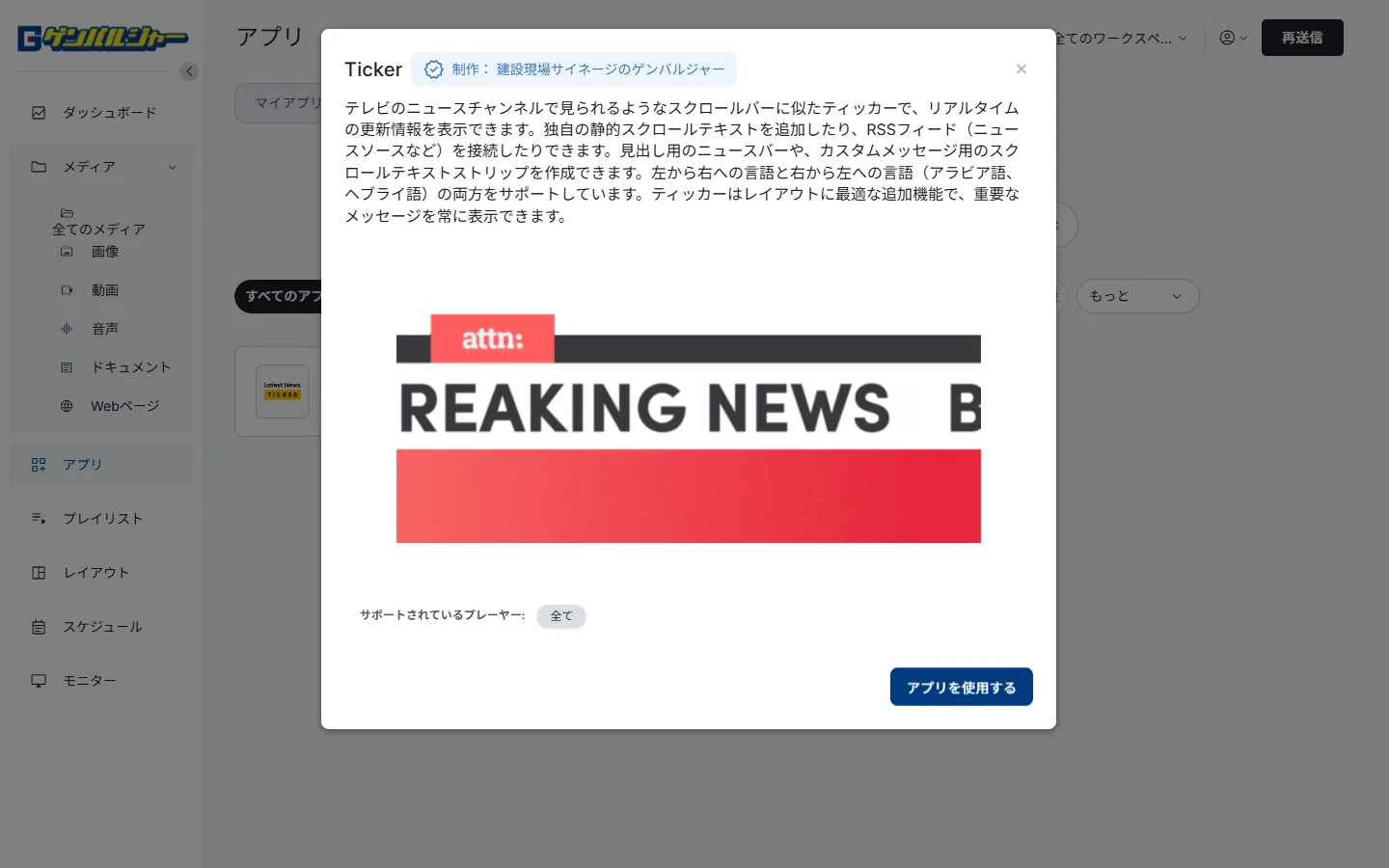
- 管理画面左の「アプリ」を開き、「アプリを探す」で「Ticker」を検索します。説明を開き、「アプリを使用する」を選びます。
- 「表示するテキスト」に流したい文章を入力します(例: 本日午後、クレーン作業あり。立入禁止区域にご注意ください)。
- 「スピード」で流れる速さを、「スタイル」で文字のフォントや色、太さを設定し、右上の「保存」をクリックします。
- 「レイアウト」で画面の上端や下端にTickerを配置し、動画や画像と組み合わせます。
- モニターに設定し、変更後は右上の「プレイヤーに送信」から送信します。変更がない状態では「再送信」と表示されます。
設定項目の詳細はTickerのマニュアルとお知らせのマニュアル、レイアウトへの配置はレイアウトの操作手順をご覧ください。
注意点
- 日本語のテロップも、文章を入力するだけで作れます。表示がおかしいなど気になる点があればご相談ください。
- 期間限定のお知らせは、アプリの可用性(Availability)で表示する日付と時間を決めておくと、消し忘れを防げます。
- 文章を変えたときは、アプリを保存したあと「プレイヤーに送信」を行ってください。
- 文字を流す速さが速すぎると読みにくくなります。実際の画面で読み切れるか確認してください。
天気やニュースは自動で更新されますか?
はい、自動で更新されます。プレイヤーがインターネットにつながっていれば、天気のアプリは設定した地点の最新情報を、ニュース(Custom RSS)は指定したフィードの新しい記事を表示します。
天気のアプリ
現在の天気、1時間ごとの天気、デイリー天気、Weather Radar(雨雲の動き)などがあります。表示する地点は、プレイヤーの位置に合わせるか、地点を指定して決めます。現在の天気では「Use player's location」をオンにするとプレイヤーの位置に基づいて表示し、「Location Header」に文字を入れると画面に出す地名を変えられます。
表示される地点が設置場所と違うときは、天気の現在地がずれるときの対処をご覧ください。項目の詳細は現在の天気のマニュアルにあります。
ニュース(Custom RSS)
Custom RSSは、RSSで配信されているニュースやお知らせを表示するアプリです。主な設定は次のとおりです。
- RSS Feed URL: 表示するRSSのURL
- Number of Posts: 表示する記事の最大数
- Post Duration: 次の記事に切り替わるまでの時間
- Refresh Rate (minutes): 最初の記事に戻るまでの時間
詳しくはCustom RSSのマニュアルをご覧ください。
更新されないときの確認点
- 管理画面でプレイヤーが「オフライン」になっていないか。回線が切れている間は新しい情報を取得できません。
- RSSのURLが有効か、配信元のサイトが応答しているか。読み込みが不安定な場合はRSSフィードが不安定なときの対処をご覧ください。
- アプリの設定を変えたあと、「プレイヤーに送信」を行ったか。
注意点
表示する情報は配信元から取得しているため、配信元の都合で更新が遅れたり止まったりすることがあります。ほかに自動で表示が変わるアプリについてはウィジェットの表示が自動で変わる仕組みで紹介しています。