アプリ詳細設定マニュアル(Facebook)
更新日
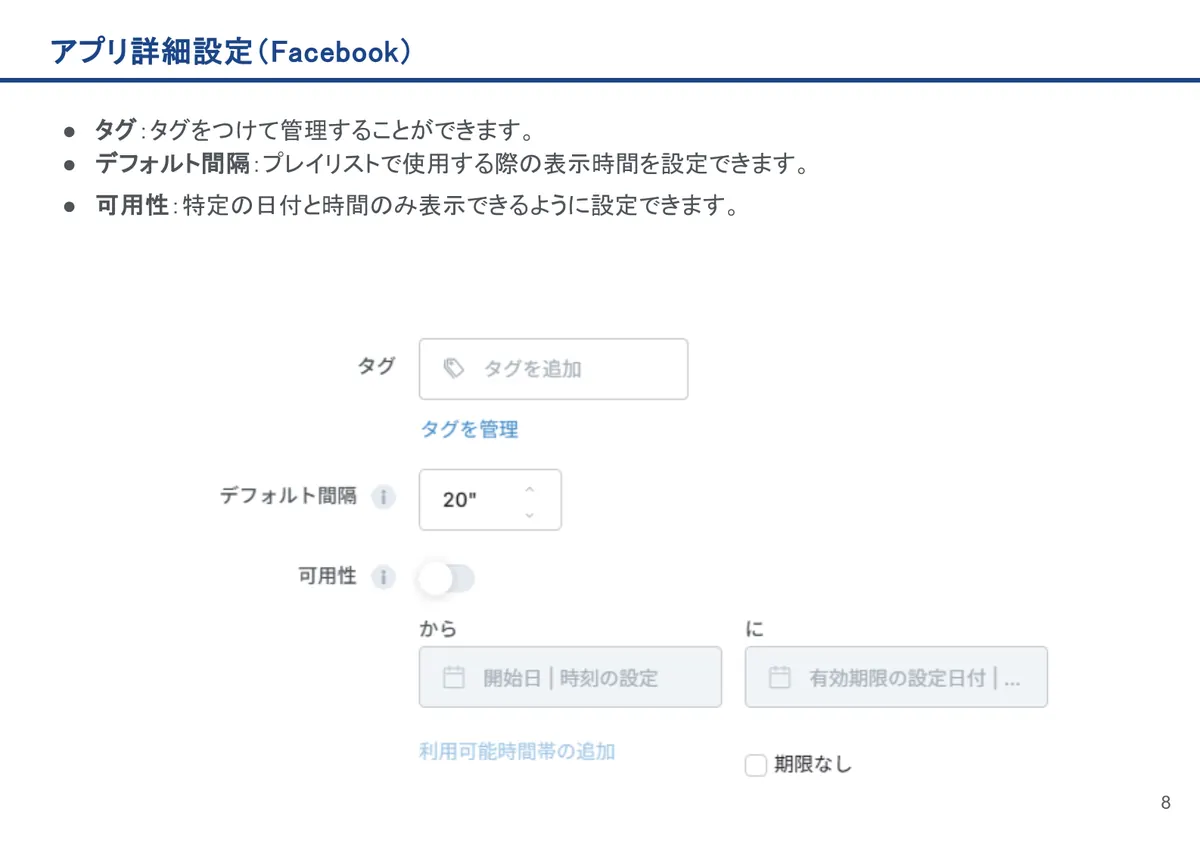
- Facebook:企業のFacebookページと連携し、最新のお知らせやイベント情報を自動でデジタルサイネージに表示します。
- 営業時間や休業日の案内、イベント告知など、文字情報の多い投稿も読みやすく表示します。
- Facebookページのヘッダー画像(バナー)を表示することで、公式アカウントであることを分かりやすく伝えます。
- 「テキスト・告知」をメインに、ニュース、イベント詳細、信頼情報の伝達に活用できます。
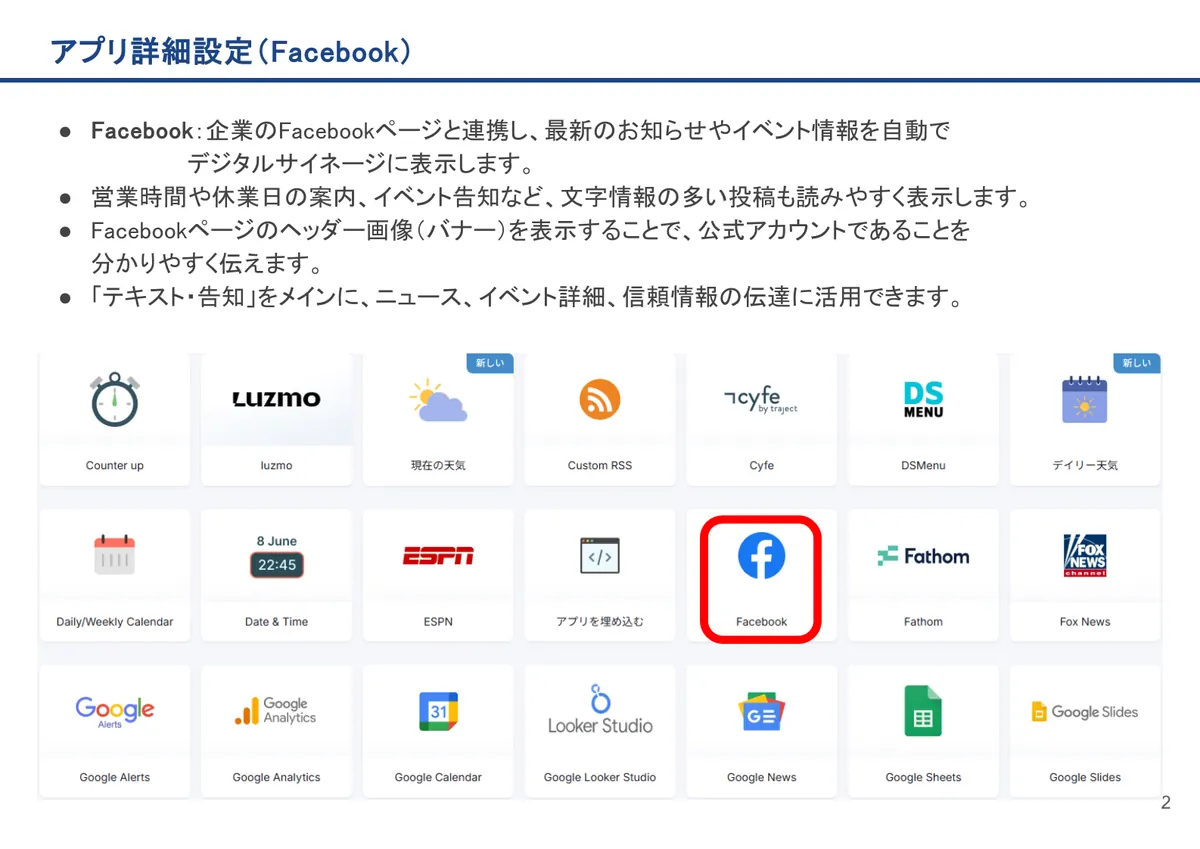
- 名前:名前が登録できます。
- 説明:アプリのデータ内容などをメモとして残しておける欄です。
- Authentication:Login with Facebookをクリックしてログインを行ってください。
- Language:どの言語で表示するのか選択できます。
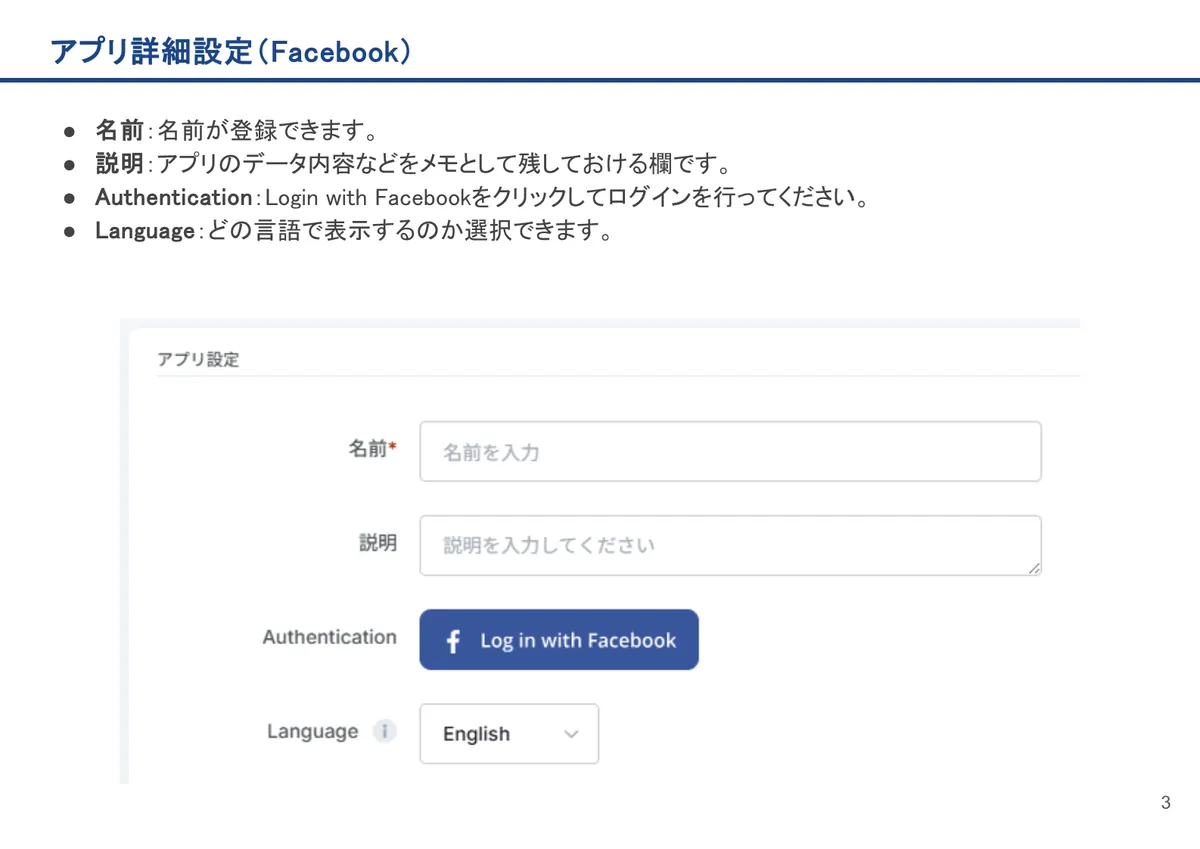
- Display Mode:コンテンツをどのように表示するかを選ぶことができます。・Post viewは、個々の投稿詳細を表示する形式です。・Grid viewは、投稿の画像のみを表示する形式です。
- Post layout:表示する投稿の件数を選択することができます。
- Number of posts:一度に表示する投稿の最大数を設定することができます。
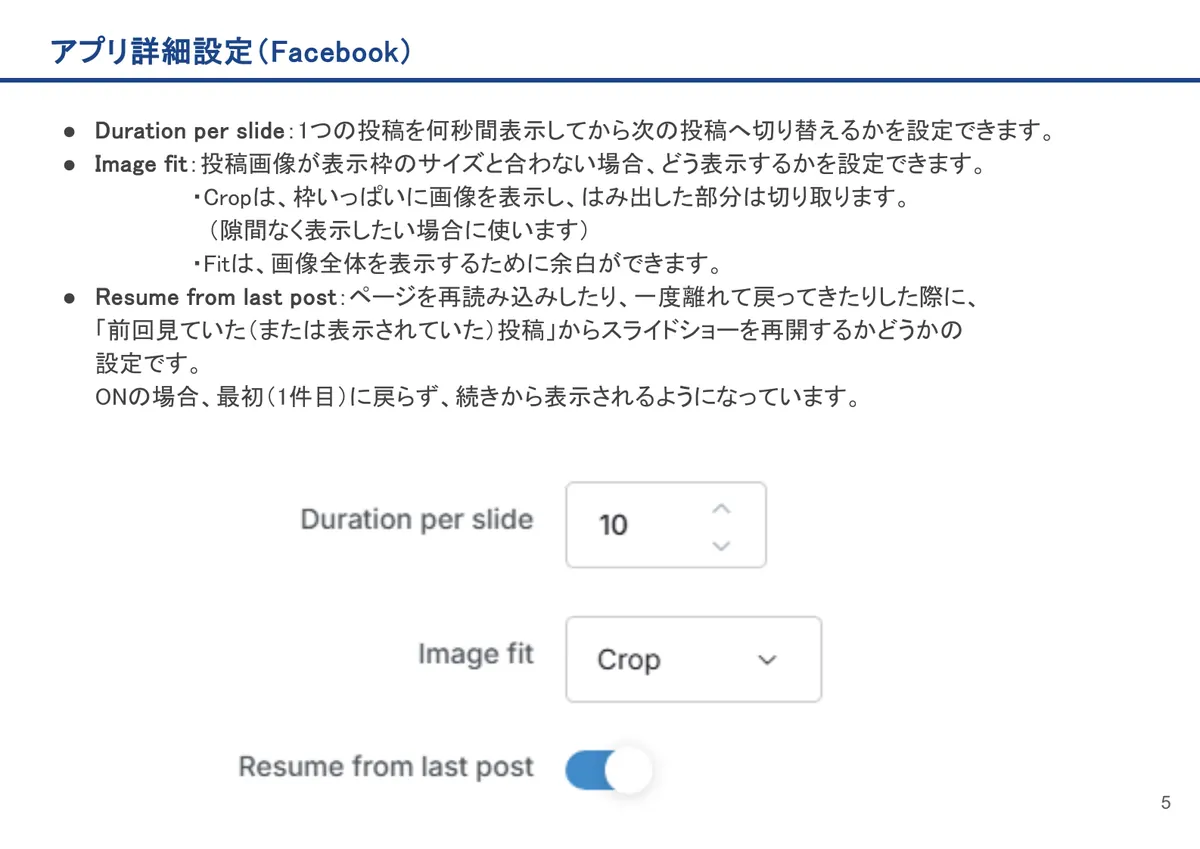
- Duration per slide:1つの投稿を何秒間表示してから次の投稿へ切り替えるかを設定できます。
- Image fit:投稿画像が表示枠のサイズと合わない場合、どう表示するかを設定できます。・Cropは、枠いっぱいに画像を表示し、はみ出した部分は切り取ります。(隙間なく表示したい場合に使います)・Fitは、画像全体を表示するために余白ができます。
- Resume from last post:ページを再読み込みしたり、一度離れて戻ってきたりした際に、「前回見ていた(または表示されていた)投稿」からスライドショーを再開するかどうかの設定です。ONの場合、最初(1件目)に戻らず、続きから表示されるようになっています。
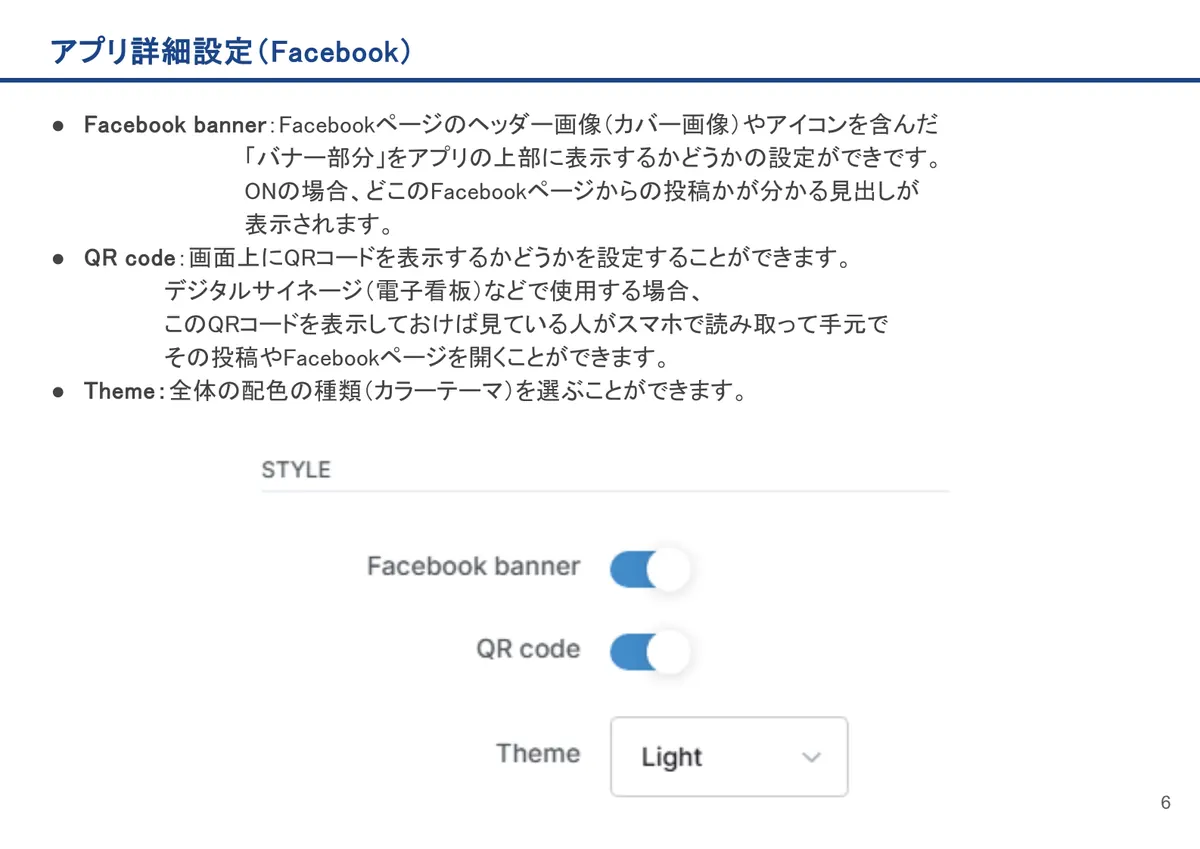
- Facebook banner:Facebookページのヘッダー画像(カバー画像)やアイコンを含んだ「バナー部分」をアプリの上部に表示するかどうかの設定ができです。ONの場合、どこのFacebookページからの投稿かが分かる見出しが表示されます。
- QR code:画面上にQRコードを表示するかどうかを設定することができます。デジタルサイネージ(電子看板)などで使用する場合、このQRコードを表示しておけば見ている人がスマホで読み取って手元でその投稿やFacebookページを開くことができます。
- Theme:全体の配色の種類(カラーテーマ)を選ぶことができます。
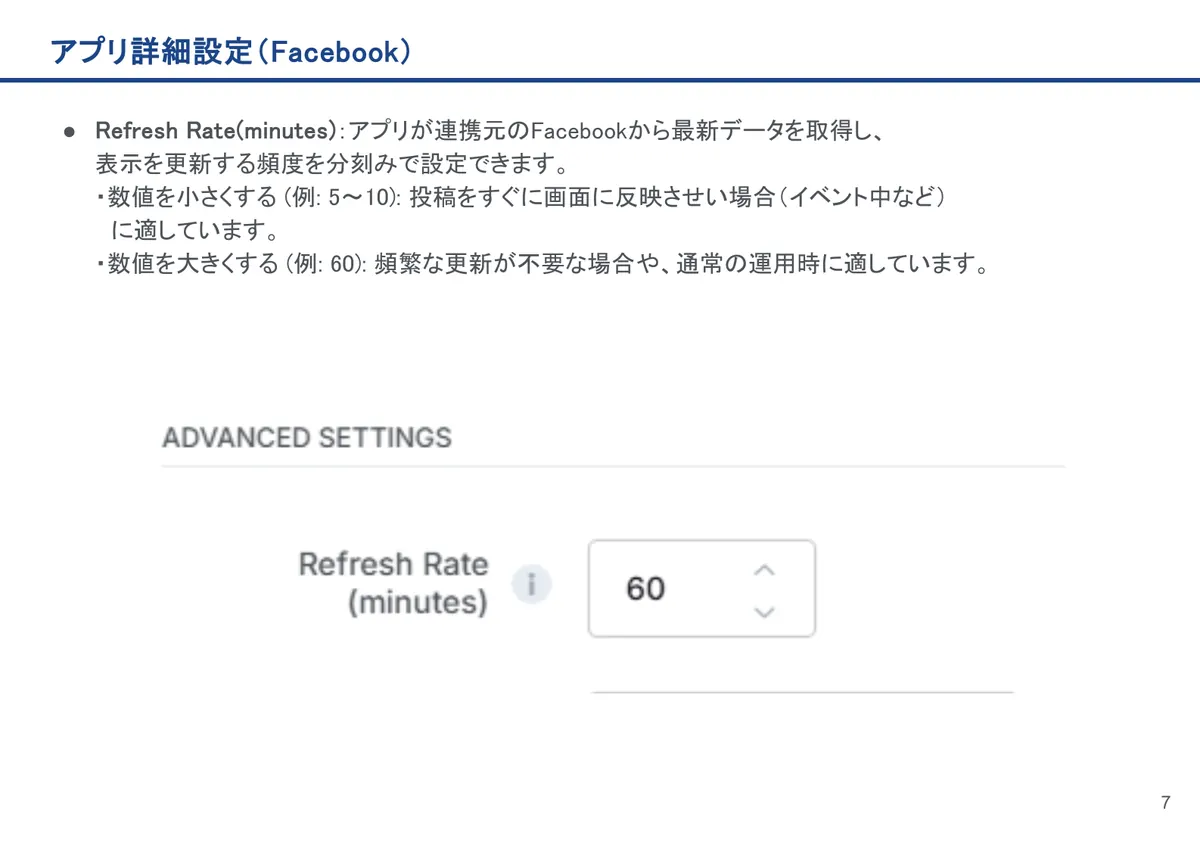
Refresh Rate(minutes):アプリが連携元のFacebookから最新データを取得し、表示を更新する頻度を分刻みで設定できます。・数値を小さくする (例: 5〜10): 投稿をすぐに画面に反映させい場合(イベント中など)に適しています。・数値を大きくする (例: 60): 頻繁な更新が不要な場合や、通常の運用時に適しています。
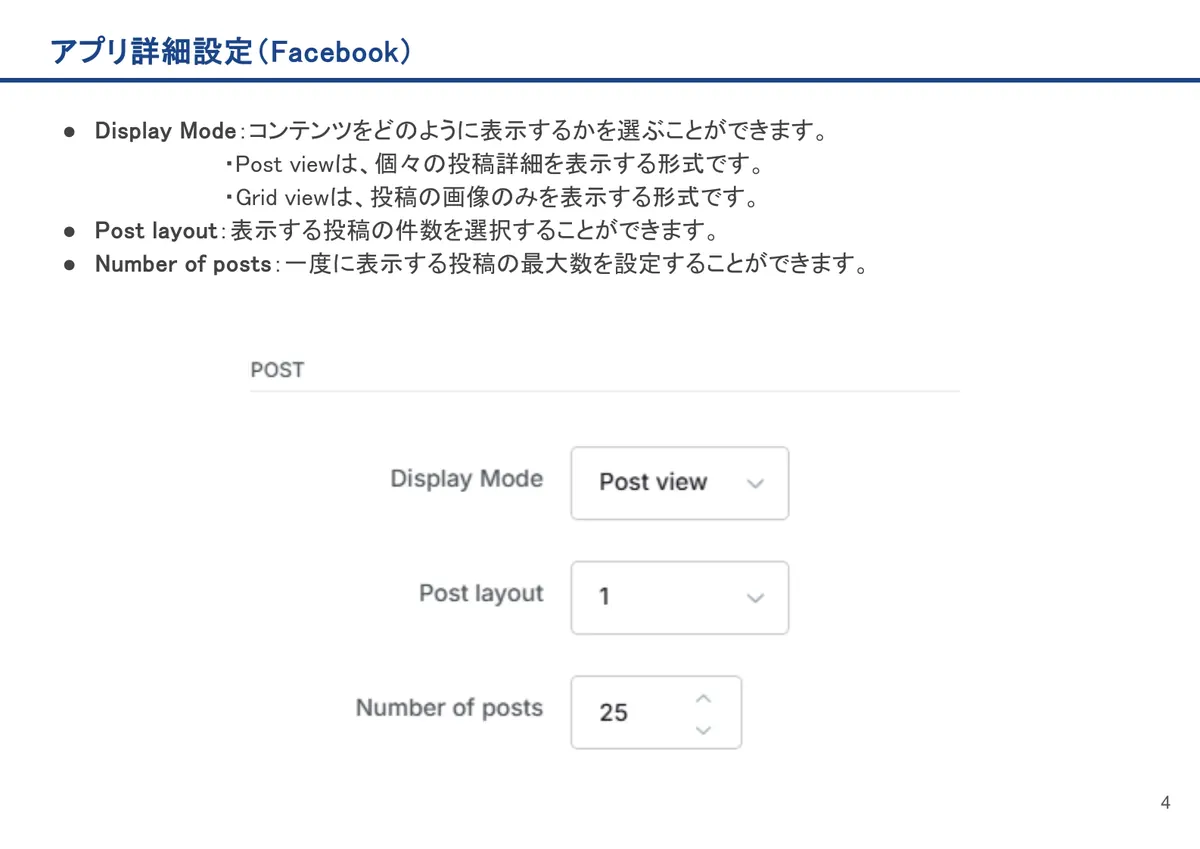
- タグ:タグをつけて管理することができます。
- デフォルト間隔:プレイリストで使用する際の表示時間を設定できます。
- 可用性:特定の日付と時間のみ表示できるように設定できます。