
2025年(2ページ目)
工事現場向けのレイアウトはありますか?
はい、安全掲示・天候・作業予定を一画面で分かりやすく表示できる「現場用テンプレート」が用意されています。現場に合わせて中身を差し替えたり、天気やWBGT(暑さ指数)、無災害記録表などのアプリを組み合わせたりして編集できます。
設置場所ごとの構成例
設置場所 表示する内容の例 朝礼広場 当日の作業予定、図面、注意事項、天気、WBGT、無災害記録表 詰所・休憩所 お知らせのテロップ、行事テーブル、工期までのカウントダウン 仮囲い 工期や工程、今週の作業内容、企業や地域活動の情報 WBGTは全国の地点を表示でき、「警戒」「危険」などの危険度を表示します(夏の時期のみ)。無災害記録表は、基準日を一度登録すると日数を毎日自動で数えます(無災害記録表の設定)。
現場で見やすくするコツ
- 離れた場所からも読めるよう、文字は大きめにし、一画面の情報を詰め込みすぎないようにします。
- 朝礼の時間と日中で内容を変えたい場合は、レイアウトを分けてスケジュールで切り替えます(スケジュールの操作手順)。
- 仮囲いのモニターを縦置きにする場合も、画面の縦・横は簡単に設定できます。縦長の画面に合わせて配置を作ってください(縦置きの表示)。
- 近隣への音の配慮が必要な場合は、音量スケジュールで夜間や早朝の音を消せます(音量スケジュールの設定)。
テンプレートの使い方はレイアウトのテンプレート、配置できる要素はレイアウトに配置できる要素をご覧ください。
レイアウト作成に専門知識は要りますか?
いいえ、専門知識は要りません。画像やアプリを選んで画面に置き、四隅をドラッグして大きさや位置を調整する、マウス操作だけで作れます。テンプレートを元に、中身を差し替えて始めることもできます。
作成の流れ
- 「レイアウト」で左下の「新しいレイアウトを追加」をクリックします。
- 「メディア」から使いたい画像や動画を選びます。
- 四隅と辺の中央にある小さな四角をドラッグして、大きさと位置を調整します。
- 「アプリ」から天気やお知らせなどを選んで配置します。
- 左上の名前を変更し、右上の「保存」をクリックします。
画面つきの手順はレイアウトの操作手順をご覧ください。
つまずきやすい点
- 保存しただけでは画面に出ない:モニターやスケジュールに設定し、「プレイヤーに送信」で反映します。
- 要素が隠れる:重なり順(前面・背面)を変更します(複数のウィジェットを重ねて調整する方法)。
- 画面の端が切れる:レイアウトの比率がモニターと合っているかを確認します。
- 文字が読みにくい:離れた場所から見ることを考え、文字を大きめにします。
もっと自由に作りたいとき
テンプレートはレイアウトのテンプレートで紹介しています。HTMLを書ける方は、自作のウィジェットを使うこともできます(自作のウィジェットについて)。操作に困ったときは操作に困った場合の相談先をご覧ください。
レイアウトのテンプレートはありますか?
はい、よく使われる構成のテンプレートが用意されています。テンプレートを元に、画像やアプリを差し替えたり大きさを変えたりして、自由に編集できます。
テンプレートを使うメリット
- 画面の分け方を一から考えずに始められます。
- 工事現場向けには、安全掲示・天候・作業予定を一画面にまとめる「現場用テンプレート」があります(工事現場向けのレイアウト)。
- 差し替えるのは中身だけなので、操作に慣れていない方でも扱いやすくなります。
自分で作ったレイアウトも再利用できます
作成したレイアウトは保存しておき、別のモニターや別の時間帯にも使えます。毎月の安全目標など、内容の一部だけを入れ替える画面は、保存したレイアウトを編集して使うと手間が減ります(レイアウトの保存と再利用)。
社内で体裁をそろえたいとき
アカウント設定の「ブランドテンプレート」を有効にすると、レイアウトの画面にタブが一つ増え、作成したテンプレートを公開・共有できます。複数の現場で同じ体裁の画面を使いたい場合に便利です。テンプレートを作成・編集できる人は、グループの「テンプレートマネージャー」で管理します(ブランドテンプレートの設定、グループの設定)。
注意点
- テンプレートの比率と画面の比率が合っているかを確認します。画面の縦・横は簡単に設定できます(縦置きの表示)。横に長い画面など特殊な比率の画面は「カスタム比率」で比率を追加できます(カスタム比率の設定)。
- 編集後は「保存」し、モニターに設定してから「プレイヤーに送信」で反映します。
レイアウトの基本操作はレイアウトの操作手順をご覧ください。
レイアウトに配置できる要素は?
レイアウトには、「メディア」に登録した画像・動画・ドキュメント・Webページと、天気や時計、お知らせなどの「アプリ」を配置できます。大きさと位置はマウスで調整でき、要素の重なり順(前面・背面)も変えられます。
配置できる主な要素
- メディア:画像、動画、ドキュメント(PDF、Word、Excel、PowerPoint)、Webページ
- 天気:現在の天気、1時間ごとの天気、デイリー天気、Weather Radar
- 現場向け:WBGT(暑さ指数。全国の地点を表示できます)、無災害記録表、カウントダウンタイマー
- 文字・案内:お知らせ(テロップや固定表示)、行事テーブル、QR Code、時計・日付
- 外部のコンテンツ:YouTube、RSSのニュース、Googleスプレッドシート、Googleカレンダー、Googleスライド
アプリの一覧はウィジェットの種類とマニュアルのアプリ詳細設定で確認できます。
配置の流れ
- 「レイアウト」で左下の「新しいレイアウトを追加」をクリックします。
- 「メディア」から画像などを選び、四隅と辺の中央の小さな四角をドラッグして大きさと位置を決めます。
- 「アプリ」から天気やお知らせなどを選んで配置します。
- 左上の名前を変更し、右上の「保存」をクリックします。
画面つきの手順はレイアウトの操作手順、重ね方は複数のウィジェットを重ねて調整する方法をご覧ください。
見やすくするコツ
離れた場所から見る現場の画面では、要素を詰め込みすぎず、文字を大きめにするのが基本です。画面の縦・横は簡単に設定でき(縦置きの表示)、横に長い画面など特殊な比率には、アカウント設定の「カスタム比率」で画面に合った比率を追加できます。
モニターが映らないときの確認手順は?
モニターの電源と入力切替、HDMIケーブル、専用プレーヤーの電源の順に確認してください。画面が真っ暗・「信号なし」と出る場合の多くは、入力切替の違いやケーブルの抜けが原因です。
まず確認すること
- モニター自体の電源が入っているか(電源ランプやリモコンでの反応)
- モニターに「信号なし」「No Signal」などのメッセージが出ていないか
- プレーヤーの電源ランプが点灯しているか
順番に試す手順
- モニターの入力切替を、プレーヤーをつないだHDMI端子(HDMI1・HDMI2など)に合わせます。端子が複数あるモニターでは、番号の違いがよくある原因です。
- HDMIケーブルをプレーヤー側・モニター側の両方で一度抜き、奥までしっかり差し直します。
- プレーヤーの電源ケーブルと電源タップを確認します。電源ランプが消えている場合は、コンセントやタップのスイッチを見直してください。
- プレーヤーの電源を抜き、数十秒待ってから差し直して再起動します。起動して画面が出るまで少し時間がかかることがあります。
- モニターの電源を自動でオン・オフするスケジュールを設定している場合は、映らない時間帯が電源オフの時間ではないかを確認します(モニターの自動オン・オフ)。
症状に応じた確認ページ
- プレーヤーは動いているのにモニターだけ映らない:液晶(モニター)側の不具合の切り分け
- 映ったり消えたりを繰り返す:画面が映ったり消えたりするときの確認点
- 設置直後で一度も映っていない:電源を入れたのに映らないとき
解決しない場合は、ヤマト広告(06-6195-8470、平日9:00〜18:00)またはお問い合わせフォームからご連絡ください。
縦置きの表示はできますか?
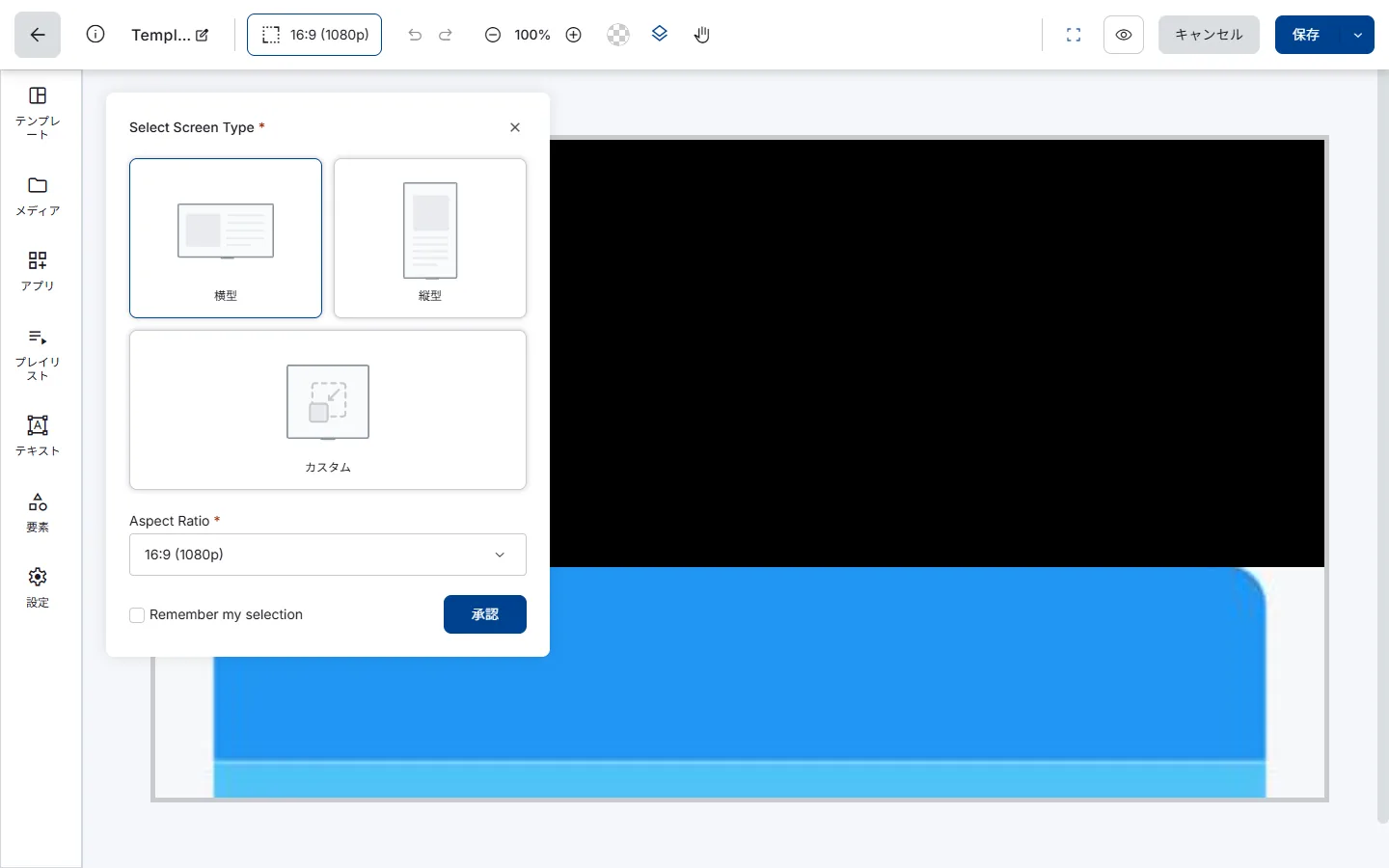
レイアウトの編集画面には、画面を「横型」「縦型」「カスタム」から選ぶ設定があります。モニター本体を縦置きできるか、プレイヤー側でどう向きを合わせるかは、設置する機器に応じて確認してください。
縦置きにする流れ
- モニターを縦向きに設置します。
- 管理画面の「レイアウト」で対象のレイアウトを開き、編集画面上部の画面比率表示(例「16:9 (1080p)」)を選びます。「Select Screen Type」で「縦型」を選び、必要な画面比率を確認して「承認」を押します。既存のレイアウトを変更する場合は、配置が崩れないか確かめてから保存してください。
- 縦長の画面に合わせて、画像・動画・アプリやレイアウトを用意します。
- 「モニター」で表示する内容を設定し、「プレイヤーに送信」で反映します。
レイアウトの作り方はレイアウトの操作手順をご覧ください。向きの設定でわからない点があれば、お問い合わせください。縦置き・横置き以外の特殊な比率(横に長い画面など)に合わせたいときは、カスタム比率の設定で幅と高さを登録できます。
縦置き用の素材づくり
- 画像は縦長(例: 1080×1920)で作ると、画面いっぱいに表示できます。
- 横長の動画をそのまま流すと、上下に余白が出て小さく見えます。縦置きで使う動画は縦長で用意してください。
- ニュースや天気などのアプリには、表示の向き(Orientation)を選べるものがあります。「Automatic」にすると、配置したエリアの形に合わせて調整されます。
注意点
- モニターによっては縦置きに対応していない製品があります。縦置きで使えるかは、モニターのメーカーの仕様をご確認ください。
- 向きを変えたら、文字の大きさや配置が見やすいかを実際の画面で確認してください。
モニターのサイズに制限はありますか?
モニターのサイズに制限はありません。HDMI端子があれば、小型から大型のモニターまで使えます。サイネージとして見やすいサイズの目安は32〜55インチです。
サイズを選ぶときの考え方
確認すること 考え方 見る人との距離 離れた場所から見るほど、大きな画面が見やすくなります 見る人数 朝礼で大勢が見る場合は、後ろの列からも文字が読める大きさを選びます 設置場所 壁掛け・スタンド・仮囲いなど、置ける場所の広さや取り付け方法を確認します 表示する内容 工程表など文字の多い掲示には、大きめの画面が向いています 画面の大きさと素材
解像度はフルHD(1920×1080)が標準なので、素材も1920×1080(16:9)で作ると画面いっぱいにきれいに表示できます。大きなモニターほど粗さが目立つため、解像度の低い画像は避けてください。
16:9以外の比率の画面に合わせたい場合は、カスタム比率を登録してレイアウトを作れます。
関連する情報
- 使えるモニターの種類はどんなモニターが使えるかをご覧ください。
- 縦長の画面で使う場合は縦置きの表示をご覧ください。
どんなモニターが使えますか?
HDMI端子付きのディスプレイであれば、一般的なテレビ、業務用モニター、PCモニターなど幅広く使えます。プロジェクターにも表示できます。
モニターの条件
項目 内容 接続端子 HDMI端子が必要です 種類 家庭用テレビ・業務用モニター・PCモニター・プロジェクター 解像度 フルHD(1920×1080)が標準で、4Kにも対応しています サイズ 制限はありません。見やすさの目安は32〜55インチです 向き 横置きのほか、縦置きでも表示できます 音声 音を出す場合は、スピーカー付きのものが必要です 4Kで表示したい場合
4Kで出力するには、アカウント設定の「ビデオオプション」を有効にします。4K対応のモニターでない場合は反映されません。高画質になる分、エンコードに時間がかかる場合があります(ビデオオプションの設定)。
選ぶときのポイント
- 屋外や仮囲いに設置する場合は、雨や直射日光など設置場所の環境に合ったモニターを選んでください。
- 液晶モニターはセットに含まれないため、別途ご用意ください(液晶モニターはセットか)。
- サイズの選び方はモニターのサイズの目安、縦置きは縦置きの表示をご覧ください。
管理画面の動きが遅いときは?
管理画面の動きが遅いときは、ブラウザのキャッシュを削除してページを読み込み直す「ハード再読み込み」をお試しください。古いデータがブラウザに残っていると、表示や操作が重くなることがあります。
このページは、パソコンやスマホで操作する管理画面が遅い場合の対処です。現場の画面で動画がカクつく場合は動画がカクつく・遅れるときの対処をご覧ください。
キャッシュを削除して再読み込みする手順(Chromeの場合)
- 管理画面を開いた状態で、キーボードの「F12」キーを押して開発者ツールを開きます。
- アドレスバーの左にある再読み込みボタン(更新ボタン)を右クリックします。
- 表示されたメニューから「キャッシュの消去とハード再読み込み」を選びます。
- 読み込みが終わったら、もう一度「F12」キーを押して開発者ツールを閉じます。
Edgeでも同じ手順で、メニューにキャッシュを削除して再読み込みする項目が表示されます。メニューが表示されない場合は、開発者ツールが開いているかを確認してください。
それでも遅いときの確認点
- 最新版のGoogle Chrome、Microsoft Edge、Firefoxのいずれかを使っているか
- 操作している端末のインターネット接続が安定しているか(モバイル回線の電波が弱い場所では遅くなりがちです)
- ブラウザのタブを多く開いていないか、大きな動画をアップロード中ではないか
- 別のブラウザや別の端末で開いたときも遅いか
別の端末でも同じように遅い場合や、管理画面が開けない場合は、突然使えなくなったときの確認手順も参考にしてください。
解決しない場合は、ヤマト広告(06-6195-8470、平日9:00〜18:00)またはお問い合わせフォームからご連絡ください。
メディアの表示が遅れるのを防ぐには?
ファイルをできるだけ軽くし、表示したい時刻より前に余裕を持って配信しておくのが基本です。動画はMP4(H.264)・フルHD以下・100MB未満を目安にし、容量の大きな動画は使う日の前日までにプレイヤーへ送信しておくと安心です。
ファイルを軽くする
- 動画はMP4(H.264)、フルHD以下で書き出します。4Kで撮影した動画は、そのまま使わずに変換します。
- 長い動画は、必要な部分だけに切り詰めます。
- 画像は1920×1080pxを目安にし、必要以上に大きいサイズで登録しないようにします。
推奨の形式は推奨される動画・画像の形式をご覧ください。
配信のタイミングに余裕を持つ
送信した内容がプレイヤーに届くまでの時間は、画像や文字なら数分以内が目安ですが、大きな動画ほど時間がかかります(更新にかかる時間)。朝礼で使う動画は前日のうちに送信し、切り替えたい時刻はスケジュールに登録しておくと、当日の待ち時間を減らせます。
回線と表示の組み合わせを見直す
- Webページなど、表示のたびにインターネットから読み込む内容は、回線の状態に左右されます。モバイル回線の電波が弱い場所では、表示が遅れることがあります。
- レイアウトで高解像度の動画を複数同時に再生すると、動きが重くなることがあります。同時に流す動画の数を減らしてください。
- プレイヤーの周りに熱がこもっていないかも確認してください。
再生中のカクつきは動画がカクつく・遅れるときの対処もあわせてご覧ください。解決しない場合は、ヤマト広告(06-6195-8470、平日9:00〜18:00)またはお問い合わせフォームからご連絡ください。