アプリ詳細設定マニュアル(Teams Channels)
更新日
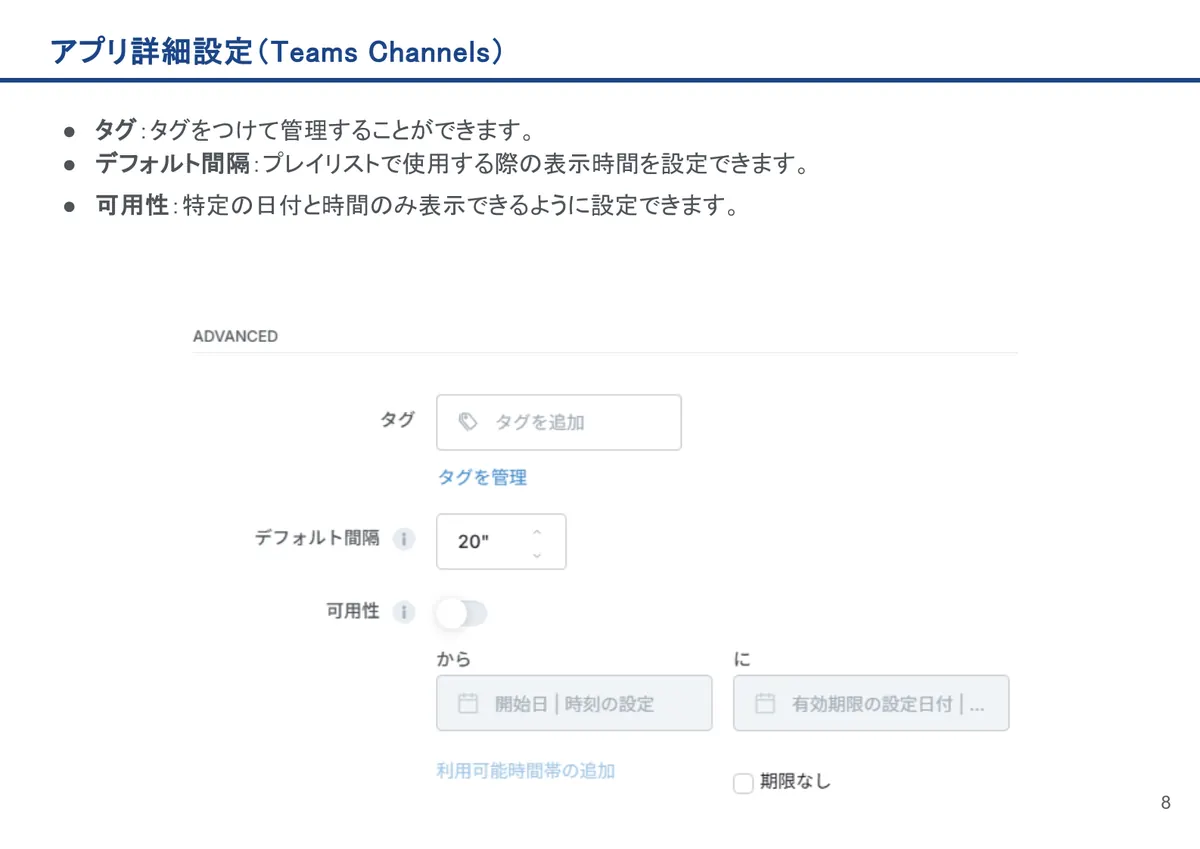
- Teams Channels:Microsoft Teamsの特定のチャンネルに投稿されたメッセージや画像を、 デジタルサイネージの大画面にリアルタイムで表示します。
- PCやスマホを業務中に見られない現場スタッフ(工場、倉庫、店舗など)にも、社内の重要連絡や日々のニュースを確実に届けることができます。
- 管理者は普段使っているTeamsのチャンネルにメッセージを投稿するだけ。サイネージ用にわざわざ別の掲示用データを作成する「二度手間」を省けます。
- 「本日の目標」や「業務連絡」「お客様からの嬉しい声」などを表示し、チームのモチベーションを向上。
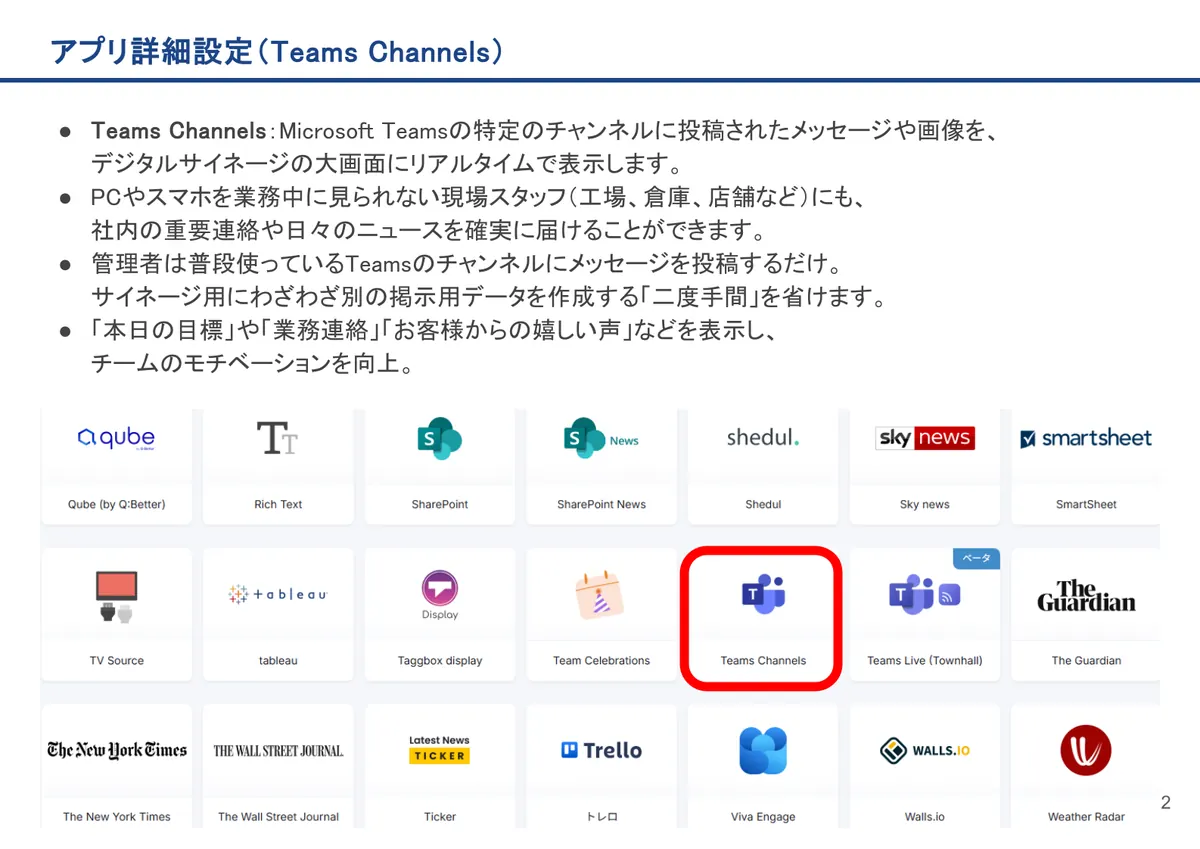
- 名前:名前が登録できます。
- 説明:アプリのデータ内容などをメモとして残しておける欄です。
- Authentication:Microsoftアカウントにログインしてください。
- Display:表示するポストを選択してください。
- Language:どの言語で表示するのか選択できます。
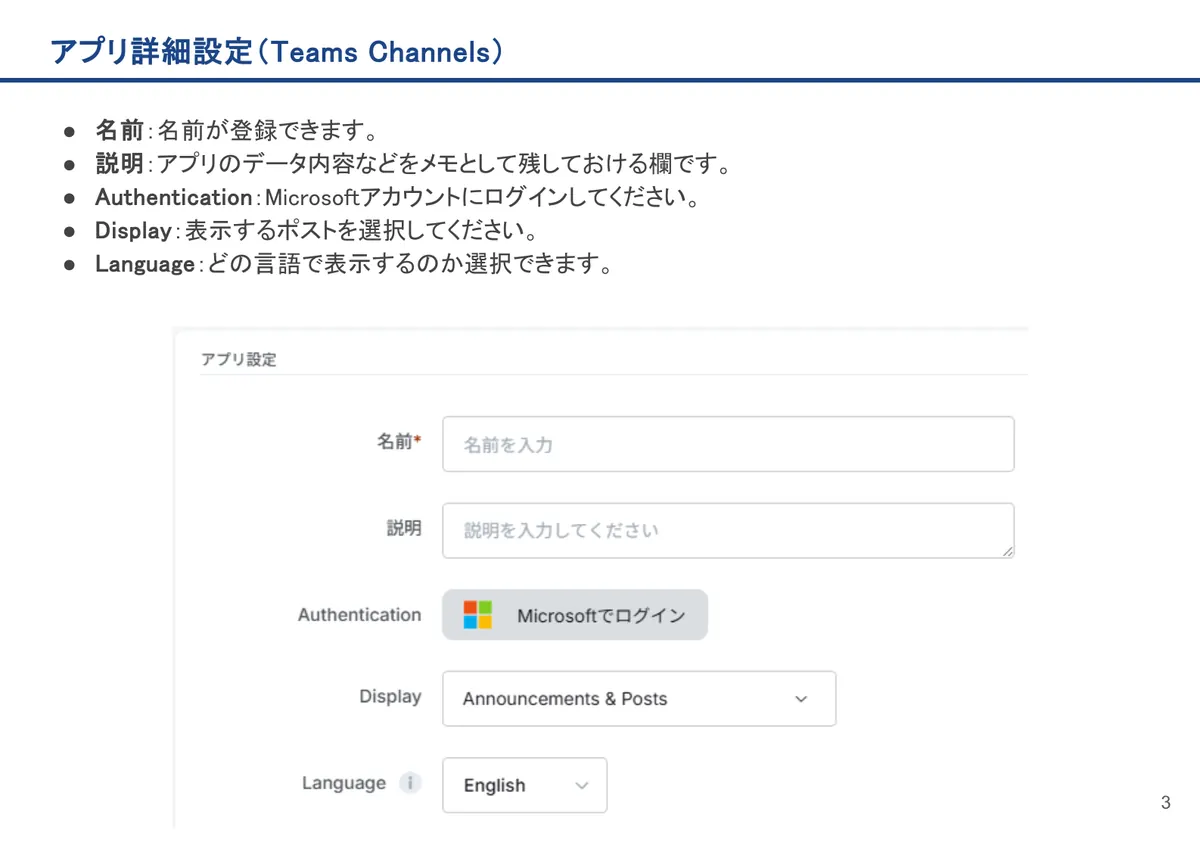
- Number of posts:何枚の投稿を表示するか設定できます。
- Post Duration (seconds):何秒で次の投稿を表示するか設定できます。
- Post Expiration:ここで登録した期間だけ表示されます。期間を過ぎると削除されます。
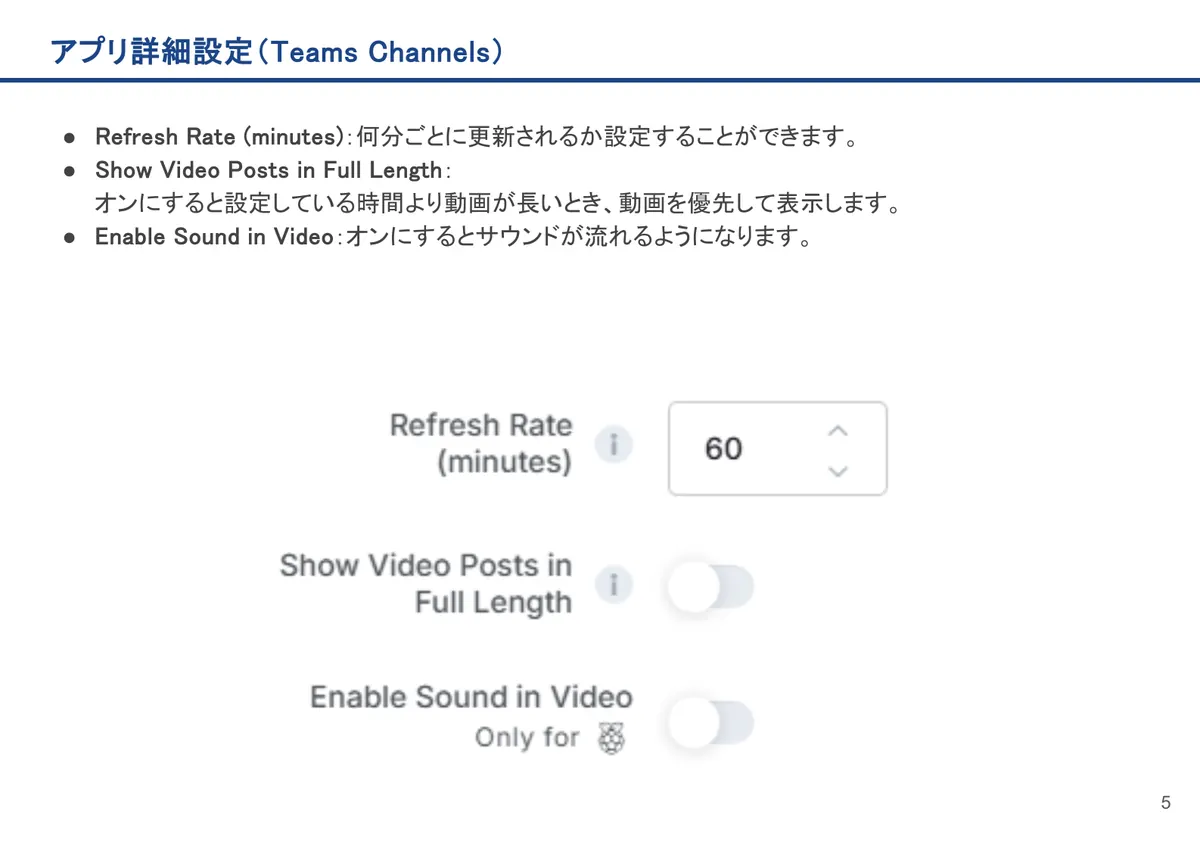
- Refresh Rate (minutes):何分ごとに更新されるか設定することができます。
- Show Video Posts in Full Length:オンにすると設定している時間より動画が長いとき、動画を優先して表示します。
- Enable Sound in Video:オンにするとサウンドが流れるようになります。
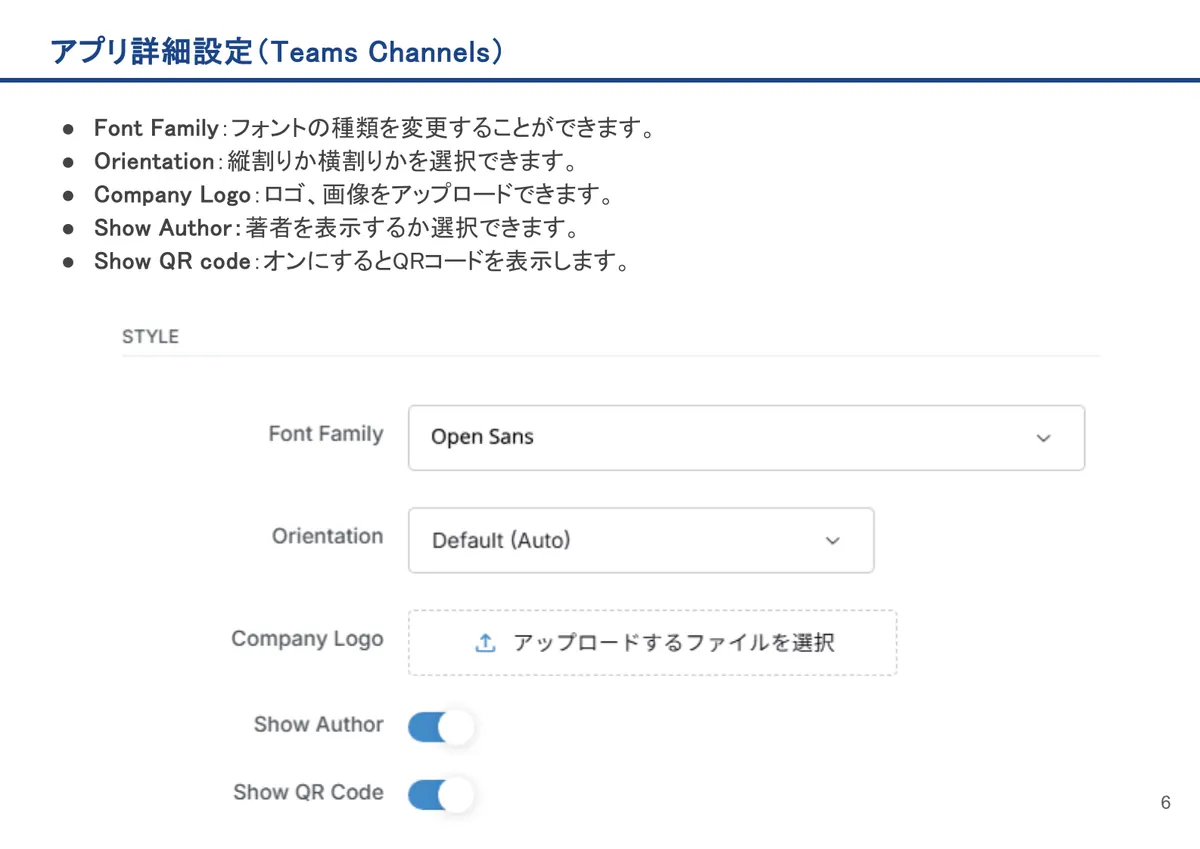
- Font Family:フォントの種類を変更することができます。
- Orientation:縦割りか横割りかを選択できます。
- Company Logo:ロゴ、画像をアップロードできます。
- Show Author:著者を表示するか選択できます。
- Show QR code:オンにするとQRコードを表示します。
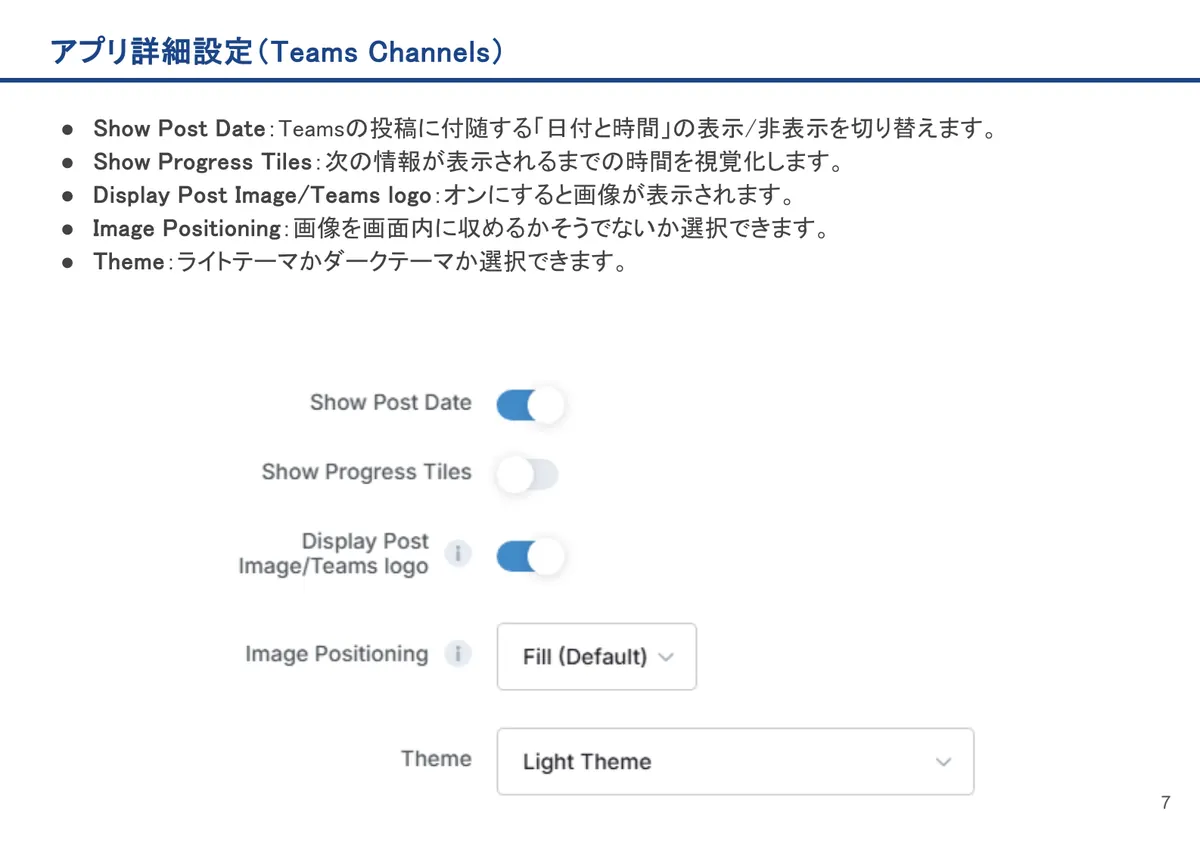
- Show Post Date:Teamsの投稿に付随する「日付と時間」の表示/非表示を切り替えます。
- Show Progress Tiles:次の情報が表示されるまでの時間を視覚化します。
- Display Post Image/Teams logo:オンにすると画像が表示されます。
- Image Positioning:画像を画面内に収めるかそうでないか選択できます。
- Theme:ライトテーマかダークテーマか選択できます。
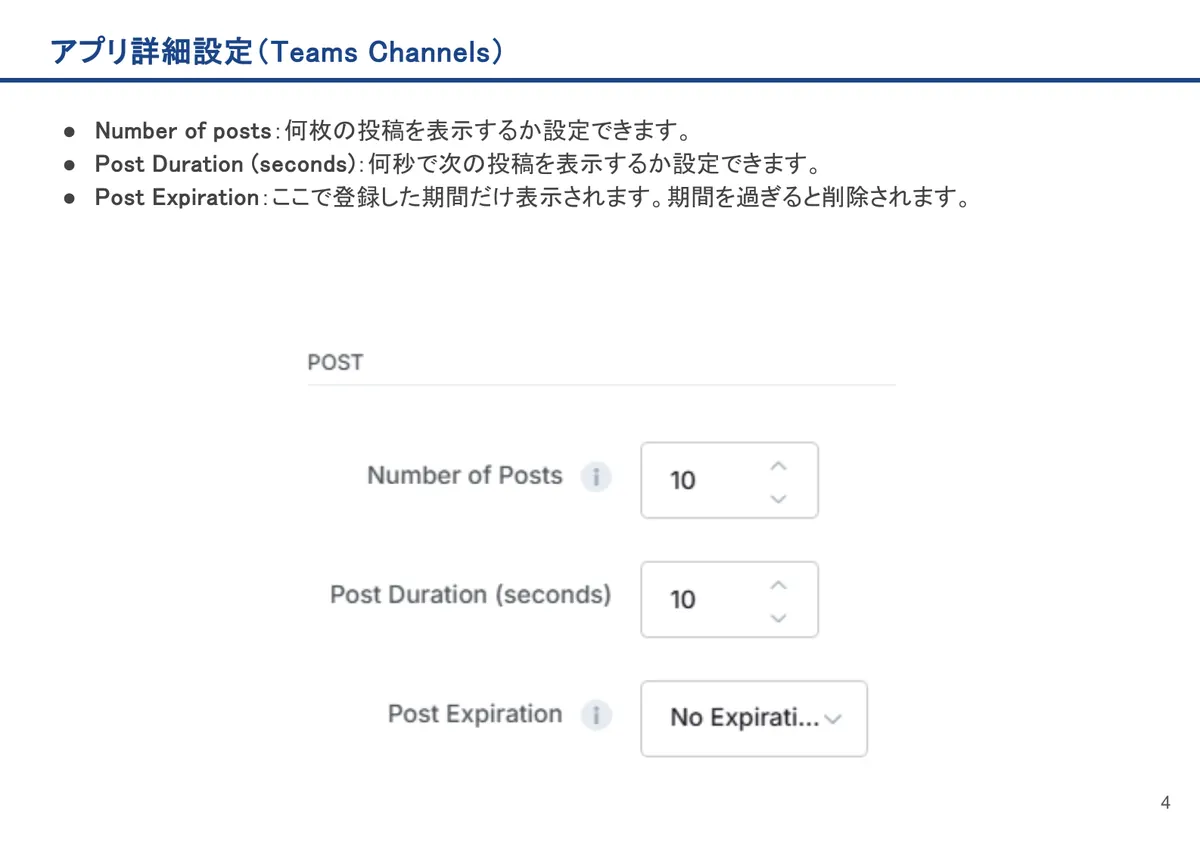
- タグ:タグをつけて管理することができます。
- デフォルト間隔:プレイリストで使用する際の表示時間を設定できます。
- 可用性:特定の日付と時間のみ表示できるように設定できます。