アプリ詳細設定マニュアルGoogleドライブのプレイリスト
更新日
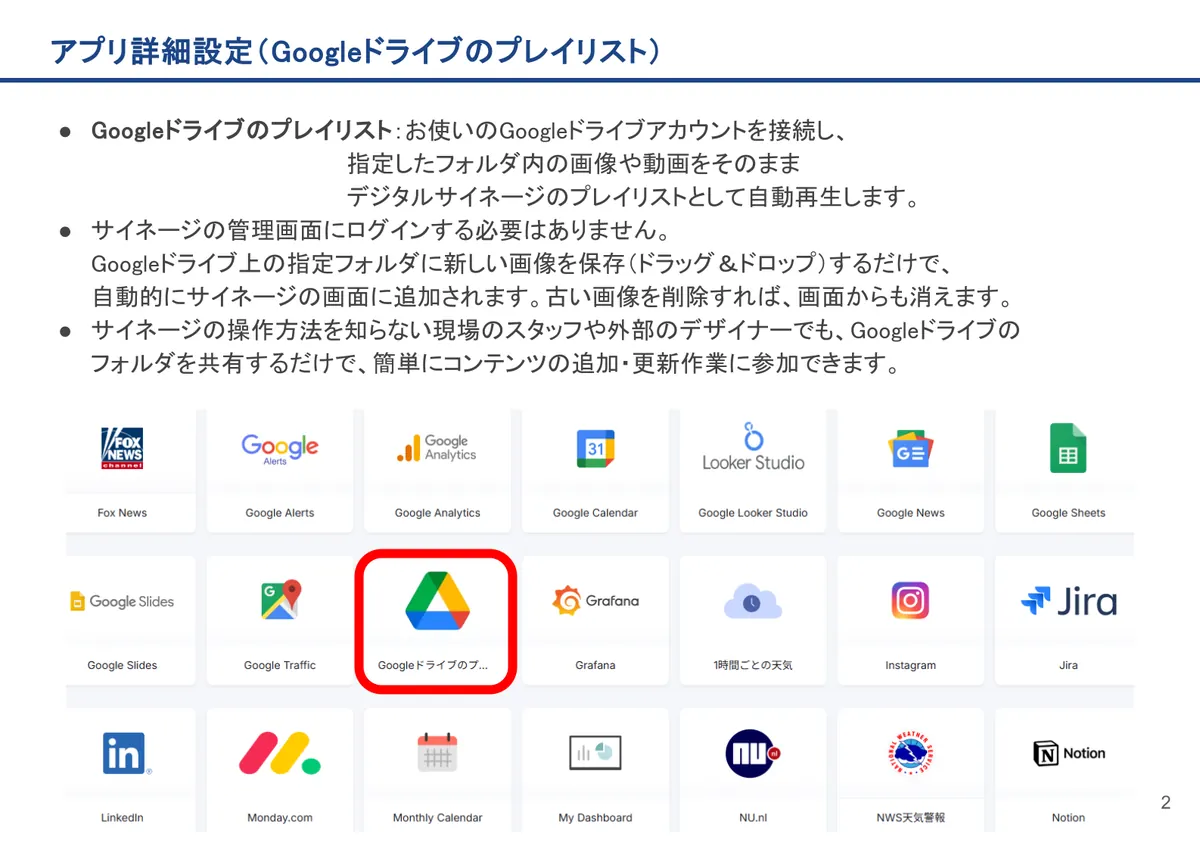
- Googleドライブのプレイリスト:お使いのGoogleドライブアカウントを接続し、指定したフォルダ内の画像や動画をそのままデジタルサイネージのプレイリストとして自動再生します。
- サイネージの管理画面にログインする必要はありません。Googleドライブ上の指定フォルダに新しい画像を保存(ドラッグ&ドロップ)するだけで、自動的にサイネージの画面に追加されます。古い画像を削除すれば、画面からも消えます。
- サイネージの操作方法を知らない現場のスタッフや外部のデザイナーでも、Googleドライブのフォルダを共有するだけで、簡単にコンテンツの追加・更新作業に参加できます。
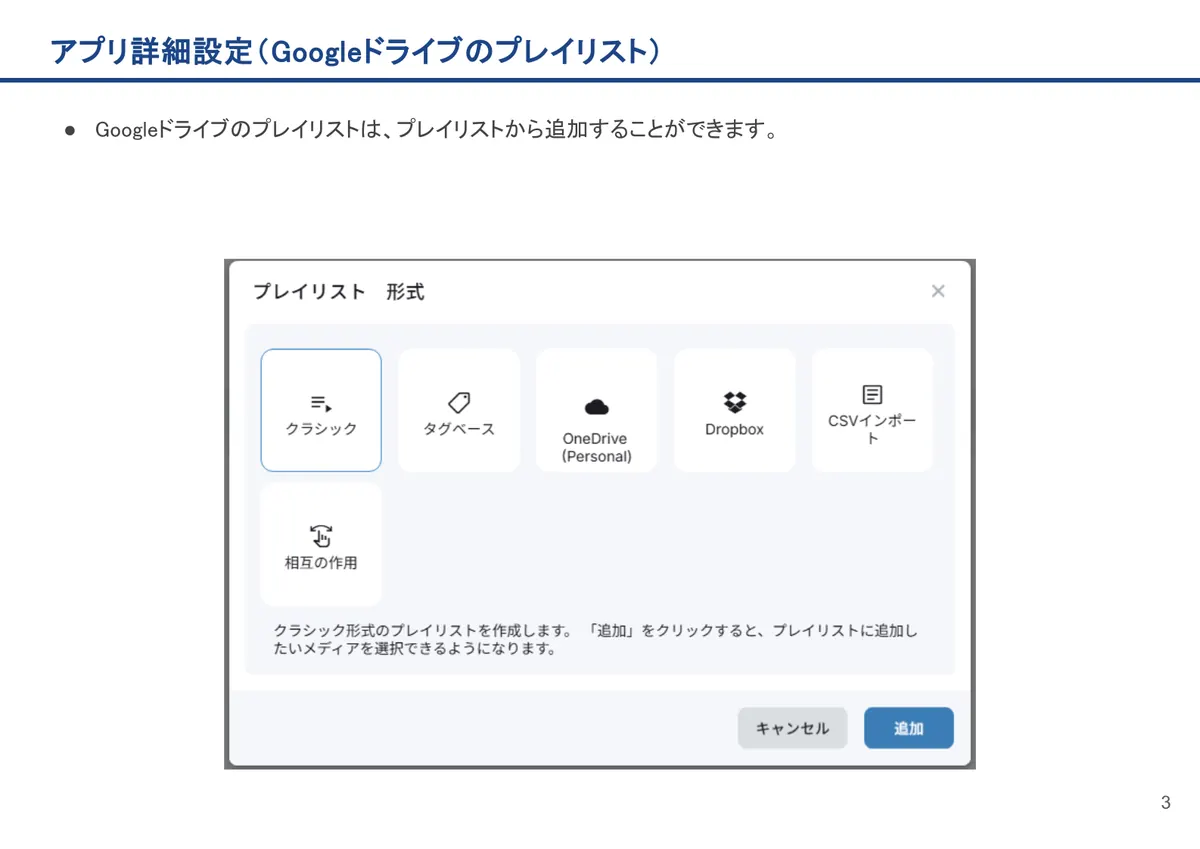
Googleドライブのプレイリストは、プレイリストから追加することができます。
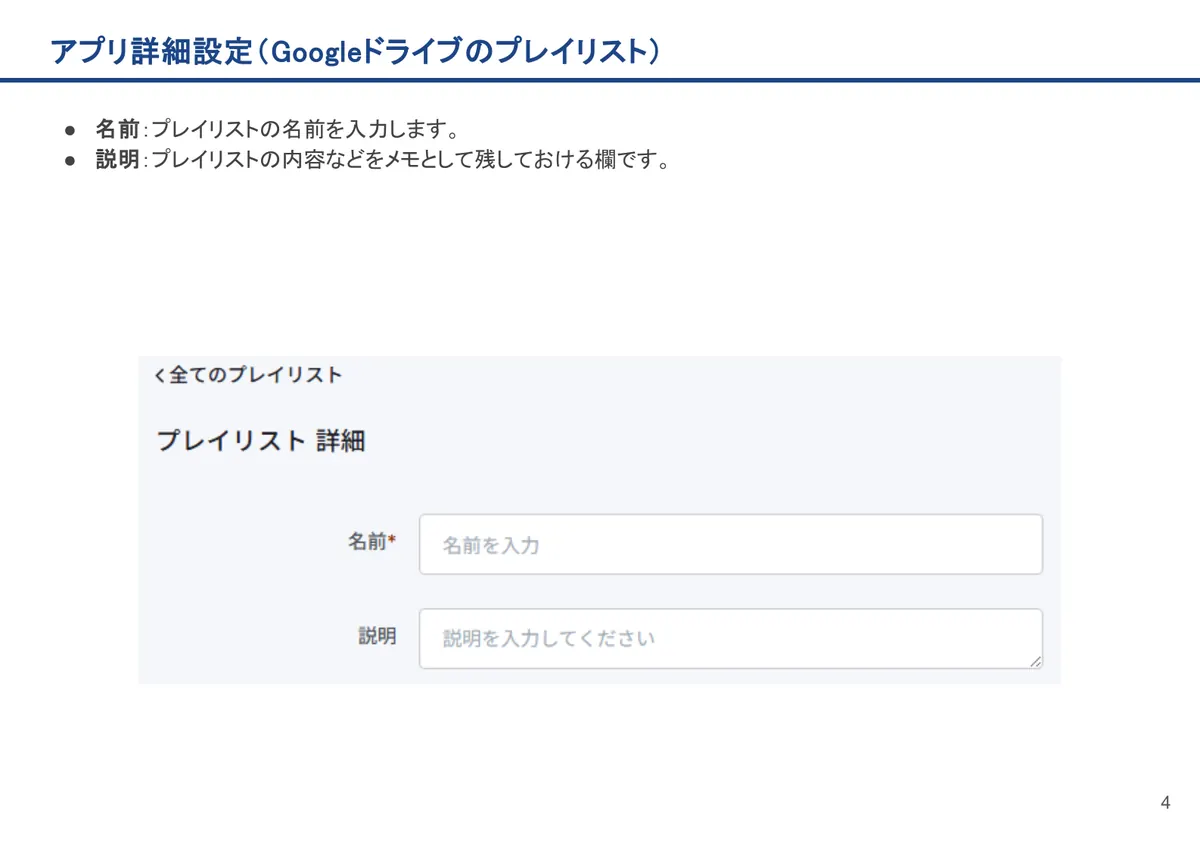
- 名前:プレイリストの名前を入力します。
- 説明:プレイリストの内容などをメモとして残しておける欄です。
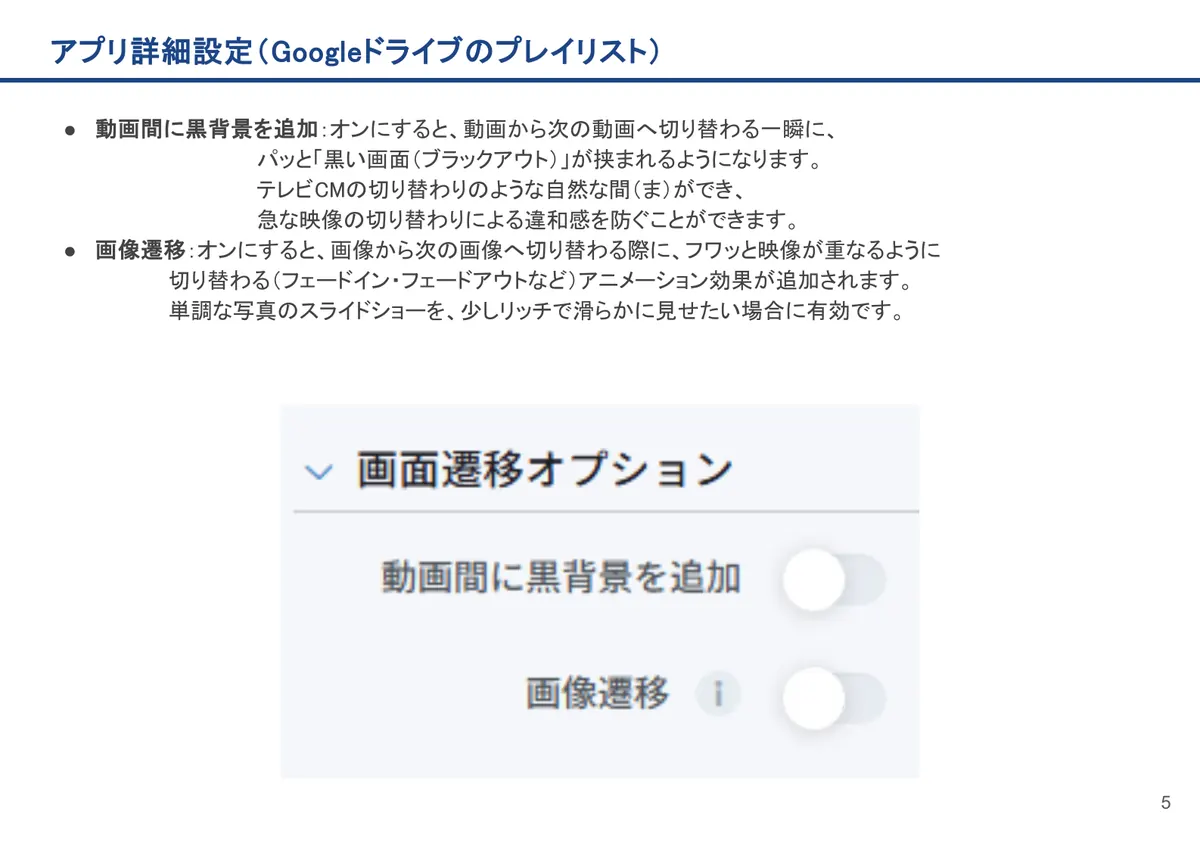
- 動画間に黒背景を追加:オンにすると、動画から次の動画へ切り替わる一瞬に、パッと「黒い画面(ブラックアウト)」が挟まれるようになります。テレビCMの切り替わりのような自然な間(ま)ができ、急な映像の切り替わりによる違和感を防ぐことができます。
- 画像遷移:オンにすると、画像から次の画像へ切り替わる際に、フワッと映像が重なるように切り替わる(フェードイン・フェードアウトなど)アニメーション効果が追加されます。単調な写真のスライドショーを、少しリッチで滑らかに見せたい場合に有効です。
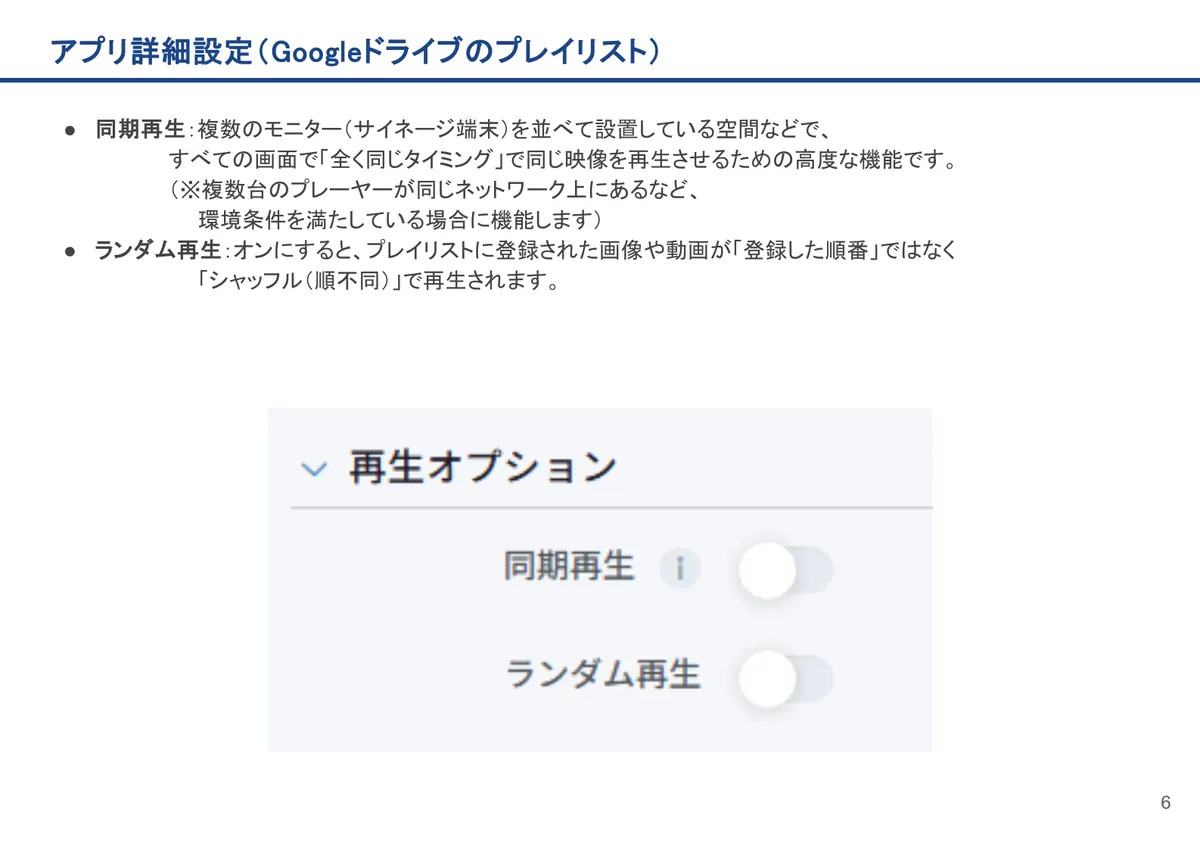
- 同期再生:複数のモニター(サイネージ端末)を並べて設置している空間などで、すべての画面で「全く同じタイミング」で同じ映像を再生させるための高度な機能です。(※複数台のプレーヤーが同じネットワーク上にあるなど、環境条件を満たしている場合に機能します)
- ランダム再生:オンにすると、プレイリストに登録された画像や動画が「登録した順番」ではなく「シャッフル(順不同)」で再生されます。