アプリ詳細設定マニュアル(Bamboo HR)
更新日
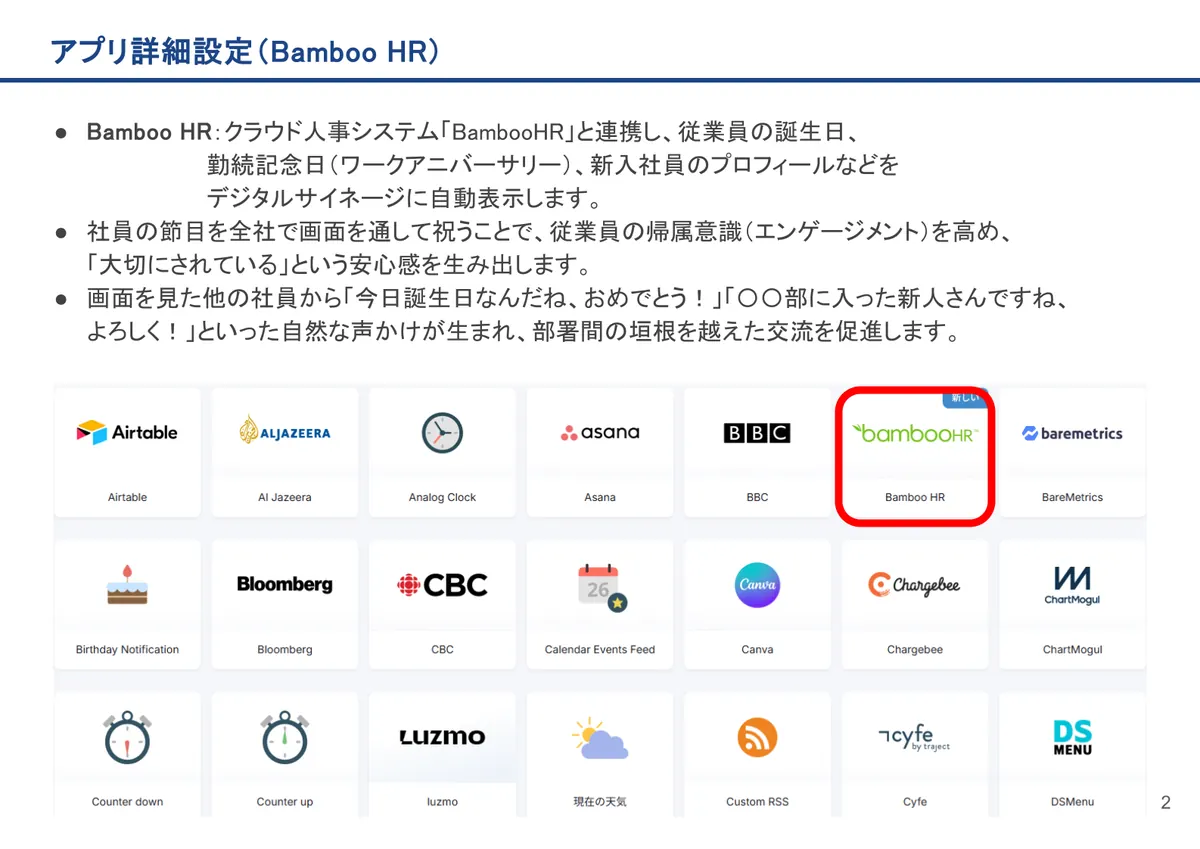
- Bamboo HR:クラウド人事システム「BambooHR」と連携し、従業員の誕生日、勤続記念日(ワークアニバーサリー)、新入社員のプロフィールなどをデジタルサイネージに自動表示します。
- 社員の節目を全社で画面を通して祝うことで、従業員の帰属意識(エンゲージメント)を高め、「大切にされている」という安心感を生み出します。
- 画面を見た他の社員から「今日誕生日なんだね、おめでとう!」「〇〇部に入った新人さんですね、よろしく!」といった自然な声かけが生まれ、部署間の垣根を越えた交流を促進します。
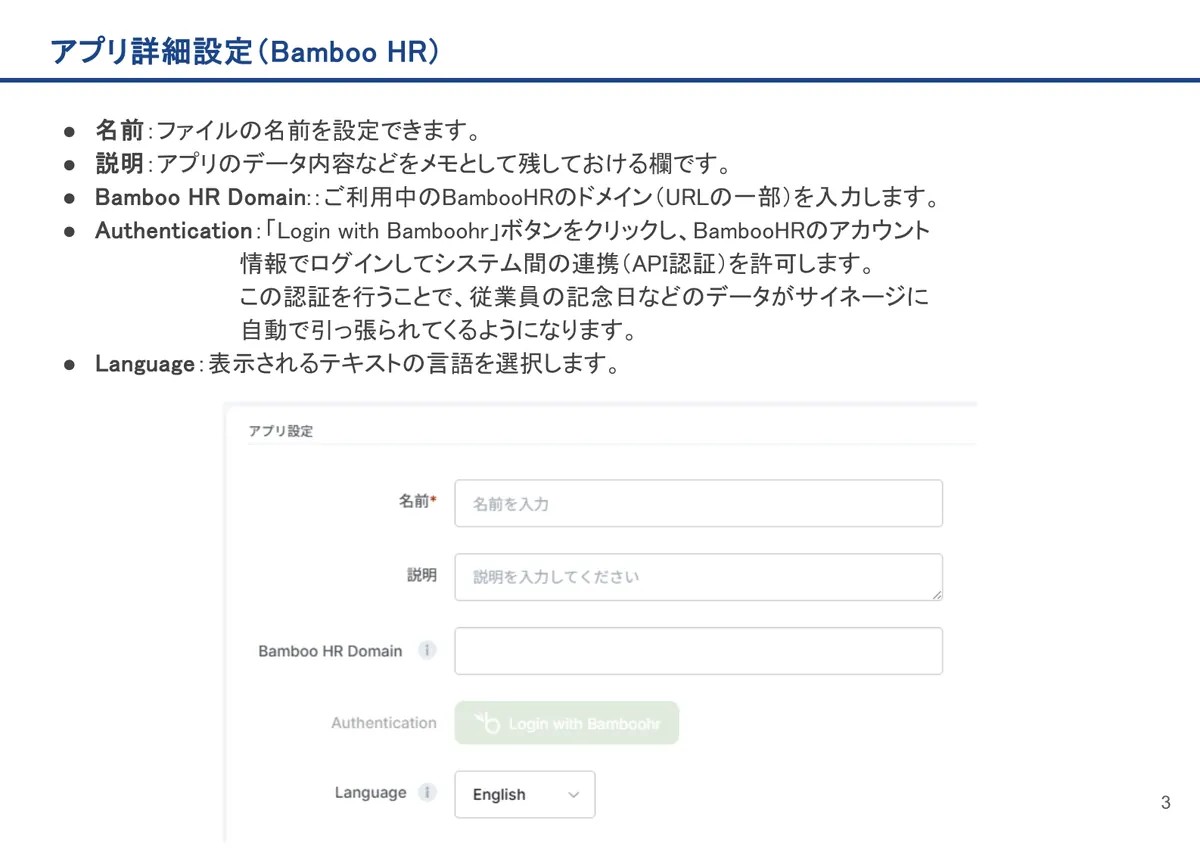
- 名前:ファイルの名前を設定できます。
- 説明:アプリのデータ内容などをメモとして残しておける欄です。
- Bamboo HR Domain::ご利用中のBambooHRのドメイン(URLの一部)を入力します。
- Authentication:「Login with Bamboohr」ボタンをクリックし、BambooHRのアカウント情報でログインしてシステム間の連携(API認証)を許可します。この認証を行うことで、従業員の記念日などのデータがサイネージに自動で引っ張られてくるようになります。
- Language:表示されるテキストの言語を選択します。
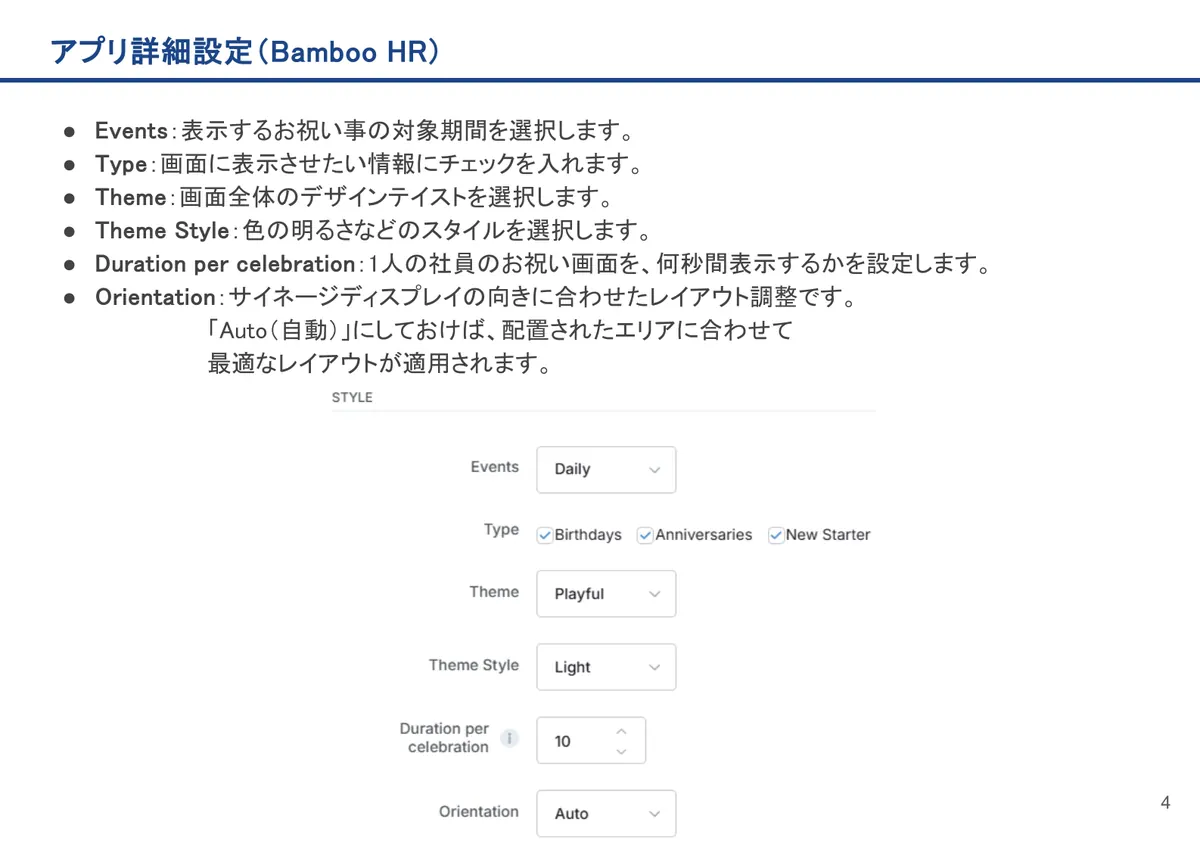
- Events:表示するお祝い事の対象期間を選択します。
- Type:画面に表示させたい情報にチェックを入れます。
- Theme:画面全体のデザインテイストを選択します。
- Theme Style:色の明るさなどのスタイルを選択します。
- Duration per celebration:1人の社員のお祝い画面を、何秒間表示するかを設定します。
- Orientation:サイネージディスプレイの向きに合わせたレイアウト調整です。「Auto(自動)」にしておけば、配置されたエリアに合わせて最適なレイアウトが適用されます。
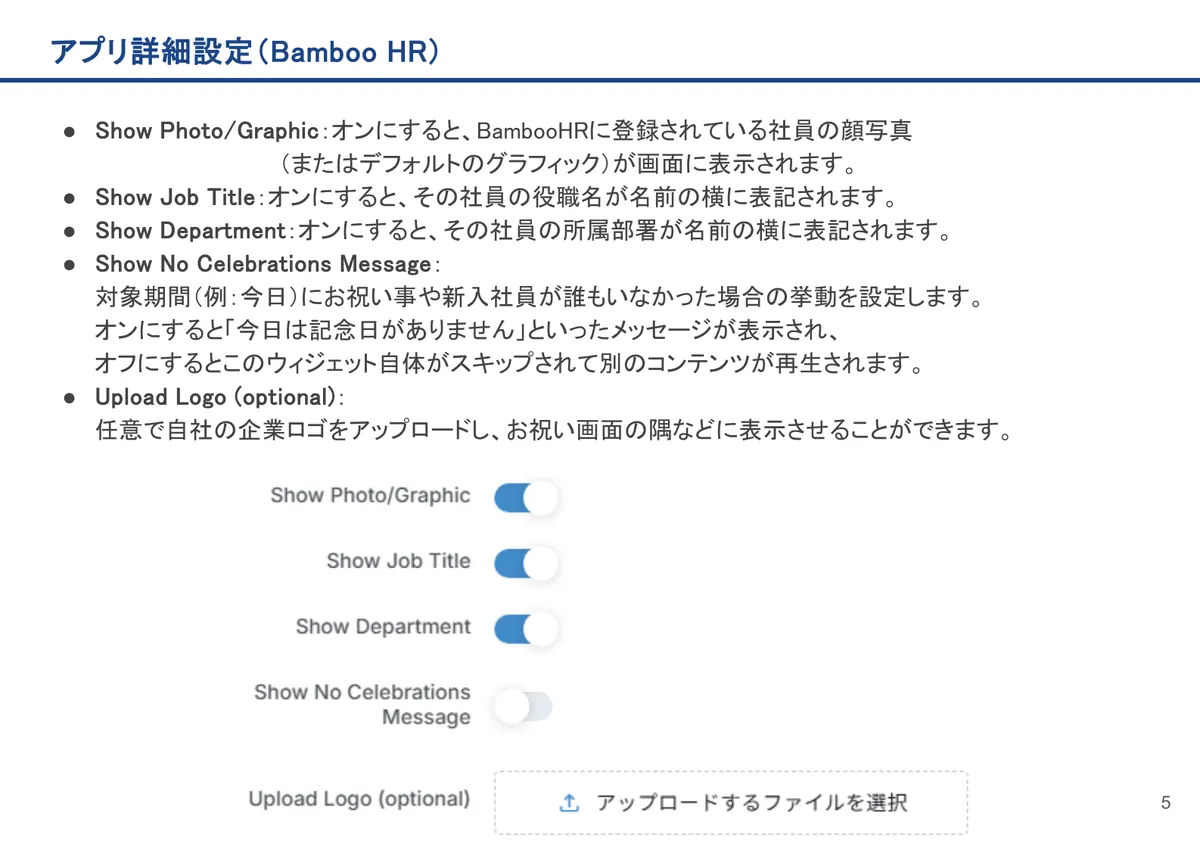
- Show Photo/Graphic:オンにすると、BambooHRに登録されている社員の顔写真(またはデフォルトのグラフィック)が画面に表示されます。
- Show Job Title:オンにすると、その社員の役職名が名前の横に表記されます。
- Show Department:オンにすると、その社員の所属部署が名前の横に表記されます。
- Show No Celebrations Message:対象期間(例:今日)にお祝い事や新入社員が誰もいなかった場合の挙動を設定します。オンにすると「今日は記念日がありません」といったメッセージが表示され、オフにするとこのウィジェット自体がスキップされて別のコンテンツが再生されます。
- Upload Logo (optional):任意で自社の企業ロゴをアップロードし、お祝い画面の隅などに表示させることができます。
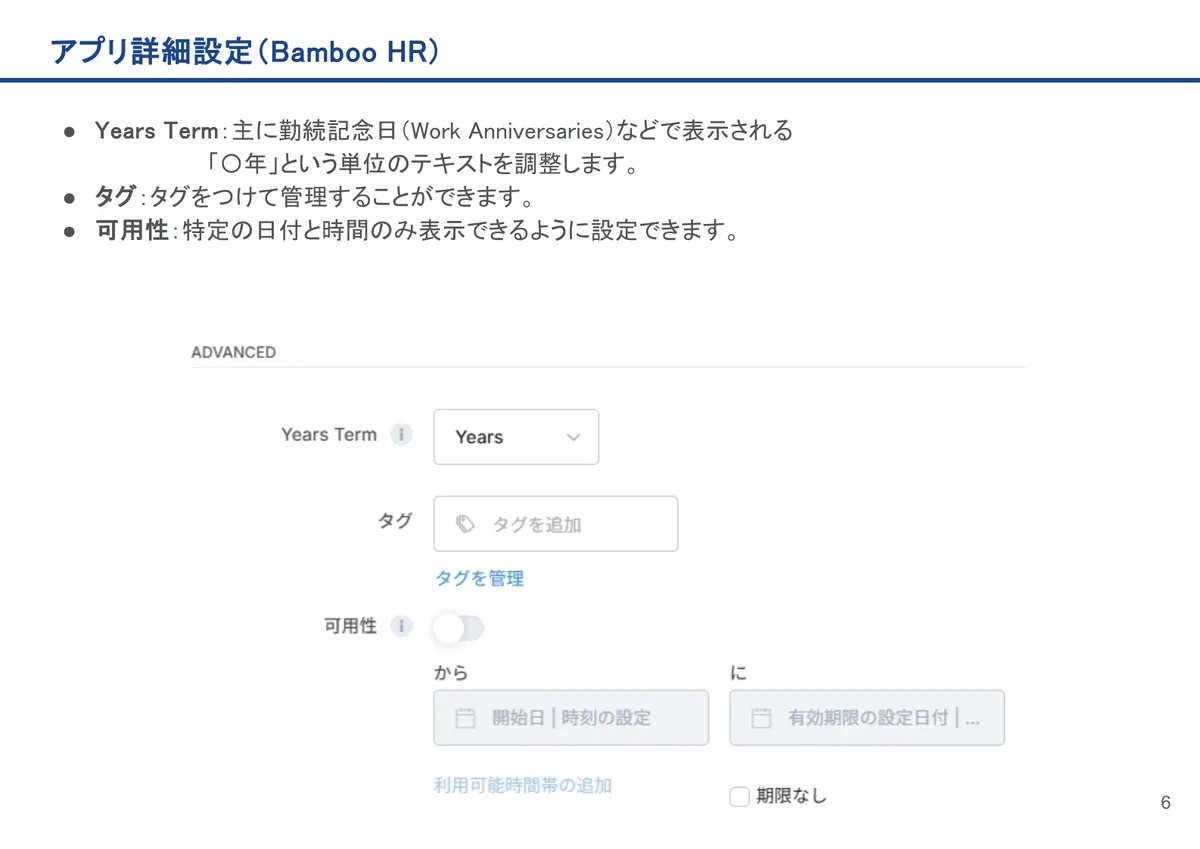
- Years Term:主に勤続記念日(Work Anniversaries)などで表示される「〇年」という単位のテキストを調整します。
- タグ:タグをつけて管理することができます。
- 可用性:特定の日付と時間のみ表示できるように設定できます。