アプリ詳細設定マニュアル(SharePoint)
更新日
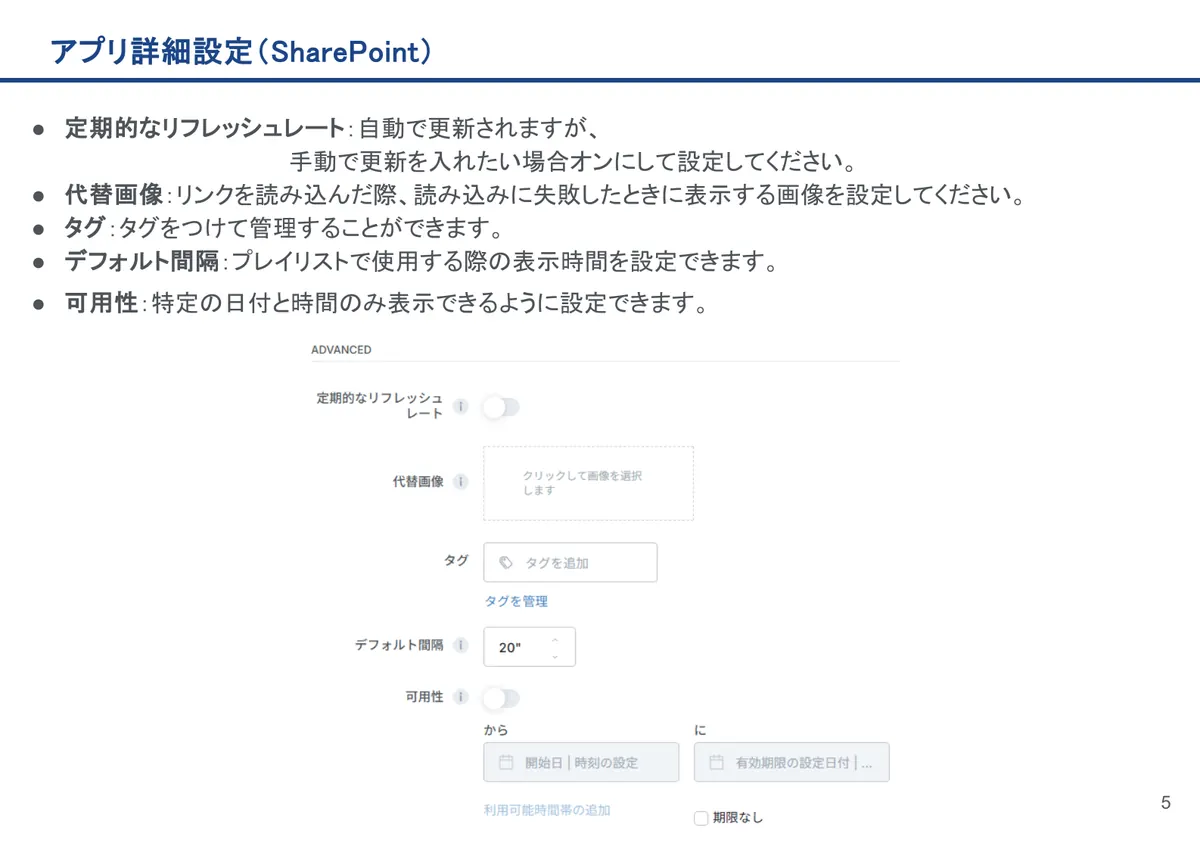
- SharePoint:Microsoft SharePointのサイトやニュース、ドキュメントをデジタルサイネージに表示し、全社への情報共有を自動化します。
- PCを開く機会が少ない現場のスタッフ(工場、店舗、倉庫など)にも、社内の重要なお知らせやニュースを確実に届けることができます。
- 総務や広報の担当者がSharePointに記事を投稿したりファイルを更新したりするだけで、自動的にサイネージの画面も更新されるため、掲示物貼り替えの手間が省けます。
- 休憩室・社員食堂などで、会社からの公式アナウンス、社内報、今月の目標などを掲示し、組織の一体感を醸成。
- 製造現場・バックヤードなどで、安全衛生のマニュアルや、シフト表、業務連絡などのドキュメントを常時表示。
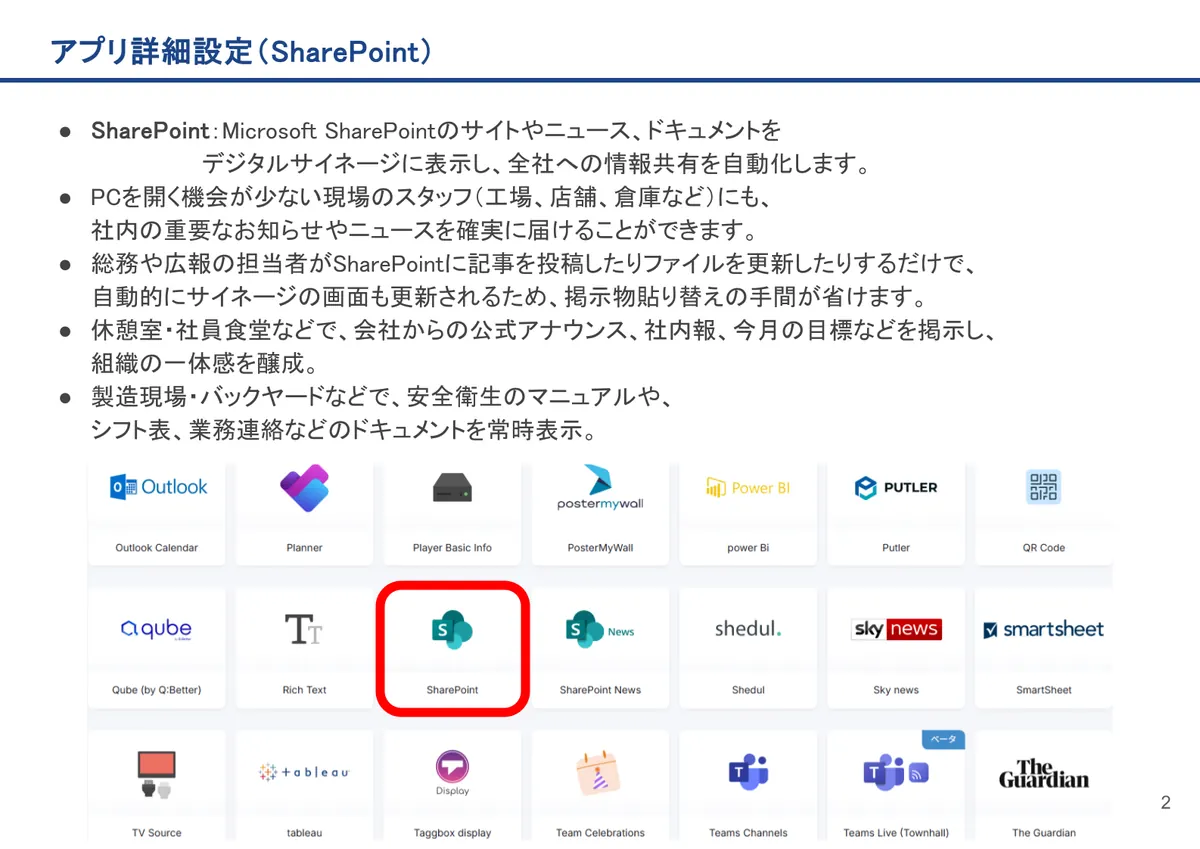
- 名前:名前が登録できます。
- 説明:アプリのデータ内容などをメモとして残しておける欄です。
- e-mailアドレス:Microsoftのメールアドレスを入力してください。
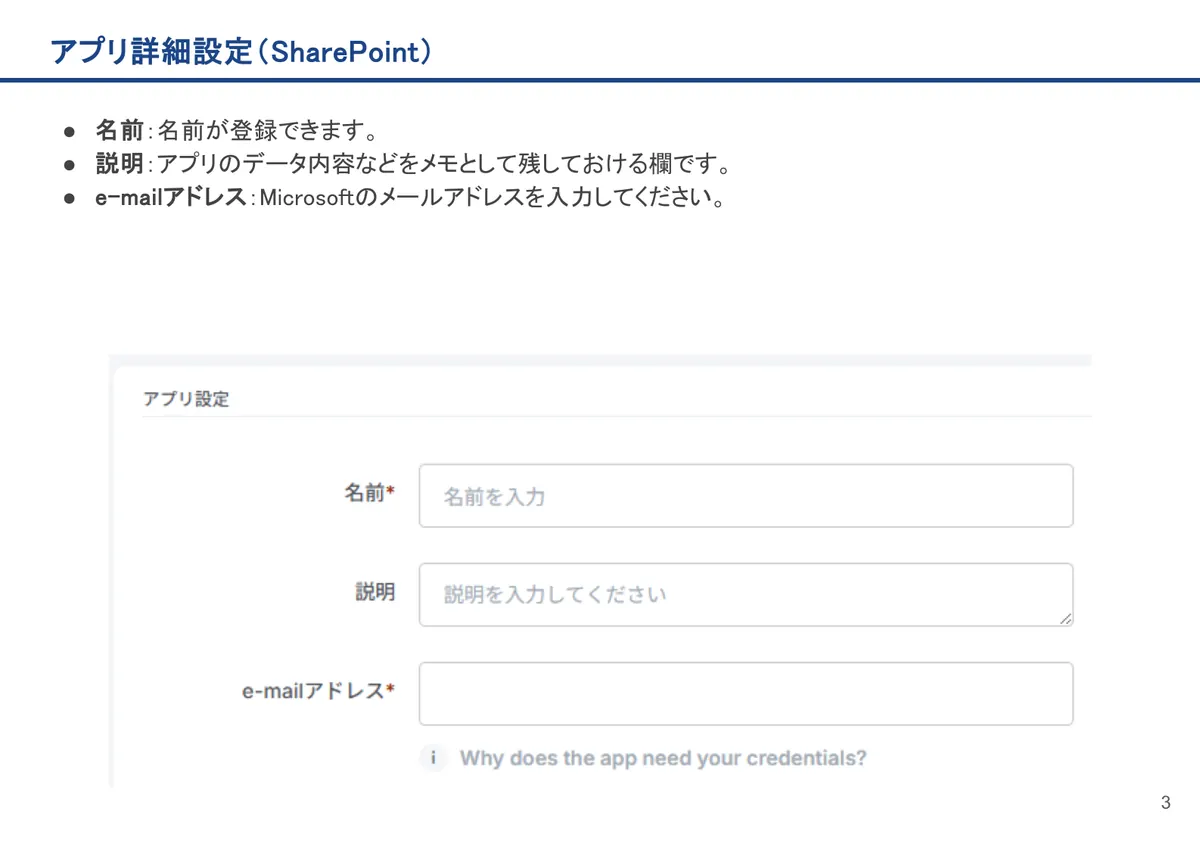
- パスワード:Microsoftのパスワードを入力してください。
- 2FA Security Key:2ファクタセキュリティキーを入力してください。
- SharePointリンク:表示したいリンクを入力してください。
- スクロールを許可する:画面のサイズを超えた場合、自動スクロールする場合はオンにしてください。
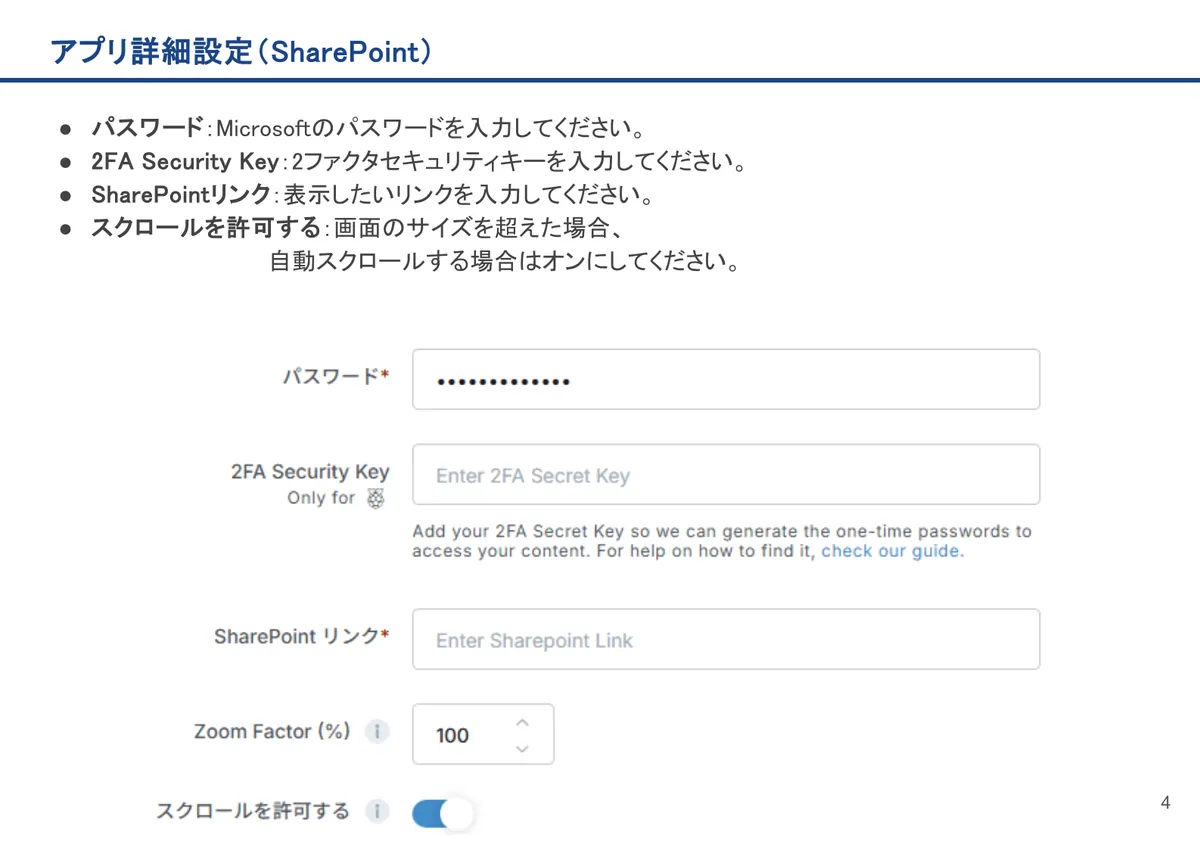
- 定期的なリフレッシュレート:自動で更新されますが、手動で更新を入れたい場合オンにして設定してください。
- 代替画像:リンクを読み込んだ際、読み込みに失敗したときに表示する画像を設定してください。
- タグ:タグをつけて管理することができます。
- デフォルト間隔:プレイリストで使用する際の表示時間を設定できます。
- 可用性:特定の日付と時間のみ表示できるように設定できます。