アプリ詳細設定マニュアル(Power BI)
更新日
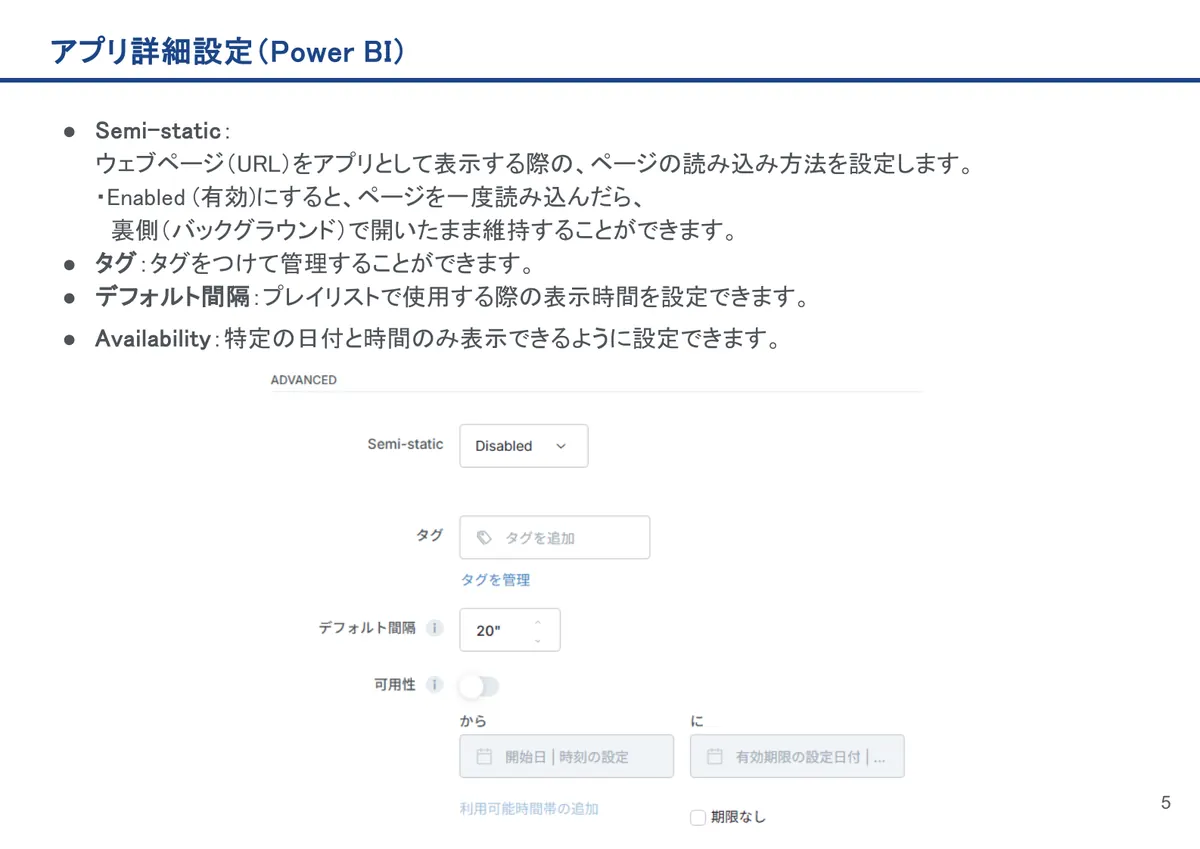
- Power BI:Microsoft Power BIで作成した高度な分析レポートやダッシュボードを、デジタルサイネージにそのまま表示します。
- 売上推移、在庫状況、マーケティング成果など、複雑なビジネスデータを直感的に理解できるグラフやマップとして美しく表示します。
- 最新の経営指標(KPI)をオフィスや会議室に常時表示することで、チーム全員が現状を把握し、迅速なアクションに繋げることができます。
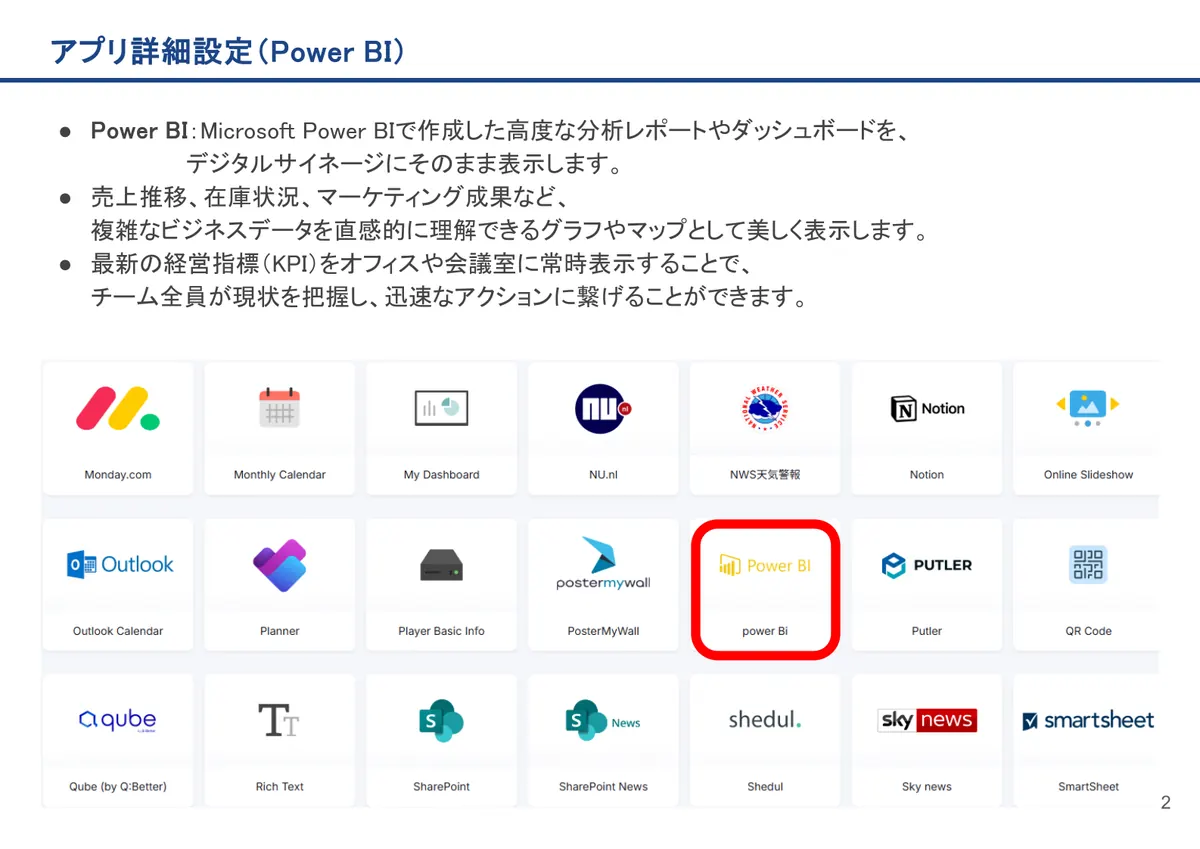
- 名前:名前が登録できます。
- 説明:アプリのデータ内容などをメモとして残しておける欄です。
- Authentication Method:Login with MIcrosoftからログインを行ってください。
- Refresh rate(minutes):更新頻度を分単位で設定してください。
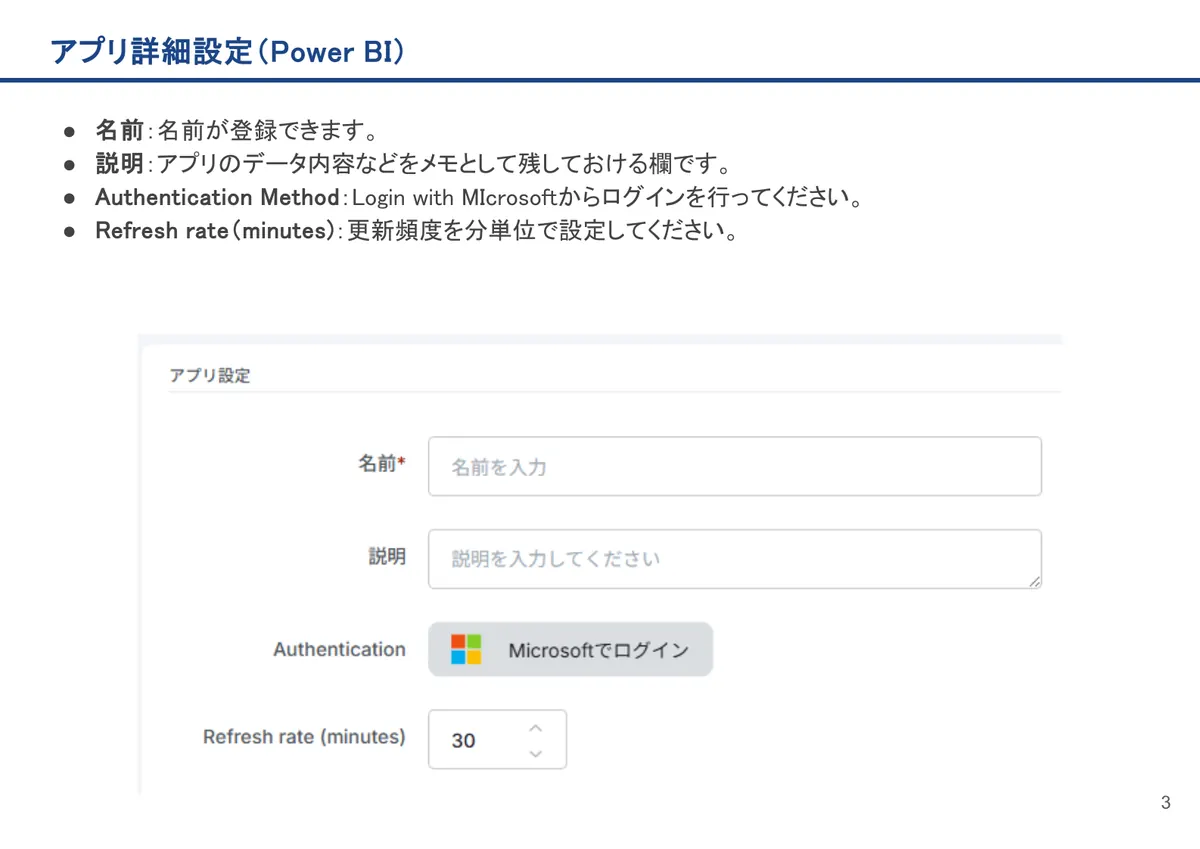
Show report's page-bar:オンにすることでレポートのページバーを表示します。
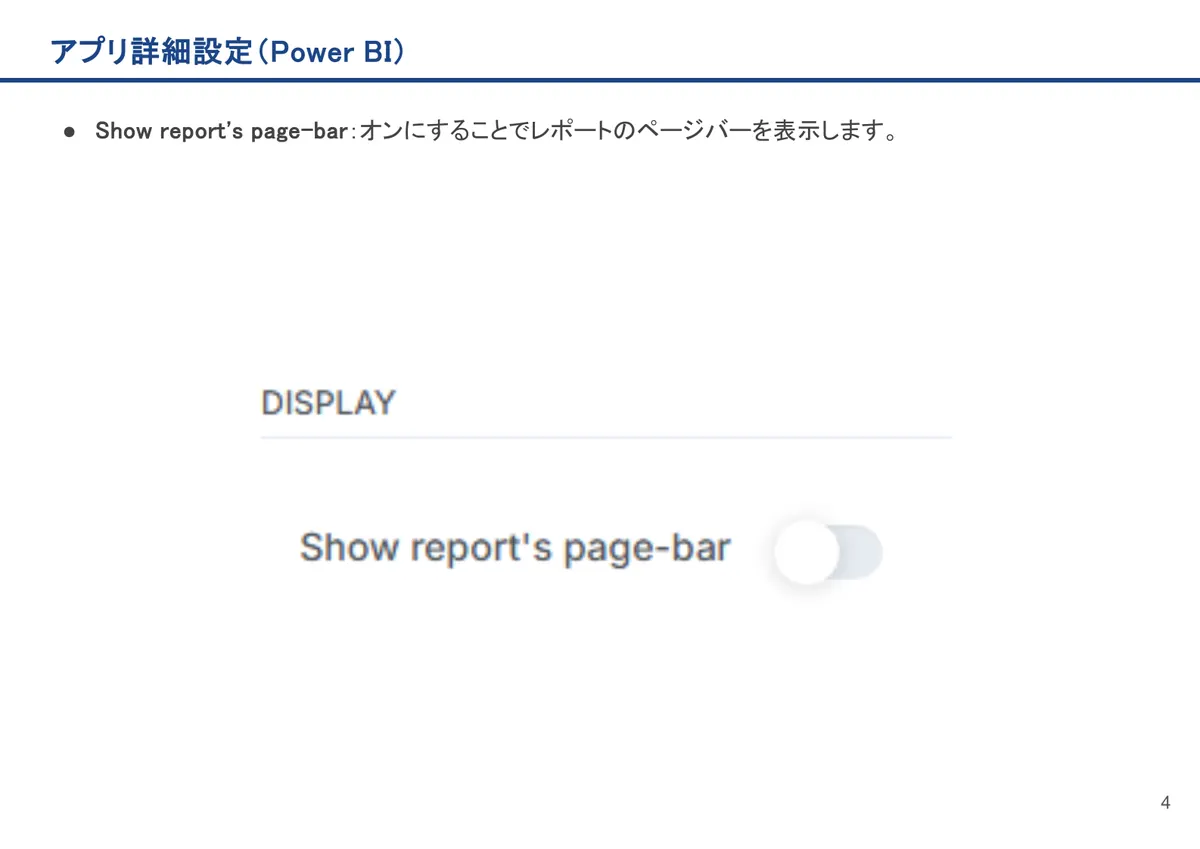
- Semi-static:ウェブページ(URL)をアプリとして表示する際の、ページの読み込み方法を設定します。・Enabled (有効)にすると、ページを一度読み込んだら、裏側(バックグラウンド)で開いたまま維持することができます。
- タグ:タグをつけて管理することができます。
- デフォルト間隔:プレイリストで使用する際の表示時間を設定できます。
- Availability:特定の日付と時間のみ表示できるように設定できます。