アプリ詳細設定マニュアル(Planner)
更新日
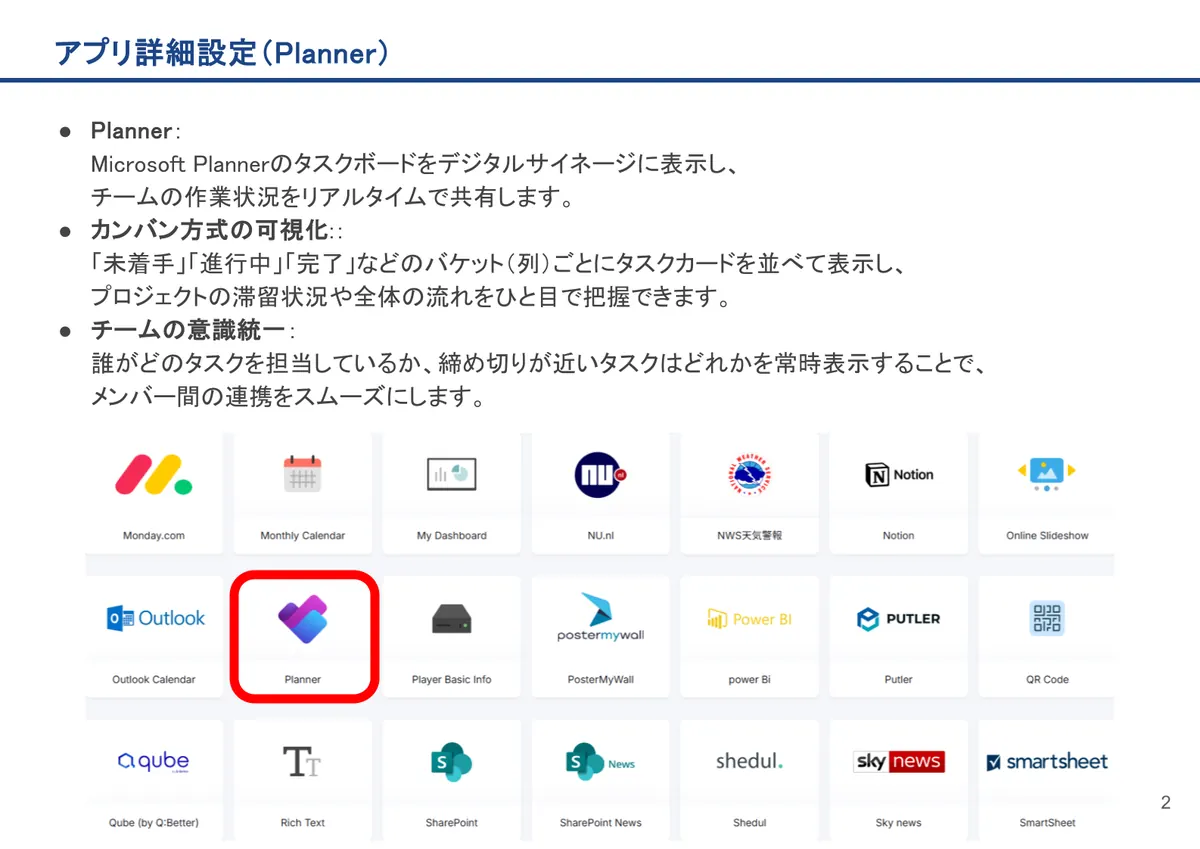
- Planner:Microsoft Plannerのタスクボードをデジタルサイネージに表示し、チームの作業状況をリアルタイムで共有します。
- カンバン方式の可視化::「未着手」「進行中」「完了」などのバケット(列)ごとにタスクカードを並べて表示し、プロジェクトの滞留状況や全体の流れをひと目で把握できます。
- チームの意識統一:誰がどのタスクを担当しているか、締め切りが近いタスクはどれかを常時表示することで、メンバー間の連携をスムーズにします。
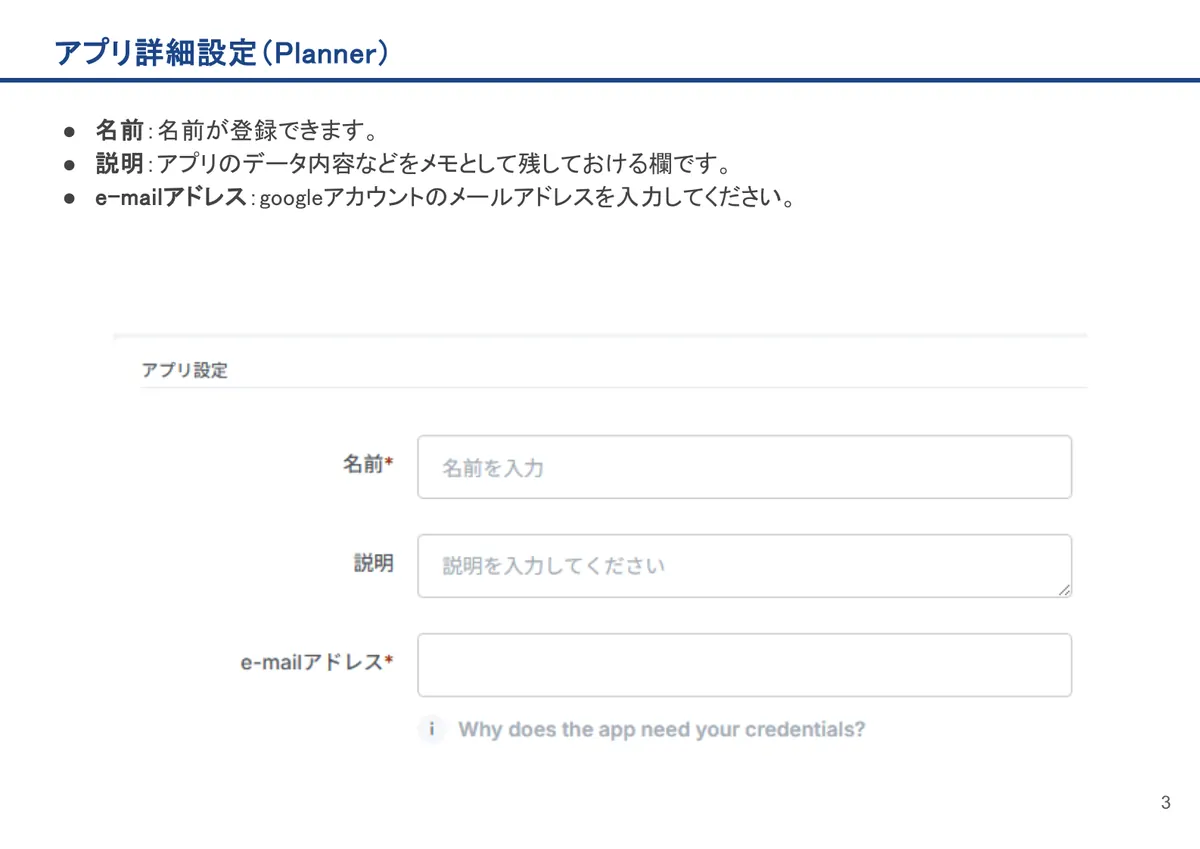
- 名前:名前が登録できます。
- 説明:アプリのデータ内容などをメモとして残しておける欄です。
- e-mailアドレス:googleアカウントのメールアドレスを入力してください。
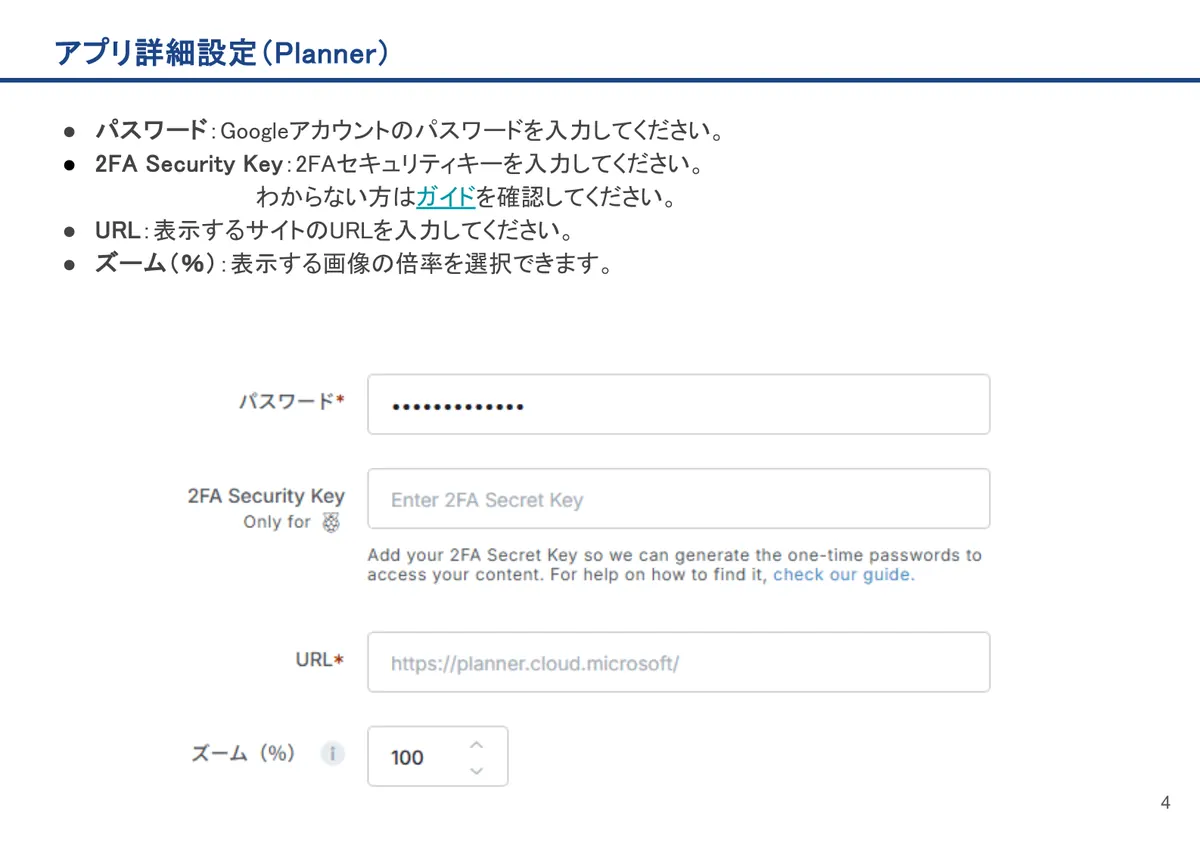
- パスワード:Googleアカウントのパスワードを入力してください。
- 2FA Security Key:2FAセキュリティキーを入力してください。わからない方はガイドを確認してください。
- URL:表示するサイトのURLを入力してください。
- ズーム(%):表示する画像の倍率を選択できます。
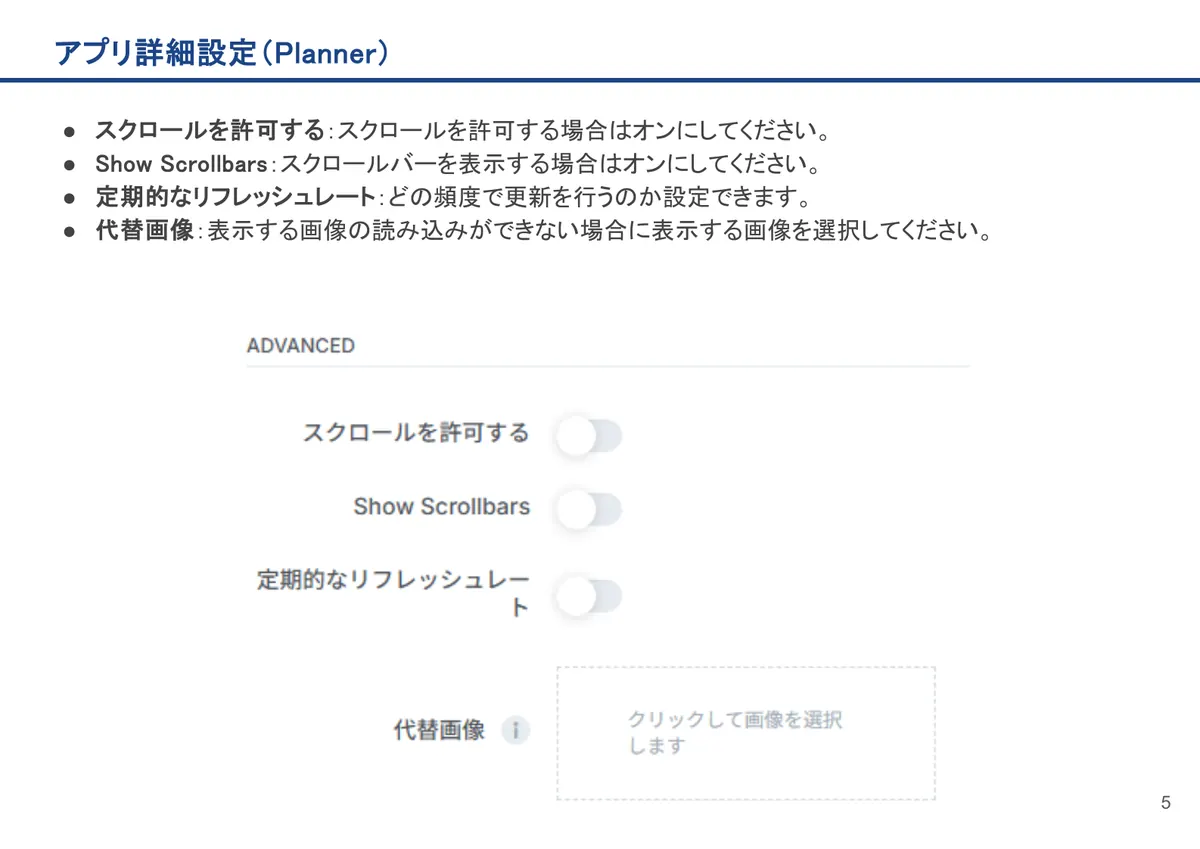
- スクロールを許可する:スクロールを許可する場合はオンにしてください。
- Show Scrollbars:スクロールバーを表示する場合はオンにしてください。
- 定期的なリフレッシュレート:どの頻度で更新を行うのか設定できます。
- 代替画像:表示する画像の読み込みができない場合に表示する画像を選択してください。
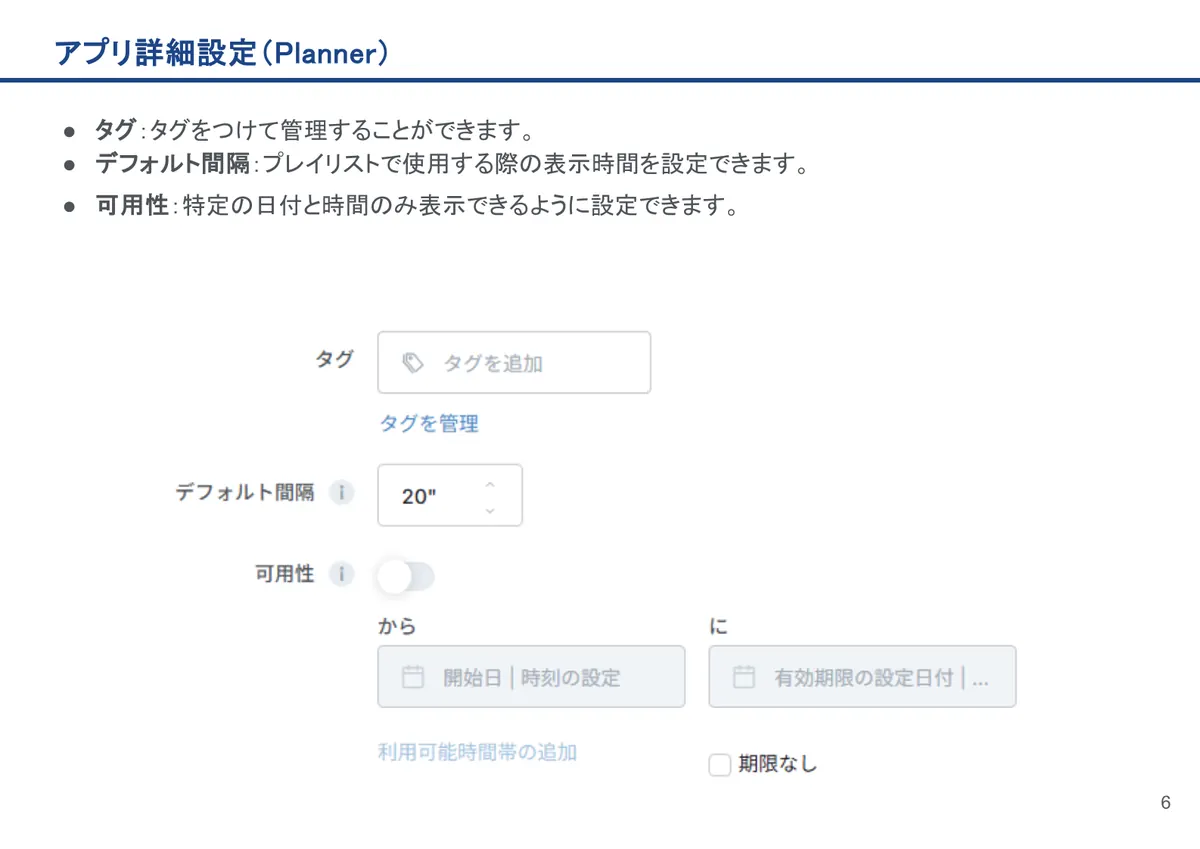
- タグ:タグをつけて管理することができます。
- デフォルト間隔:プレイリストで使用する際の表示時間を設定できます。
- 可用性:特定の日付と時間のみ表示できるように設定できます。