アプリ詳細設定マニュアル(Jira)
更新日
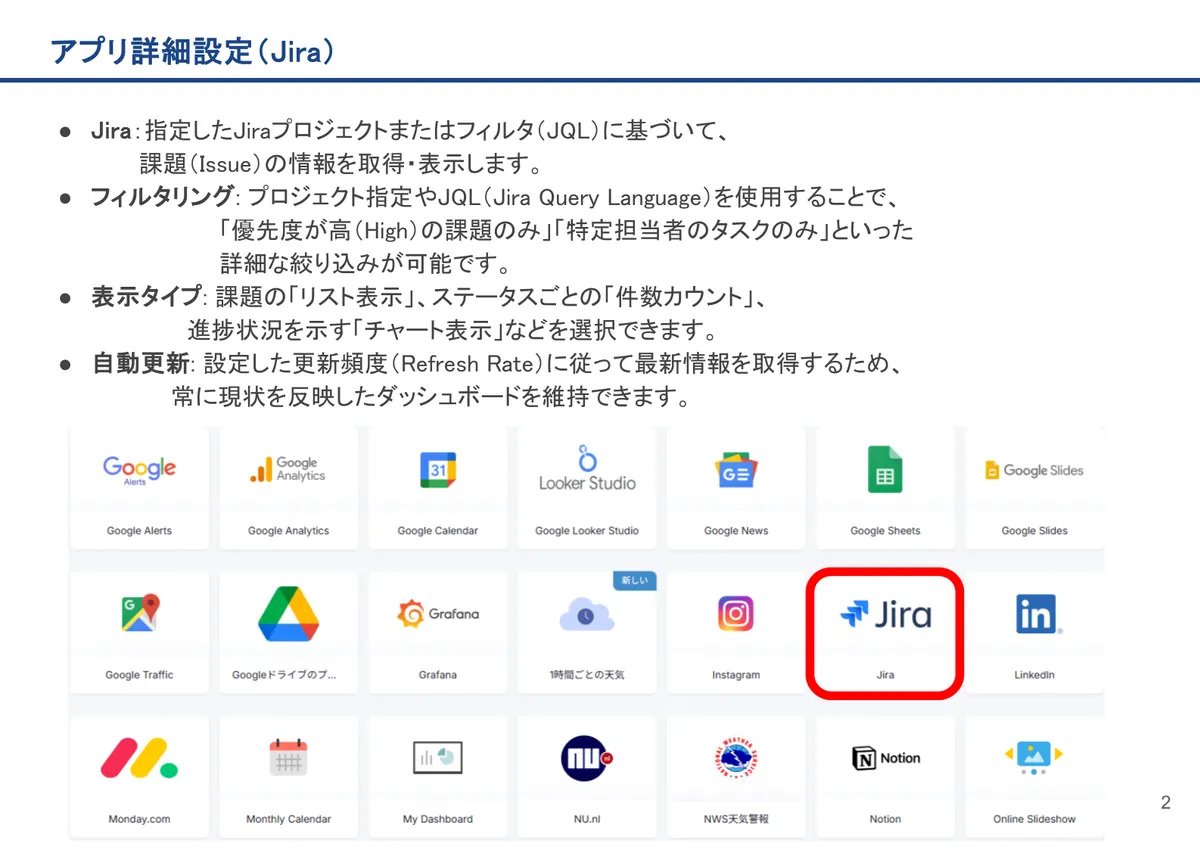
- Jira:指定したJiraプロジェクトまたはフィルタ(JQL)に基づいて、課題(Issue)の情報を取得・表示します。
- フィルタリング: プロジェクト指定やJQL(Jira Query Language)を使用することで、「優先度が高(High)の課題のみ」「特定担当者のタスクのみ」といった詳細な絞り込みが可能です。
- 表示タイプ: 課題の「リスト表示」、ステータスごとの「件数カウント」、進捗状況を示す「チャート表示」などを選択できます。
- 自動更新: 設定した更新頻度(Refresh Rate)に従って最新情報を取得するため、常に現状を反映したダッシュボードを維持できます。
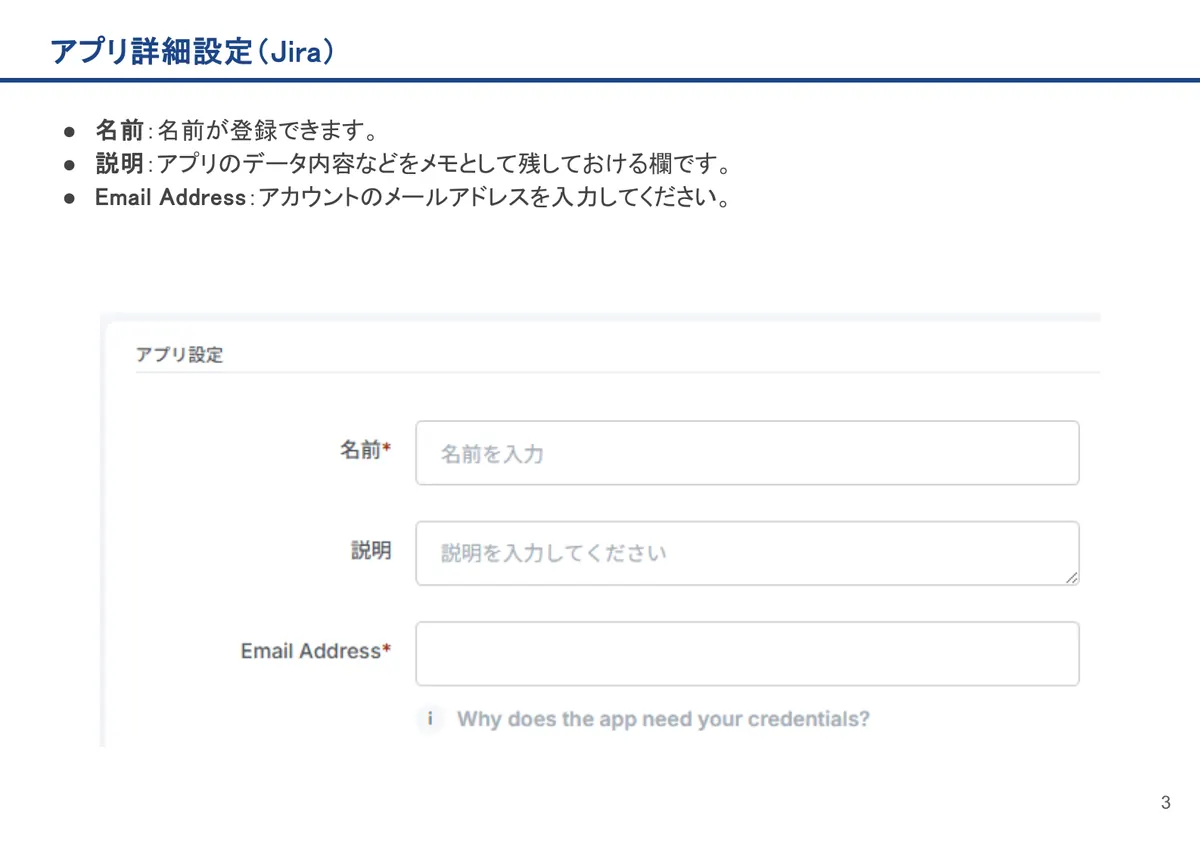
- 名前:名前が登録できます。
- 説明:アプリのデータ内容などをメモとして残しておける欄です。
- Email Address:アカウントのメールアドレスを入力してください。
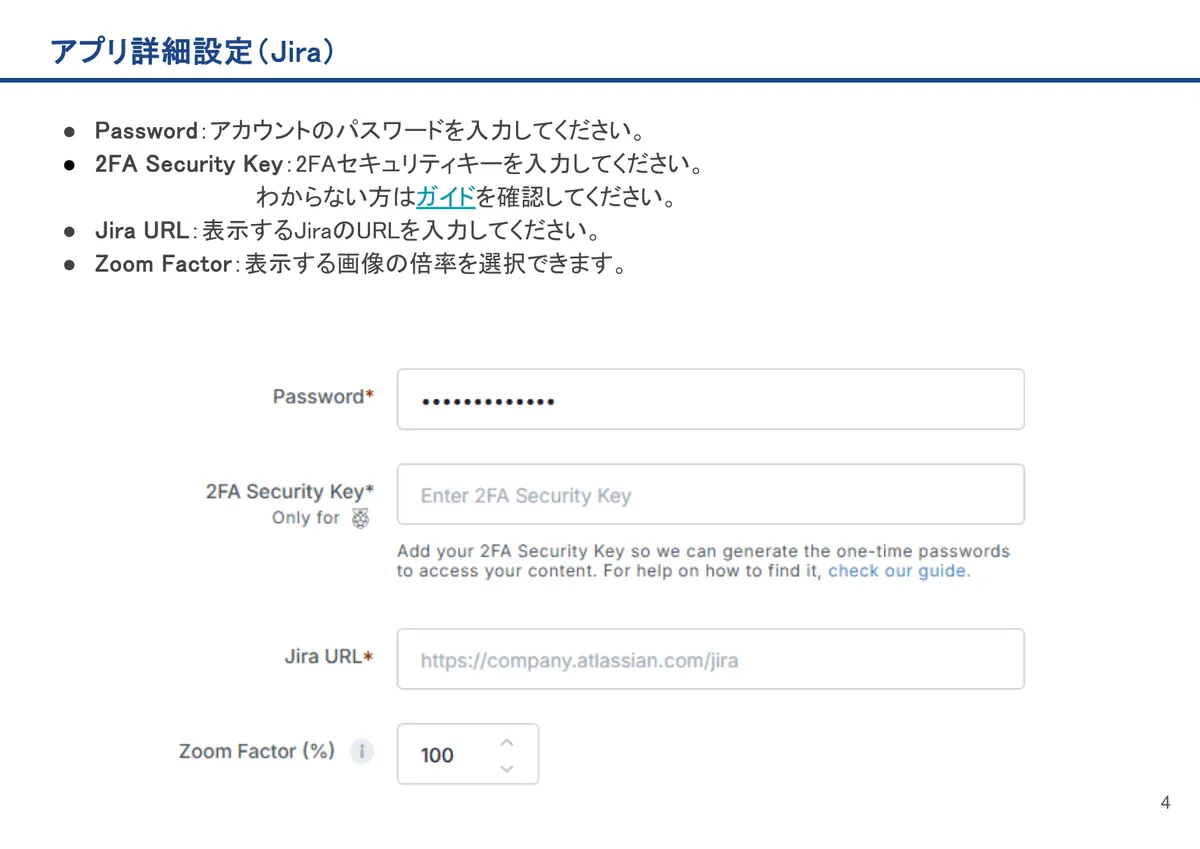
- Password:アカウントのパスワードを入力してください。
- 2FA Security Key:2FAセキュリティキーを入力してください。わからない方はガイドを確認してください。
- Jira URL:表示するJiraのURLを入力してください。
- Zoom Factor:表示する画像の倍率を選択できます。
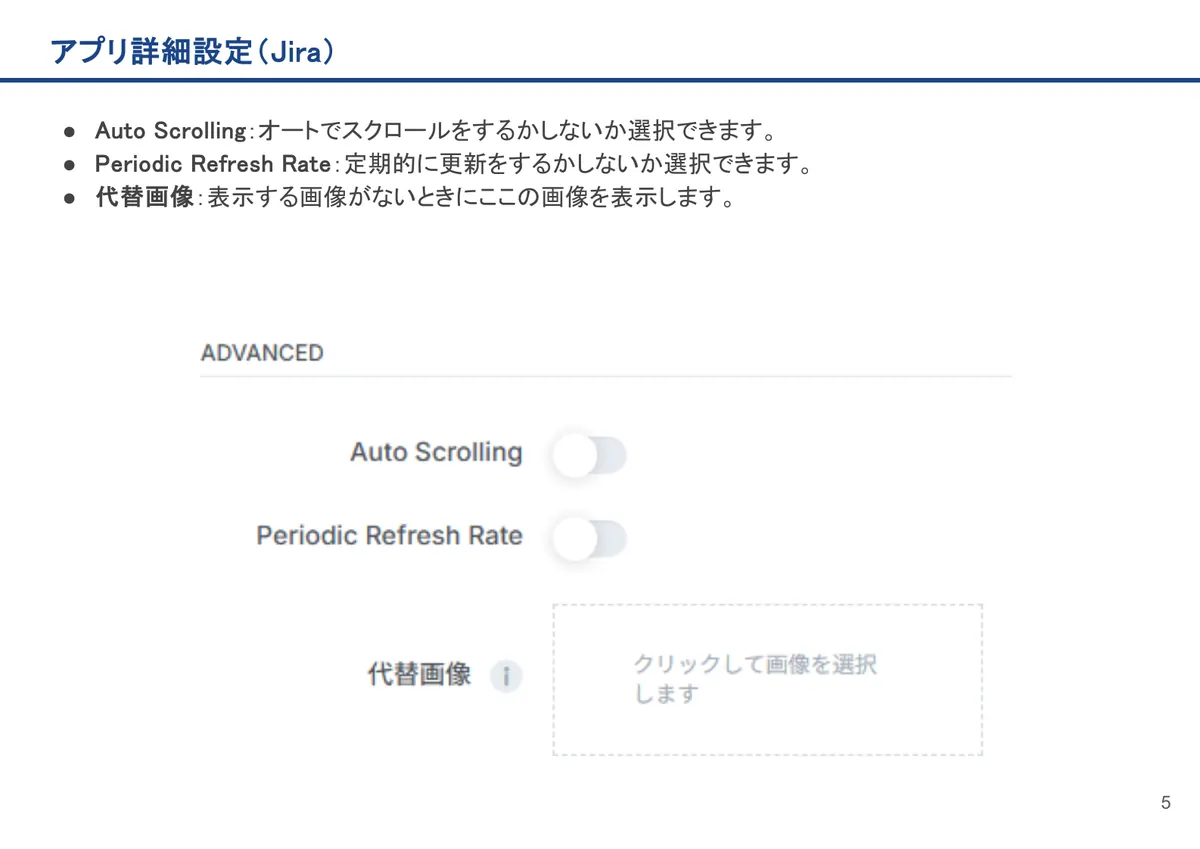
- Auto Scrolling:オートでスクロールをするかしないか選択できます。
- Periodic Refresh Rate:定期的に更新をするかしないか選択できます。
- 代替画像:表示する画像がないときにここの画像を表示します。
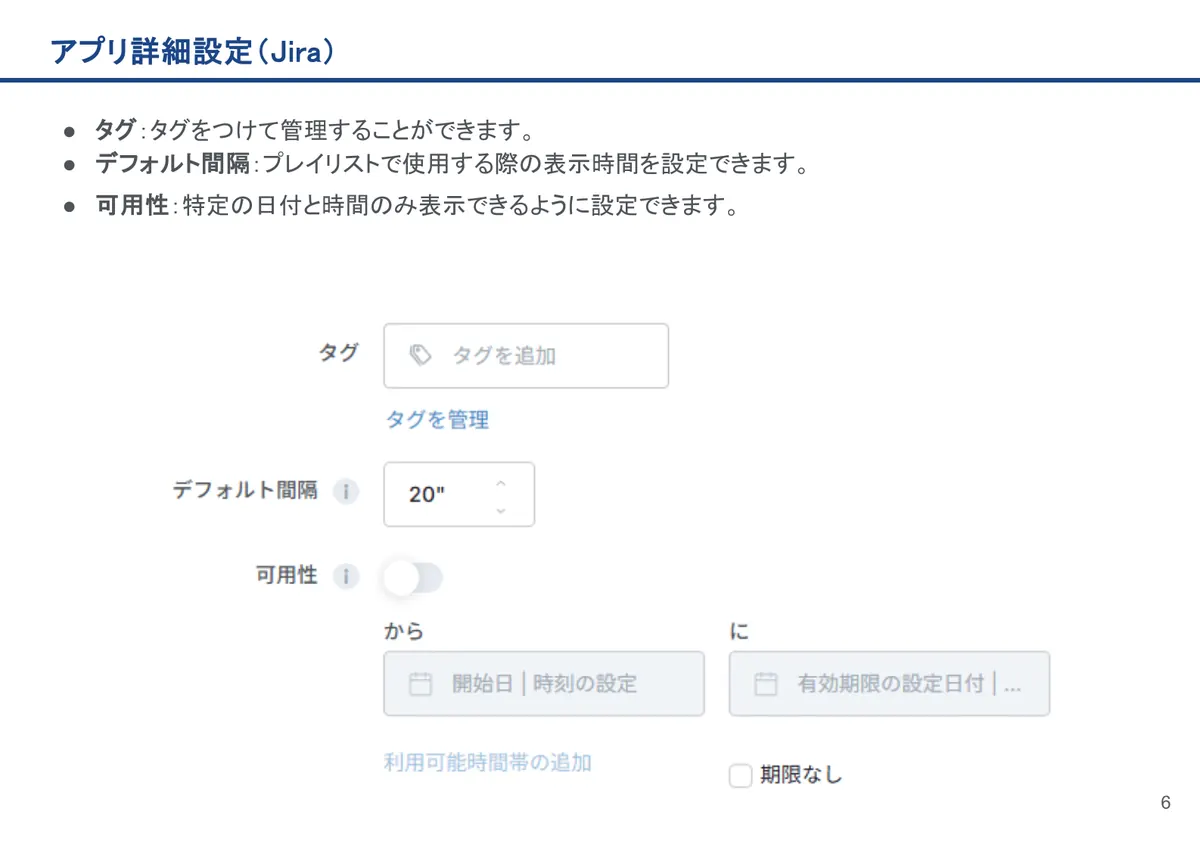
- タグ:タグをつけて管理することができます。
- デフォルト間隔:プレイリストで使用する際の表示時間を設定できます。
- 可用性:特定の日付と時間のみ表示できるように設定できます。