アプリ詳細設定マニュアル(SharePoint News)
更新日
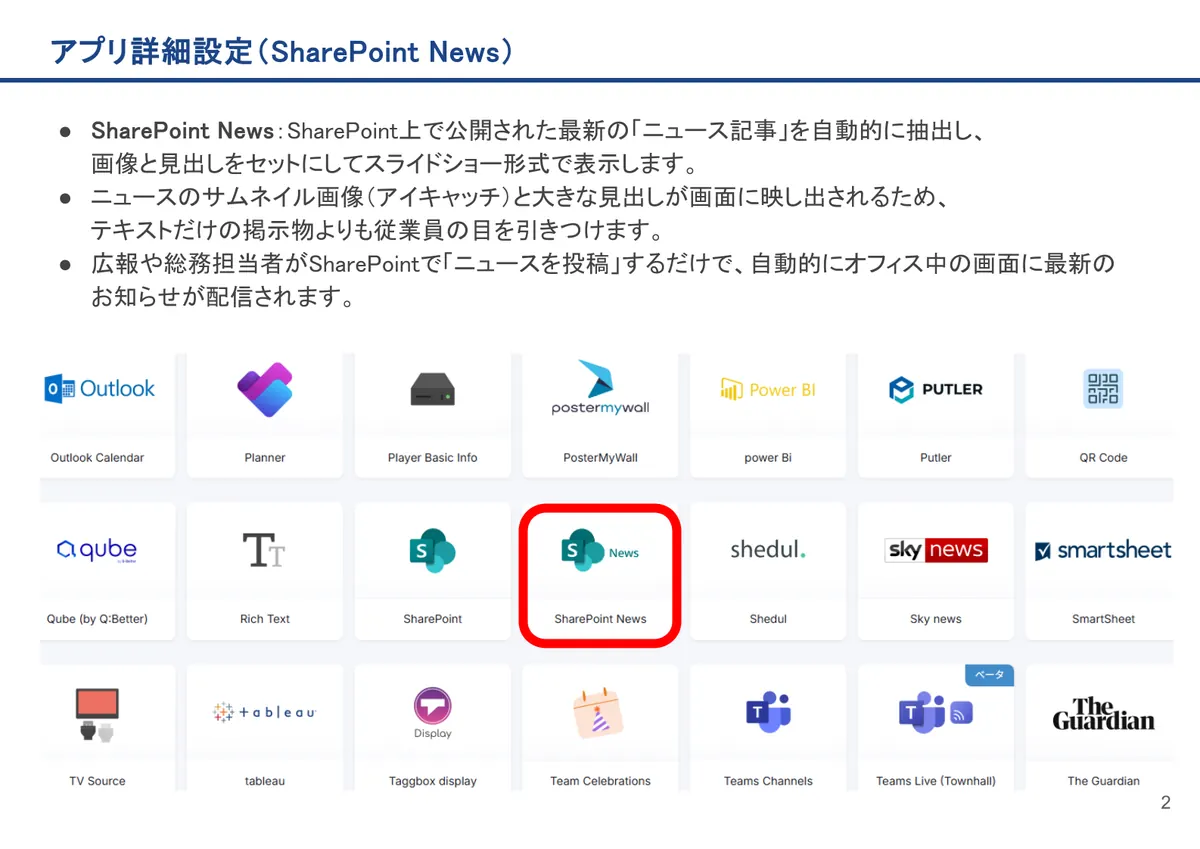
- SharePoint News:SharePoint上で公開された最新の「ニュース記事」を自動的に抽出し、画像と見出しをセットにしてスライドショー形式で表示します。
- ニュースのサムネイル画像(アイキャッチ)と大きな見出しが画面に映し出されるため、テキストだけの掲示物よりも従業員の目を引きつけます。
- 広報や総務担当者がSharePointで「ニュースを投稿」するだけで、自動的にオフィス中の画面に最新のお知らせが配信されます。
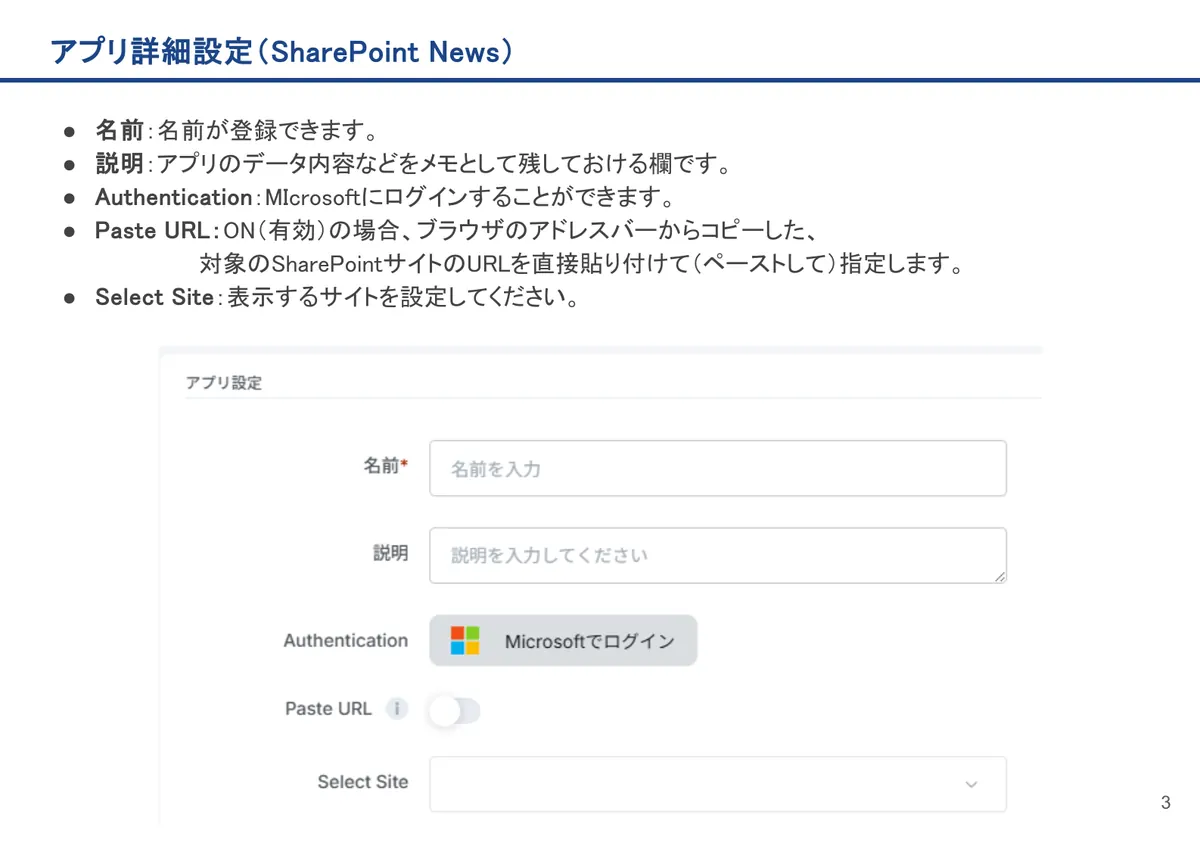
- 名前:名前が登録できます。
- 説明:アプリのデータ内容などをメモとして残しておける欄です。
- Authentication:MIcrosoftにログインすることができます。
- Paste URL:ON(有効)の場合、ブラウザのアドレスバーからコピーした、対象のSharePointサイトのURLを直接貼り付けて(ペーストして)指定します。
- Select Site:表示するサイトを設定してください。
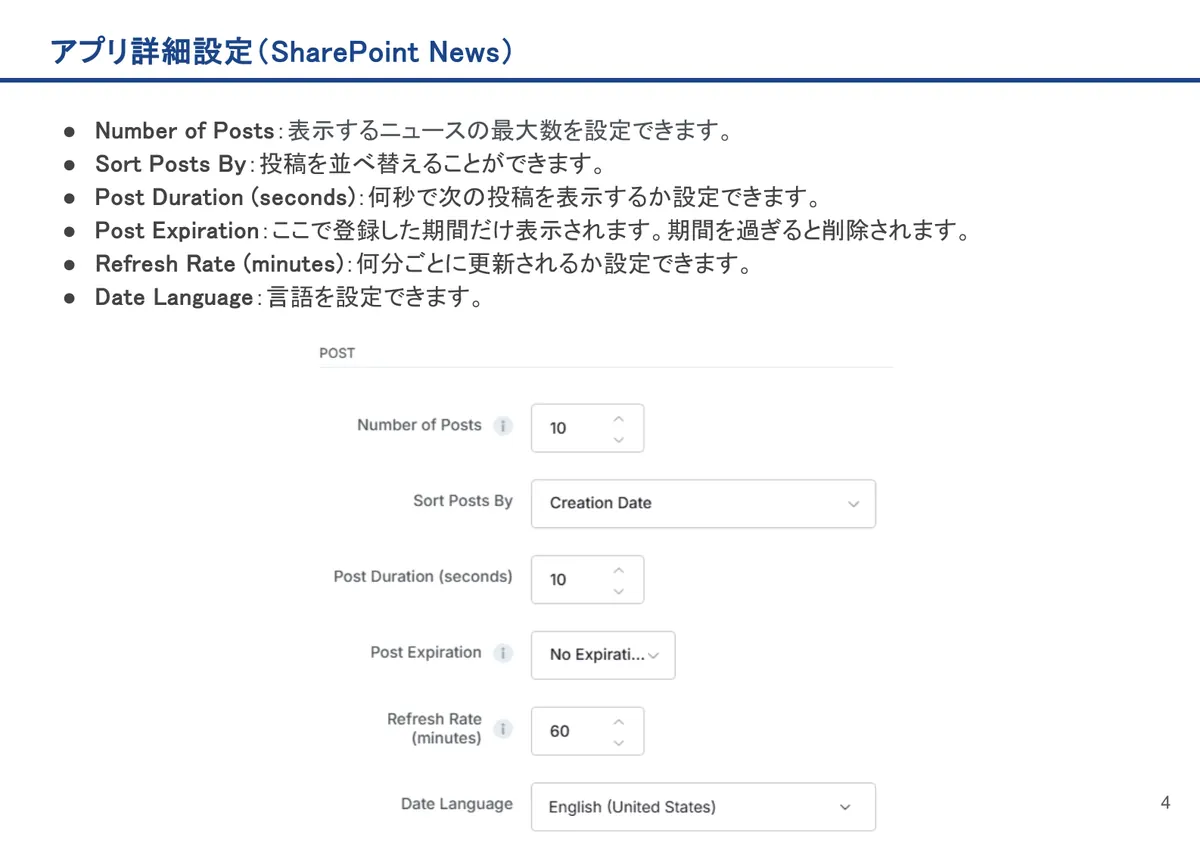
- Number of Posts:表示するニュースの最大数を設定できます。
- Sort Posts By:投稿を並べ替えることができます。
- Post Duration (seconds):何秒で次の投稿を表示するか設定できます。
- Post Expiration:ここで登録した期間だけ表示されます。期間を過ぎると削除されます。
- Refresh Rate (minutes):何分ごとに更新されるか設定できます。
- Date Language:言語を設定できます。
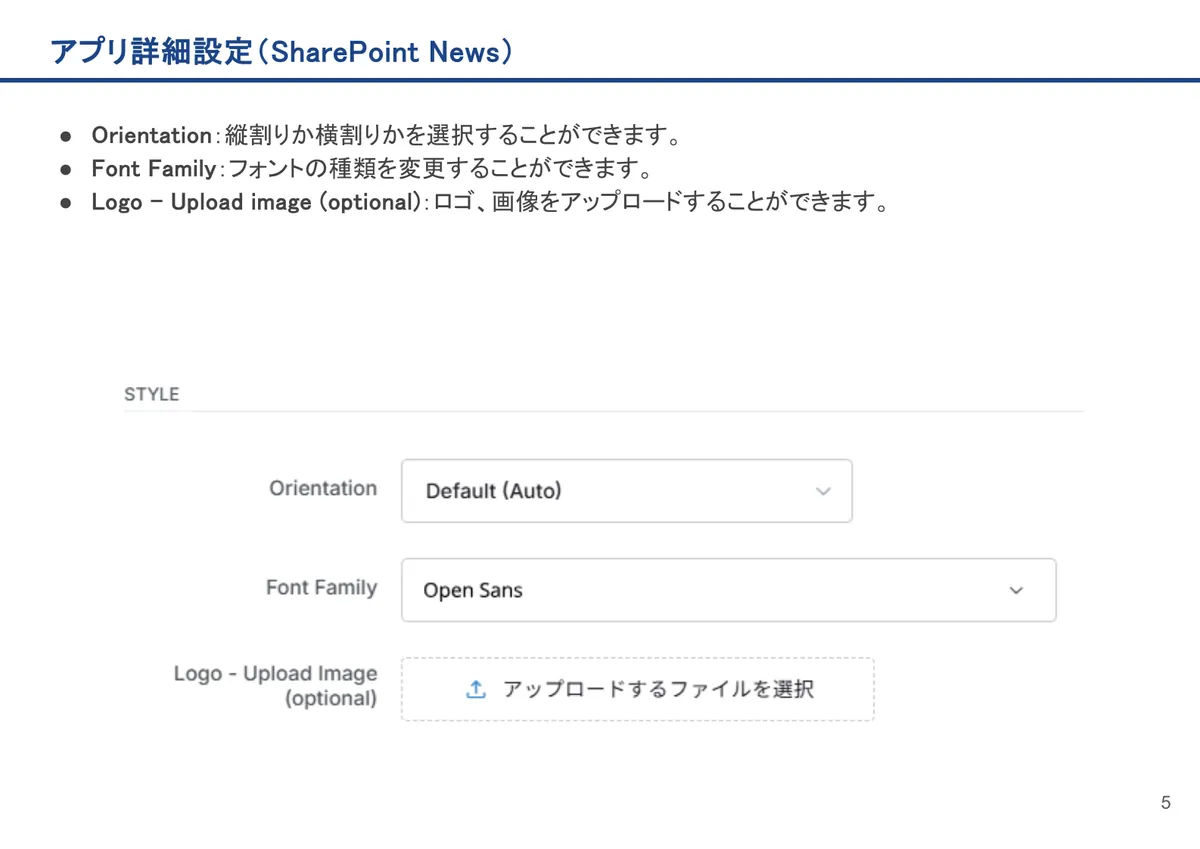
- Orientation:縦割りか横割りかを選択することができます。
- Font Family:フォントの種類を変更することができます。
- Logo - Upload image (optional):ロゴ、画像をアップロードすることができます。
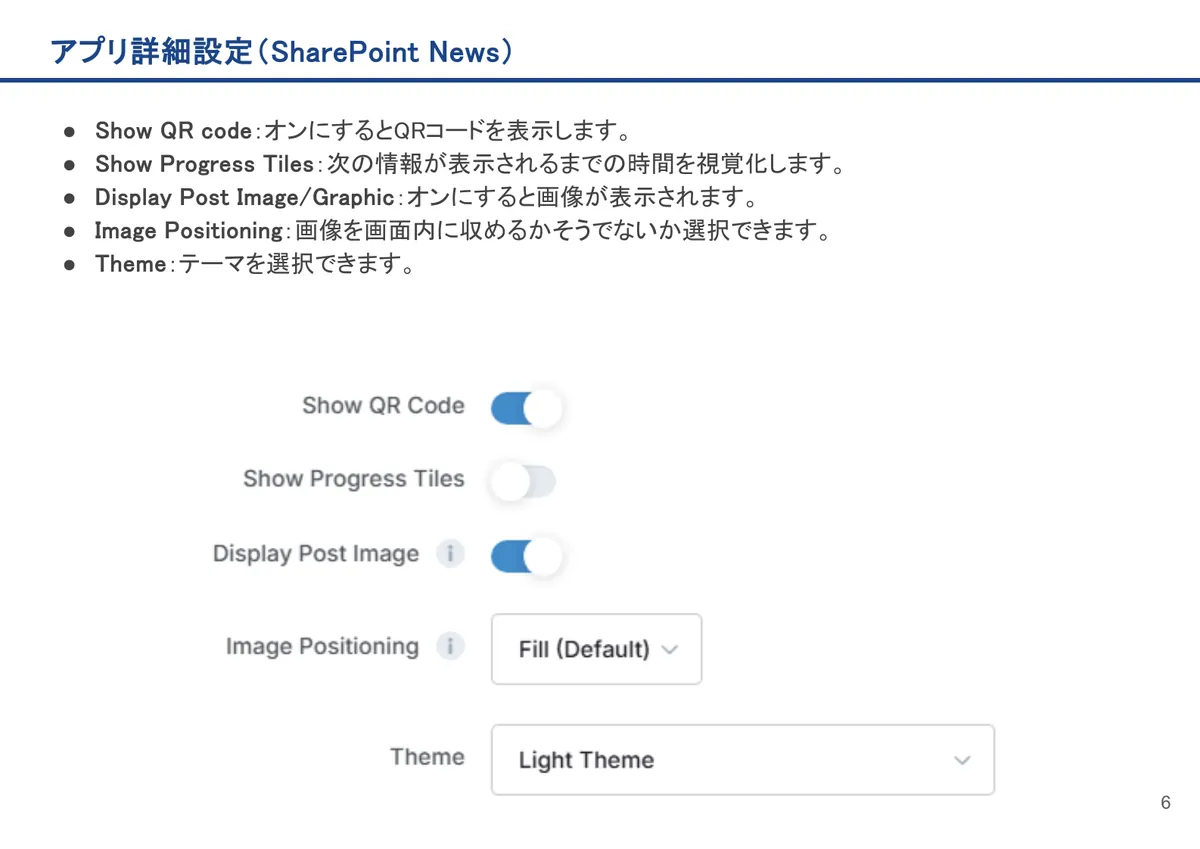
- Show QR code:オンにするとQRコードを表示します。
- Show Progress Tiles:次の情報が表示されるまでの時間を視覚化します。
- Display Post Image/Graphic:オンにすると画像が表示されます。
- Image Positioning:画像を画面内に収めるかそうでないか選択できます。
- Theme:テーマを選択できます。
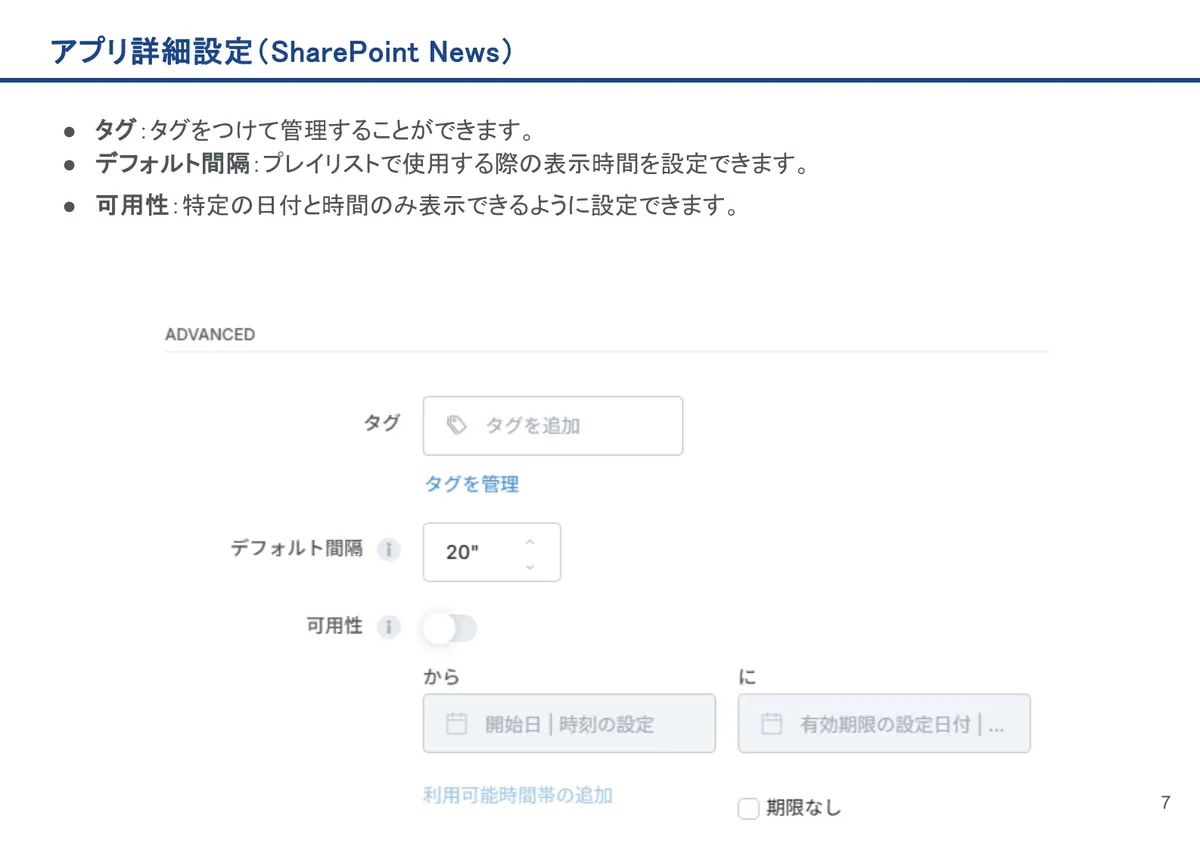
- タグ:タグをつけて管理することができます。
- デフォルト間隔:プレイリストで使用する際の表示時間を設定できます。
- 可用性:特定の日付と時間のみ表示できるように設定できます。