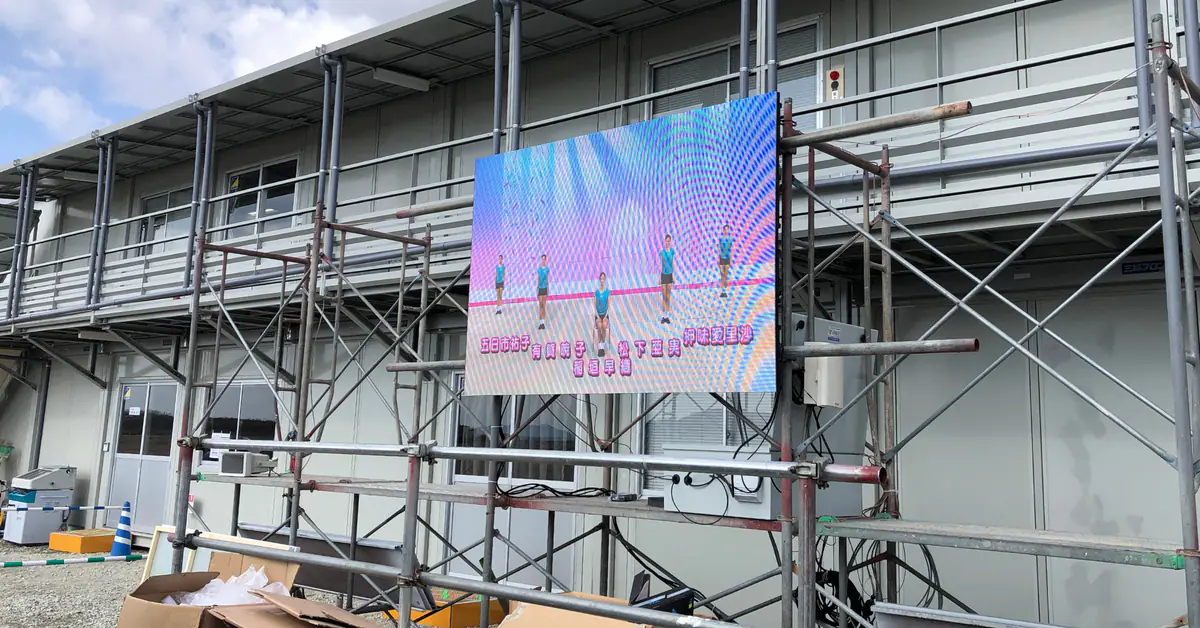
建設現場でサイネージCMSを使うときに押さえたい機能は、「何を流すか(プレイリスト・レイアウト)」「いつ流すか(スケジュール・電源・音量)」「どこに流すか(タグ)」「現場向けの情報(天気・WBGT・無災害記録表・お知らせ)」「緊急時と管理(即時配信・緊急警報・記録・権限)」の5系統、12の機能に整理できます。最初からすべてを使う必要はなく、朝礼や休憩、仮囲いでの近隣周知など、自分の現場で困っている場面に合う機能から使い始めるのが近道です。
以下では、建設現場向けのクラウド型サイネージCMS「ゲンバルジャー」の機能を例に、それぞれが現場のどんな場面で役立つかと、設定で気をつける点をまとめました。CMSそのものの仕組みはデジタルサイネージのCMSとはで、製品の全体像はゲンバルジャーの製品紹介で紹介しています。
サイネージCMSの機能を5つの系統で整理する
機能の名前だけを並べると多く見えますが、役割で分けると5つの系統にまとまります。導入前の検討や、運用に慣れてから次に使う機能を選ぶときの目安にしてください。
| 系統 | 機能 | 現場での主な使いどころ |
|---|---|---|
| 何を流すか | 1 プレイリスト/2 レイアウト | 朝礼資料の順番、朝礼看板の画面分割 |
| いつ流すか | 3 スケジュール/4 電源オン/オフ/5 音量スケジュール | 朝礼・休憩の自動切り替え、夜間の消灯と消音 |
| どこに流すか | 6 タグで一括配信 | エリア別・現場別の出し分け、本社からの一斉配信 |
| 現場向けの情報 | 7 天気・WBGT/8 無災害記録表・カウントダウン/9 お知らせテロップ | 作業判断、熱中症対策、目標の共有、行動目標の掲示 |
| 緊急時と管理 | 10 即時配信・緊急警報/11 再生レポート・監査ログ/12 カスタムロール | 災害時の切り替え、掲示の記録、更新担当の権限分け |
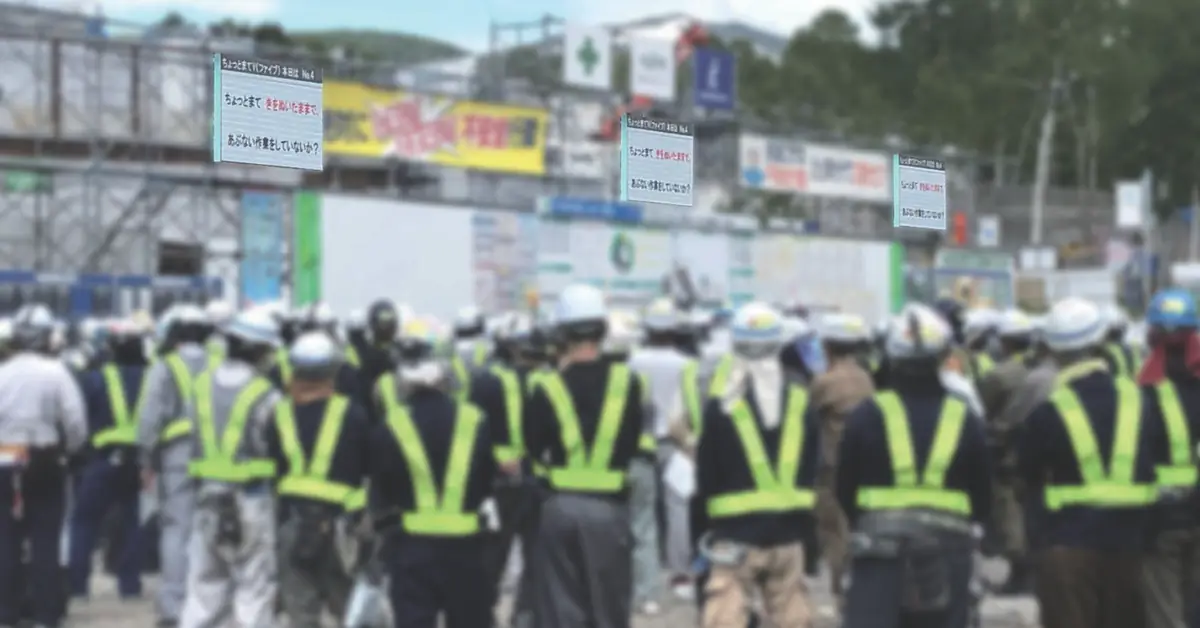
何を流すかをつくる機能
機能1:プレイリスト(素材を並べて順番に流す)
プレイリストは、登録した画像・動画・PDFなどの素材を並べ、順番に再生する機能です。素材はドラッグ&ドロップで並べ替えられ、1枚ごとに表示秒数を設定する仕組みです。画面が切り替わるときのエフェクトや、動画と動画の間に黒い背景を入れるといったオプションもあります。
例えば朝礼用に「当日の作業手順」「前日に撮った危険箇所の写真」「本日の行動目標」「ラジオ体操の動画」を順に並べておけば、朝礼の進行に合わせた画面ができます。登録できる素材は、画像(JPEG/PNG)、動画(MP4)、PDF、Word・Excel・PowerPointなどです。推奨サイズは推奨される動画や画像のサイズ形式、並べ替えは動画の再生順番を変更できますか?を参照してください。
機能2:レイアウト(1画面を分割して複数の情報を並べる)
レイアウトは、1つの画面を自由に分割し、画像・動画・アプリ(天気や時計などのウィジェット)を配置する機能です。各エリアのサイズと位置はマウスで調整でき、重なり順(前面・背面)も変えられます。安全掲示・天候・作業予定を一画面にまとめた「現場用テンプレート」も用意されています。
朝礼看板に組み込んだ大型モニターなら、左に今週の工程表、右上に天気、右下に無災害記録表、下段にテロップという構成がおすすめです。朝礼で話す内容を一目で追えます。縦横比の設定は自由で、縦置きのモニターでも問題ありません。操作はレイアウト画面でウィジェットを重ねたり調整したりしたい、テンプレートは工事現場に合ったレイアウトはありますか?で確認できます。
いつ・どこに流すかを決める機能
機能3:スケジュール(時間帯・曜日で表示を切り替える)
スケジュールは、日・週・月のカレンダーで「いつ、どのプレイリストやレイアウトを流すか」を決める機能です。開始・終了日時とリピート(例: 平日の月〜金)を設定でき、曜日ごとに別のプレイリストを流すこともできます。予定が重なったときは一覧の上位にあるものが優先され、その順番はドラッグで入れ替える仕組みです。
例えば平日の朝礼時間帯だけ朝礼用プレイリストを流し、決まった時刻にラジオ体操の動画、昼前に「休憩開始」の表示、日中は安全啓発のスライドに戻す、といった1日の流れを事前に組んでおけます。毎朝誰かが手で切り替える必要がなくなるのが大きな利点です。設定方法はプレイリストを曜日ごとに変えたいにまとまっています。
機能4:モニター電源のオン/オフ自動化
スケジュールの中で、モニター電源のオン/オフも曜日・時間ごとに自動化できます。表示が必要な時間帯だけ電源を入れ、夜間や休工日は自動で切っておけば、消し忘れがなくなり、無駄な電気も使わずに済みます。
仮囲いのモニターを夜間は消灯しておきたい場合や、日曜・祝日は詰所のモニターを止めたい場合に便利です。詳しくはモニターのオンオフを曜日時間ごとに自動化できますか?を参照してください。
機能5:音量スケジュール
音量スケジュールは、曜日や時間帯ごとに音量を変えたり消音したりする機能です。スピーカー付きのモニターで音声付き動画を流す現場では、早朝や夜間は消音にし、日中だけ音を出すといった設定で近隣への配慮ができます。朝礼のラジオ体操の時間帯だけ音を出す、といった使い方も考えられます。設定項目の場所は、マニュアルの「モニター設定」です。
機能6:タグで一括配信
ゲンバルジャーは1つのアカウントで複数の画面をまとめて管理でき、画面ごとに異なる内容を表示できます。このとき役立つのがタグです。モニターに「朝礼広場」「休憩所」「仮囲い」などのタグを付けておくと、同じタグのモニターにコンテンツやスケジュールを一括で適用できます。素材やアプリ側にタグを付けて整理しておくのも一つの手です。
大規模な現場ならエリア別に、複数現場を持つ会社なら現場別や地域別にタグを分けておくと、本社からの安全通達は全現場へ、近隣向けの案内は仮囲いのモニターだけへ、という出し分けもタグを選ぶだけで済みます。使い分けの考え方は複数モニターを一元管理する際のタグの使い分け、設定方法は同じコンテンツを複数のプレイヤーに一括で適用したいを参照してください。
建設現場向けの情報を自動で出す機能
機能7:天気・WBGT(暑さ指数)の表示
天気アプリで表示できるのは、現在の天気、1時間ごとの天気、デイリー(週間)の天気、雨雲レーダー(Weather Radar)などです。インターネットにつながっていれば自動で更新されるため、朝礼で当日の天候と午後の雨の可能性を確認し、作業の段取りを話し合う材料になります。表示言語を選べるので、外国人材向けの画面にも使えます。
夏季に使えるのが、WBGT(暑さ指数)を「警戒」「厳重警戒」「危険」などのリスクレベルで表示するアプリです。休憩所や詰所に常時表示しておけば、休憩や水分補給の声かけのきっかけになります。熱中症対策の全体像は建設現場の熱中症対策とWBGTの記事にまとめました。
機能8:無災害記録表とカウントダウンタイマー
無災害記録表は、基準日を一度登録すれば無災害日数を毎日自動でカウントアップするアプリです。労働時間や労働者数も表示でき、手書きの記録板で起きがちな更新忘れや書き間違いを防げます。カウントダウンタイマーは、目標日時までの残り時間や、過去の日付からの経過を表示するアプリです。終了後に出すテキストも設定できます。
朝礼看板で「無災害○日」を全員で確認したり、「竣工まであと何日」「足場解体まであと何日」と節目を示したりすると、現場全体で同じ目標を意識しやすくなります。
機能9:お知らせ(テロップ・固定表示)
お知らせアプリは、任意のテキストをテロップ(横スクロール)または固定表示で出す機能です。テロップの速度や色も変えられます。朝礼で決めた本日の行動目標、資材の搬入予定、通行止めの案内など、短く伝えたい情報に向いた表示です。
当日の予定を時間・場所・名称の一覧で表示する「行事テーブル」アプリと組み合わせれば、作業予定と注意事項を1画面で伝えられます。テロップの設定は自社独自の情報をテロップで流すことはできますか?を参照してください。
緊急時と管理のための機能
機能10:即時配信と緊急警報
ゲンバルジャーは自動再生とスケジュールを前提にした仕組みで、テレビのリモコンのように手元で画面を切り替える機能はありません。急ぎで表示を差し替えたいときは、即時配信(緊急配信)で今すぐ内容を切り替えます(再生中の画面をその場で手動で切り替える機能)。
また、地震・火災・気象・交通・インフラなど12種類の区分で緊急表示を出す「緊急警報」の設定もあります。設定するときは、まずヤマト広告の担当者に相談する運用です。災害情報の有料コンテンツや、警報を画面に自動表示する有償オプションもあるため、防災面の使い方は建設現場の防災と災害情報の伝え方をあわせてご覧ください。
機能11:再生レポートと監査ログ
再生レポートを有効にすると、各画面で再生した内容が記録され、期間を選んでCSVで出力できます。監査ログでは、誰がいつどんな変更をしたかを確認できます(保存期間は最長90日)。
「安全通達を掲示期間中きちんと流していたか」の振り返りや、表示が意図せず変わったときの原因調べに使うのが、この2つの機能です。運用の振り返り方は導入効果を高める5つのポイントでも触れています。
機能12:カスタムロール(権限を分ける)
カスタムロールでは、コンテンツの閲覧だけができる人、コンテンツを管理できる人、編集はできても公開はできない人(制限付きコンテンツマネージャー)など、役割ごとに権限を分けられます。独自のロールを作ることもできます。
例えば、若手社員や協力会社の担当者は素材の登録と下書きまで、公開は所長や工事担当者が確認してから、といった分担はどうでしょうか。同じ画面を複数人が同時に編集すると上書きの原因になるため、複数人で運用するなら権限を分けておくのがおすすめです(複数人で同時に同じ画面編集ができますか?)。
よくある質問
機能を使いこなすのに専門知識は必要ですか?
専門知識は必要ありません。レイアウトの作成や素材の配置はマウス操作で行えます(レイアウト作成に専門知識は必要ですか?)。
現場からスマートフォンで内容を変えられますか?
はい。インターネットに接続されていれば、スマートフォンのブラウザから管理画面にアクセスして操作できます(スマホからでも操作できますか?)。
天気やWBGTは毎回手で更新する必要がありますか?
いいえ。天気などのアプリは、配置しておけばインターネット経由で自動的に更新されます(天気や注意喚起を自動で表示できますか?)。
12の機能をどう組み合わせて使うか
建設現場のサイネージCMSは、プレイリストとレイアウトで「何を」、スケジュールと電源・音量で「いつ」、タグで「どこに」流すかを決め、天気・WBGT・無災害記録表・お知らせで現場に必要な情報を自動で出す、という組み合わせで使うと効果を発揮します。緊急時の即時配信や、記録・権限の機能は、運用が広がったときの支えになります。
使い始める順番と注意点
導入直後は、「メディア登録→プレイリスト作成→スケジュール設定」の3ステップで配信を始め、朝礼用の画面を1つ作るところから始めると無理がありません。慣れてきたら天気やお知らせのアプリをレイアウトに加え、画面が増えた段階でタグと権限の整理に進む、という順番がおすすめです。
- クラウド型なのでネット接続が前提です。一時的に切れても最後に同期した内容は再生され続けますが、更新は復旧後になります(ネットワークに接続されていないときの再生)。
- ウィジェットは表示用の機能です。画面に触れて操作するタッチ操作のコンテンツは、ご相談いただけます。
- 大きな動画は反映に時間がかかることがあるため、朝礼で使う素材は前日のうちに登録しておくと安心です。
設置場所ごとに何を流すかの具体例は建設現場のサイネージ活用方法で紹介しています。
それぞれの機能の詳細は、資料ダウンロードで確認できます。