暑さ指数(WBGT)のレベル別対応を掲示するには、「警戒」「厳重警戒」「危険」の段階ごとに、休憩・水分補給・作業の見直しの呼びかけ文を前もって作っておき、その日の段階と一緒に見える場所へ出すことが要点です。ゲンバルジャーでは、WBGTアプリのリスクレベル表示に、お知らせアプリのテロップ、時間帯別のスケジュール、夏季だけ表示するAvailability設定を組み合わせて運用できます。この記事は実践編です。WBGTの基本や改正労働安全衛生規則の要点は、総論の建設現場の熱中症対策とWBGTをご覧ください。
レベル別メッセージを作る前に決めること
呼びかけ文を作る前に、運用のルールを3つ決めておきます。1つ目は、判断に使う値です。環境省が公表する地点の暑さ指数を使うのか、現場でWBGT計を使って測った値を使うのかを決め、朝礼でも同じ値を伝えるようにします。
2つ目は、段階の確認と表示の切り替えを誰が担当するかです。例えば「朝礼前と昼休み前に安全担当が確認する」と時間と担当を決めておけば、表示が古いまま放置されるのを防げます。3つ目は、段階ごとの対応内容を元請と協力会社で合意しておくことです。休憩の間隔や作業時間の見直しは現場ごとに条件が違うため、掲示する文面は自分たちの現場のルールそのものにします。
暑さレベル別メッセージの例
次の表は、段階ごとの呼びかけ文の作り方の例です。WBGTの目安は環境省の暑さ指数の区分に沿ったもので、休憩の間隔や作業の見直し方は現場のルールに合わせて書き換えてください。なお、改正労働安全衛生規則ではWBGT28以上(または気温31℃以上)での一定時間の作業が対策の対象とされており、「厳重警戒」以上は特に手順の周知を意識したい段階です。
| 段階 | WBGTの目安 | 休憩の呼びかけ(例) | 水分・塩分(例) | 作業・体調確認(例) |
|---|---|---|---|---|
| 警戒 | 25以上28未満 | 決められた休憩は全員でとる | のどが渇く前に飲む | 新規入場者や暑さに慣れていない人に声をかける |
| 厳重警戒 | 28以上31未満 | 休憩の間隔を短くし、日陰や空調のある場所で休む | 休憩のたびに水分と塩分をとる | 職長が作業前と休憩後に体調を確認する |
| 危険 | 31以上 | 日なたでの重作業の時間帯を見直す | こまめな補給を声に出して確認し合う | 体調不良はすぐ報告。報告先を画面で確認する |
表をそのまま画面に出すと文字が小さくなりがちです。サイネージでは、段階ごとに「段階名」「呼びかけ1行」「報告先」の3点に絞った画像を1枚ずつ作り、詳しい表は詰所の掲示や入場者教育の資料に回すと読みやすくなります。
伝わる文面にするためのコツ
サイネージの前で人が立ち止まる時間は短いので、1画面に1つのメッセージが基本です。「熱中症に注意」のような抽象的な言葉よりも、「休憩のたびに水分と塩分を」「顔色が悪い人がいたら職長へ」のように、取ってほしい行動をそのまま書くほうが伝わります。
段階は色でも区別すると、遠くからでも変化に気づきやすくなります。例えば警戒は黄、厳重警戒は橙、危険は赤のように、現場で使っている色分けにそろえておくと迷いません。外国人材が働く現場では、日本語と母国語を並べて表示する方法もあります(英語やベトナム語など多言語対応はできますか?)。
同じ文面が毎日続くと見慣れて目に入らなくなるため、言い回しやイラストを数種類用意して入れ替えるのも有効です。掲示のマンネリを防ぐ工夫は安全掲示のマンネリ対策でも紹介しています。
ゲンバルジャーでの設定手順
レベル別の掲示は、次の流れで設定できます。操作の詳しい手順はマニュアルを参照してください。
- 段階ごとの呼びかけ画像を作り、メディアに登録する(画像は1920×1080の16:9が推奨です)
- レイアウトで画面を分割し、WBGTアプリ、天気アプリ、呼びかけ画像、お知らせアプリを配置する
- 朝礼用、日中用、休憩用など、時間帯ごとのレイアウトやプレイリストを用意する
- スケジュールで、平日の時間帯ごとに表示する内容を割り当てる
- 夏季だけ出したいアプリにAvailabilityを設定する
- 保存して、プレイヤーに送信する
WBGTアプリとお知らせテロップを組み合わせる
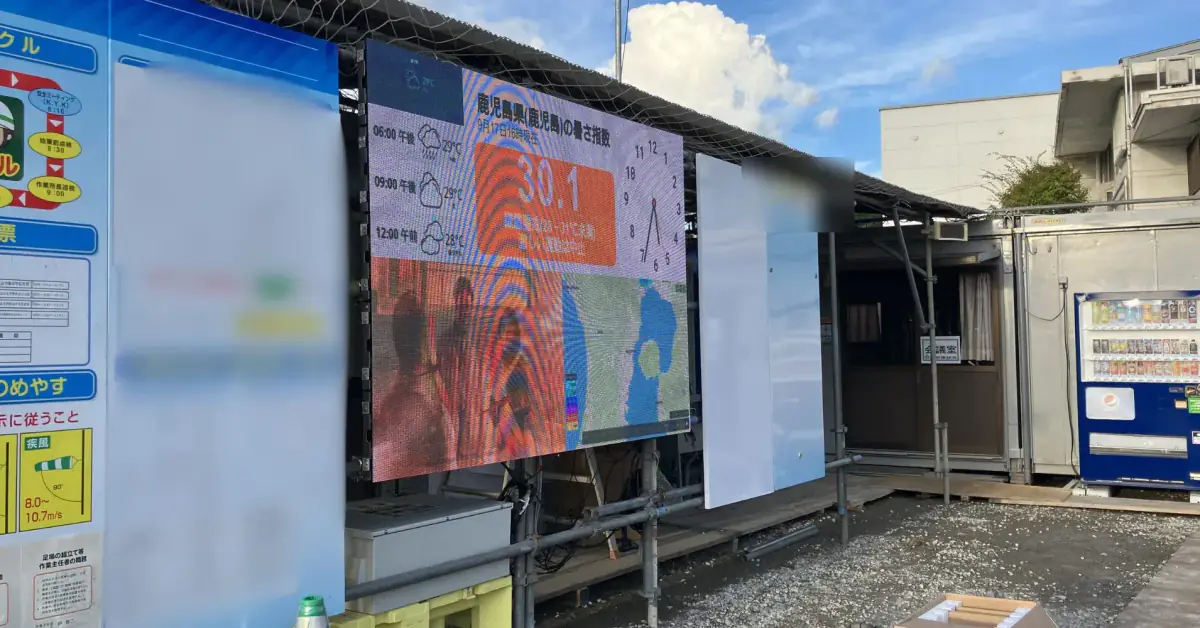
WBGTアプリは「警戒」「厳重警戒」「危険」などのリスクレベルを表示するアプリで、夏季のみ提供されます。表示する地点は全国の地点から選べるので、現場に近い地点を設定しておくのが基本です。画面の下部にはお知らせアプリを置き、「体調不良はすぐに職長へ」などの報告先をテロップで流しておくと、どの段階の画面でも手順を確認できます。テロップの速度や色も変更できます(自社独自の情報をテロップで流すことはできますか?)。
スケジュールで時間帯別に切り替える
スケジュールでは、日・週・月のカレンダーで開始・終了時刻とリピートを設定できます。例えば、平日の朝礼の時間帯は「今日の暑さの見通しと休憩計画」、日中は「WBGTと呼びかけ」、昼休みは「水分・塩分補給と午後の注意」というように、時間帯ごとに内容を切り替えられます(プレイリストを曜日ごとに変えたいのですが、どう設定すればよいですか?)。予定が重なった場合は、「予定されているイベント」一覧の上にあるものが優先されます。
Availabilityで夏の間だけ表示する
各アプリにはAvailability(可用性)の設定があり、特定の日付・時間だけ表示できます。WBGTの表示や熱中症の呼びかけを夏の期間だけ出すように設定しておけば、季節の変わり目に外し忘れることがありません。翌年も同じレイアウトを使い回せます。
段階が上がったときの差し替え
WBGTアプリのリスクレベルは自動で更新されますが、呼びかけ文の画像を切り替えるのは担当者です。日中に段階が上がったときは、即時配信機能(緊急配信)を使って、今流れている内容を手動で差し替えられます(再生中の画面をその場で手動で切り替える機能はありますか)。管理画面はスマートフォンのブラウザからも操作できるので、現場を回りながら切り替えることもできます。
休憩開始・作業再開の表示
熱中症対策では、「休憩をとってよい雰囲気」をつくることも大切です。休憩の時刻に合わせて、画面を「休憩中です。日陰で水分と塩分を」という表示に切り替えておけば、一人だけ休むことへの遠慮が減り、全員で休憩に入りやすくなります。休憩明けには「作業再開前に体調を確認」と表示し、職長が声をかけるきっかけにするのも一案です。
こうした休憩や朝礼の開始・終了の表示は、スケジュールで毎日の時刻に合わせて自動で切り替えられます。スピーカー付きのモニターなら音声付きの動画も流せるので(音声付きの動画は再生できますか?)、休憩明けにラジオ体操などの体操動画を流す使い方もできます。近隣への配慮が必要な早朝は、音量スケジュールで音を小さくしておくと安心です。
朝礼広場、休憩所、詰所など複数の画面がある場合は、モニターにタグを付けておくと、同じタグの画面にまとめて同じ内容とスケジュールを適用できます(同じコンテンツを複数のプレイヤーに一括で適用したいです。)。
よくある質問
WBGTの段階に合わせて、呼びかけ文を自動で切り替えられますか?
WBGTアプリのリスクレベル表示は自動で更新されますが、段階に応じて呼びかけ文の画像を自動で切り替える仕組みとしてはご案内していません。呼びかけ文は、スケジュールでの時間帯別の切り替えや即時配信機能を使って、担当者が切り替える運用をおすすめします。
WBGTアプリは冬も表示されますか?
WBGTアプリは夏季のみ提供のアプリです。夏以外の期間は、Availabilityの設定で熱中症関連の表示を外しておき、天気や安全掲示など季節に合った内容に切り替えると運用がすっきりします。
呼びかけ文は現場のルールとして先に作る
暑さ指数のレベル別対応で押さえたいのは、段階ごとの呼びかけ文を現場のルールとして先に作り、WBGTの表示・報告先のテロップ・休憩の表示とあわせて、時間帯に合わせて出し続けることです。ゲンバルジャーのスケジュールやAvailabilityを使えば、毎日の切り替えと季節の出し入れの手間を減らせます。WBGTアプリやスケジュールの機能は、資料ダウンロードで詳しくご確認いただけます。