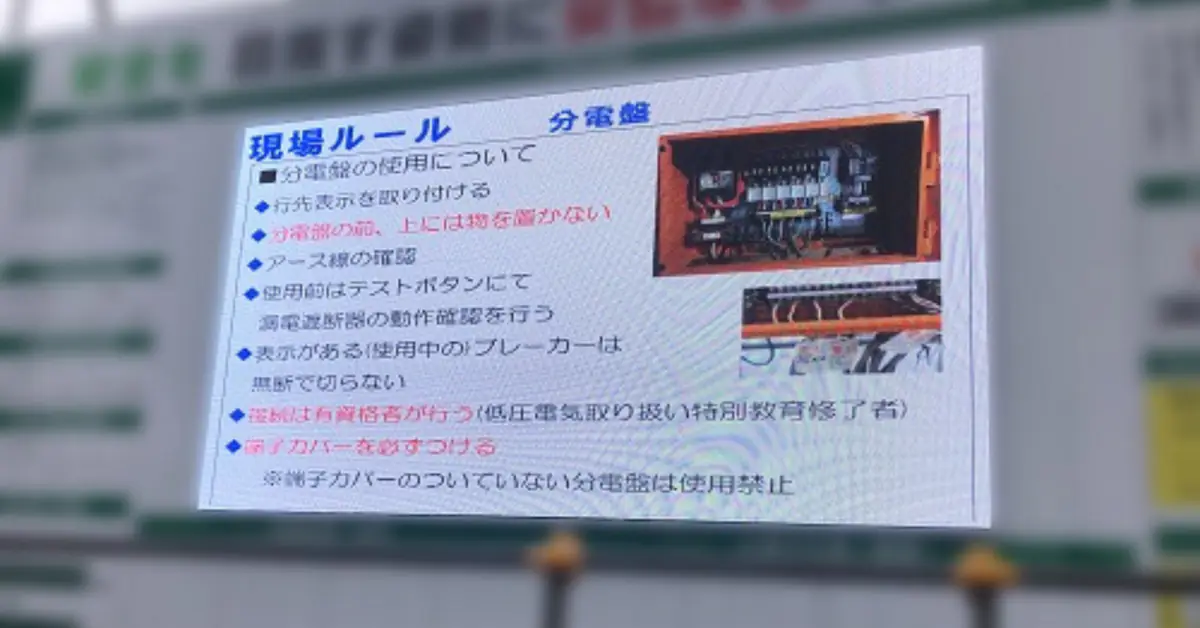
建設現場向けにサイネージCMSを選ぶときは、機能の多さよりも「現場の担当者が無理なく更新できるか」と「現場特有の条件に合うか」を基準にします。具体的には、操作性、スケジュール、複数画面の管理、天気・WBGT・無災害記録表などの建設向けコンテンツ、ネット切断時の挙動、権限とログ、サポート、機器・回線の選択肢の8点を比べると判断しやすくなります。
CMSの基本的な仕組みはデジタルサイネージのCMSとは?仕組みと役割で解説しています。
選ぶ前に決めておくこと
比較を始める前に、次の3つを整理しておくと、必要な機能と不要な機能を見分けやすくなります。
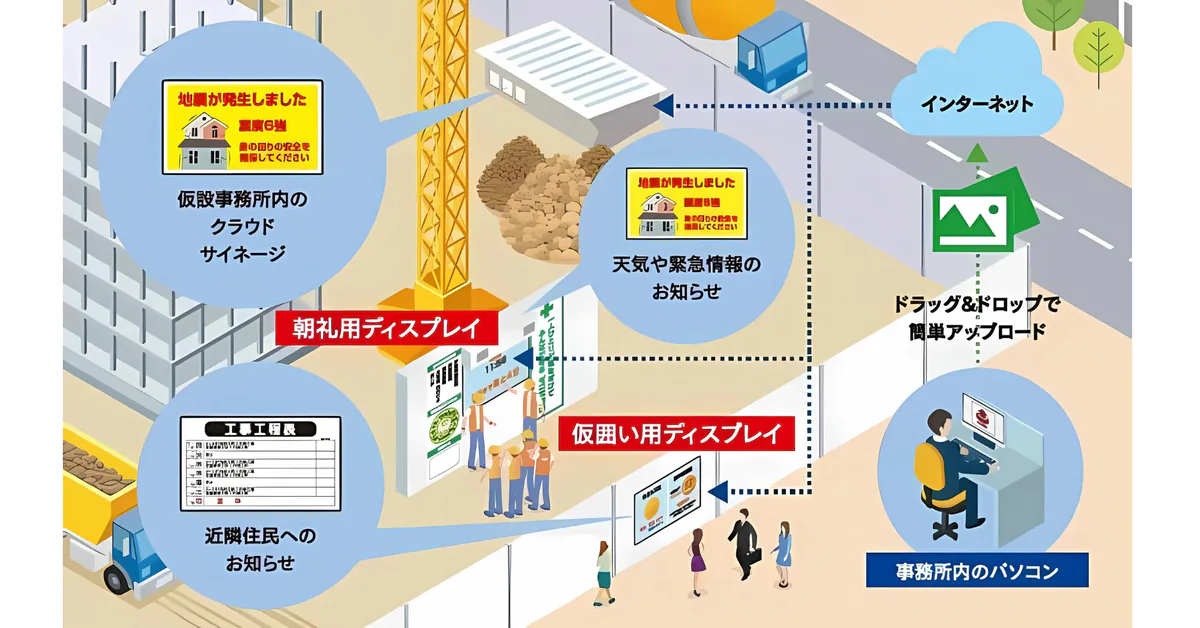
- 何を見せたいか:朝礼の作業内容、安全掲示、工程表、天気・暑さ指数、近隣へのお知らせなど
- どこに何台置くか:朝礼看板、詰所、休憩所、仮囲い、本社など
- 誰が更新するか:現場の工事担当者か、本社の安全担当か、複数人か
そもそもCMSが必要かどうかから判断したい場合は、CMSが向いている建設現場チェックリストを先に確認してください。
比較の8つのチェックポイント
| チェックポイント | 確認すること | 建設現場で重要な理由 |
|---|---|---|
| 1. 操作性 | ブラウザやスマホで操作できるか、ドラッグ&ドロップで並べられるか | 更新するのは専任者ではなく現場の担当者であることが多い |
| 2. スケジュール | 曜日・時間帯・期間で切り替えられるか、電源や音量も自動化できるか | 朝礼・休憩・終業、夜間・早朝の配慮など時間で変える場面が多い |
| 3. 複数画面・タグ管理 | 画面ごとに別の内容を出せるか、グループでまとめて配信できるか | 朝礼看板・詰所・仮囲いで見る相手が違う |
| 4. 建設向けコンテンツ | 天気、WBGT、無災害記録表、カウントダウンなどを表示できるか | 毎日変わる情報を手作業なしで掲示したい |
| 5. ネット切断時の挙動 | 切れても再生を続けるか、復旧後に自動同期するか | 仮設の回線やモバイル回線は不安定になることがある |
| 6. 権限・ログ | 編集できる人を分けられるか、操作・再生の履歴が残るか | 複数人で更新すると上書きや誤配信が起きやすい |
| 7. サポート | 電話窓口、マニュアル・FAQ、機器故障時の対応 | 画面が映らないとき、現場ですぐ確認したい |
| 8. 機器・回線の選択肢 | 手持ちのモニターを使えるか、プレーヤーや回線の用意方法 | 現場ごとに設置環境や工期が違う |
チェックポイントごとの見方
1. 操作性:現場の担当者が使えるか
管理画面を毎日開くのは、多くの場合ITの専任者ではなく現場の担当者です。デモや試用の機会があれば、実際に更新する人に「素材を登録して画面に出すまで」を試してもらうのが確実です。朝礼前の短い時間にスマートフォンから差し替えられるかも確認しましょう。
2. スケジュール:時間で変わる掲示に対応できるか
平日の朝礼時間帯だけ朝礼用の内容を流す、昼休憩前に水分補給の呼びかけを出す、といった設定ができるかを確認します。予定が重なったときにどちらを優先するかを決められるか、モニター電源のオン・オフや音量を時間帯で変えられるかも、夜間・早朝の近隣配慮に関わります。
3. 複数画面・タグ管理:画面ごとに出し分けられるか
作業員向けの画面と、近隣の方が見る仮囲いの画面では、内容を分ける必要があります。画面ごとの個別配信に加えて、エリアや用途でまとめて配信できる仕組み(タグやグループ)があると、画面が増えても管理しやすくなります。
4. 建設向けコンテンツ:現場の情報を自動で出せるか
汎用のCMSでも画像や動画は流せますが、天気、暑さ指数(WBGT)、無災害日数などは、素材を作り続けなければならない場合があります。こうした情報をアプリ(ウィジェット)として配置でき、自動で更新されるかを見てください。熱中症対策として暑さ指数を掲示するなら、対応する地点や提供期間もあわせて確認が必要です。
5. ネット切断時の挙動:画面が消えないか
仮設の回線は工事の進行で配線が変わったり、モバイル回線の電波が弱くなったりすることがあります。回線が切れたときに画面が真っ暗になるのか、保存済みの内容を再生し続けるのかは大きな違いです。復旧後に自動で同期されるか、管理画面でオフラインの画面を確認できるかも見ておきます。
6. 権限・ログ:誰が何を変えたか分かるか
複数の担当者が更新する場合、閲覧だけ・編集まで・公開まで、と権限を分けられると誤配信を防げます。操作履歴(監査ログ)や再生履歴を残せれば、トラブル時の確認や、掲示した内容の記録としても使えます。
7. サポート:困ったときにすぐ確認できるか
「画面が映らない」「更新されない」といったときに、現場で確認できるFAQやマニュアルがあるか、電話で相談できるかを確認します。プレーヤーが故障したときの交換・修理の流れや保証の条件も、契約前に聞いておきましょう。
8. 機器・回線の選択肢:現場の条件に合わせられるか
手持ちのテレビや業務用モニターを使えるか、プレーヤーをレンタルと購入から選べるか、回線がない場所でモバイル回線を用意できるかを確認します。工期が限られる現場と、長く同じ場所で使う場合とでは、適した形態も同じではありません。費用を比べるときは、画面数・期間・機器の形態をそろえて見積もりを取ると比較しやすくなります。
比較に使えるチェックリスト
候補の製品ごとに、次の項目を確認してみてください。
- ブラウザで操作でき、スマートフォンからも更新できる
- 素材の登録から配信までの手順が少なく、現場の担当者が試して迷わない
- 曜日・時間帯で表示を切り替えられ、予定の優先順を決められる
- モニター電源のオン・オフや音量を時間帯で自動化できる
- 画面ごとに別の内容を出せ、グループ単位でまとめて配信できる
- 1画面を分割して、お知らせ・天気・時計などを同時に表示できる
- 天気、暑さ指数、無災害日数などを自動更新で表示できる
- 回線が切れても保存済みの内容を再生し、復旧後に自動で同期する
- 担当者ごとに権限を分けられ、操作履歴を確認できる
- 電話で相談でき、トラブル時のFAQやマニュアルがある
- 手持ちのモニターが使え、プレーヤーと回線の用意方法を選べる
ゲンバルジャーの場合
参考として、建設現場向けのクラウド型CMSであるゲンバルジャーが、8つのチェックポイントにどう対応しているかをまとめます。
| チェックポイント | ゲンバルジャーの対応 |
|---|---|
| 1. 操作性 | Webブラウザの管理画面で操作し、スマホのブラウザからも可。メディア登録→プレイリスト→スケジュールの3ステップで配信 |
| 2. スケジュール | 日・週・月のカレンダーで日時と繰り返しを設定。重なったときの優先順を変更可。モニター電源のオン・オフと音量スケジュールあり |
| 3. 複数画面・タグ | 1アカウントで複数画面を管理し、画面ごとに別の内容を表示。モニタータグで同じタグの画面に一括適用 |
| 4. 建設向けコンテンツ | 天気、WBGT(夏季のみ提供)、無災害記録表、カウントダウンタイマー、行事テーブル、お知らせ(テロップ)など。現場用レイアウトテンプレートあり |
| 5. ネット切断時 | 最後に同期した内容を再生し続け、復旧後に自動同期。管理画面でオフライン表示を確認できる |
| 6. 権限・ログ | カスタムロールで権限を分割。監査ログ(保存は最長90日)と再生レポート(CSV出力) |
| 7. サポート | 電話 06-6195-8470(平日9:00〜18:00)、オンラインのマニュアル・FAQ |
| 8. 機器・回線 | HDMI端子付きのモニター・テレビを使用(液晶はセットではない)。専用プレーヤーのレンタル・購入、4G回線(ポケットWi-Fiを提案する場合あり)、初期設定・現地説明は相談に応じる(料金が発生する場合あり) |
ゲンバルジャーは国土交通省の新技術情報提供システム(NETIS)に登録されています(登録番号 KT-220133-A)。操作の詳細はマニュアルで公開しています。
よくある質問
手持ちのテレビやモニターは使えますか?
ゲンバルジャーの場合、HDMI端子付きのディスプレイであれば、一般的なテレビ、業務用モニター、PCモニターなどを利用できます。解像度はフルHDが標準で、4Kにも対応しています(どんなモニターが使えますか?)。
料金はどう比べればよいですか?
CMSの料金は、画面数、利用期間、機器をレンタルするか購入するかなどで変わるのが一般的です。同じ条件で見積もりを取って比べましょう。ゲンバルジャーの金額は、お問い合わせフォームから確認できます(ゲンバルジャーの金額について)。
8つの観点で比べ、最後は担当者が試して決める
サイネージCMSは、操作性、スケジュール、複数画面管理、建設向けコンテンツ、ネット切断時の挙動、権限とログ、サポート、機器・回線の8点で比べると、現場に合うものを選びやすくなります。実際に更新する担当者が試して、無理なく続けられるかを最後の判断材料にしてください。
比較の材料として、ゲンバルジャーの機能は資料ダウンロードで確認できます。