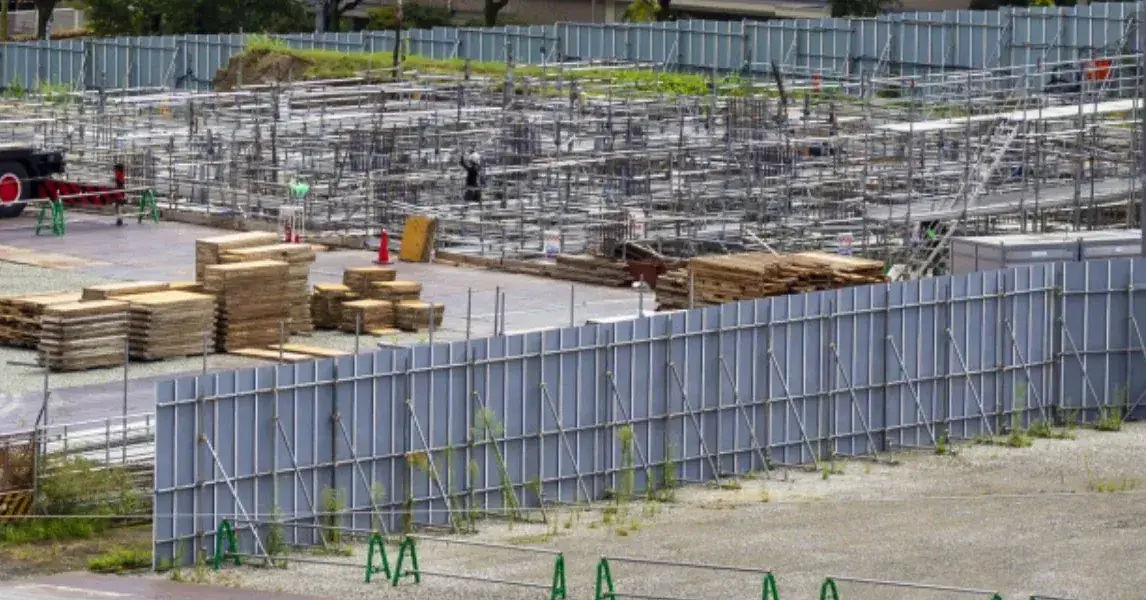
ドローンで撮影した空撮映像は、管理者が確認するだけで終わらせず、朝礼で現場全員に見せると、進捗の比較、危険箇所の俯瞰、段取りの共有に役立ちます。サイネージに表示する場合は、静止画は1920×1080(16:9)、動画はMP4(H.264)・フルHD以下・100MB未満を目安に、短く編集してから登録するのが基本です。撮影そのものには法令や現場のルールがあるため、事前に最新の公式情報と社内の手順を確認してください。
空撮映像を「管理者だけのもの」で終わらせない
建設現場や土木現場では、ドローンを使った測量や進捗の確認、完成写真の撮影が広がっています。広い範囲を短時間で見渡せる空撮は、施工管理の心強い道具です。
ただ、撮影したデータが管理者のパソコンの中にとどまり、現場で働く人の目には触れないまま、ということも少なくありません。地上からは見えにくい資材の配置や重機の動線、作業エリアの区分は、現場で動く人にこそ役立つ情報です。
朝礼会場のモニターに空撮写真を映して話せば、全員が同じ全体像を頭に入れたうえで作業に入れます。紙の図面だけでは伝わりにくい位置関係も、上から見た写真なら直感的に共有できます。
朝礼での3つの使い方
1. 進捗を比較する
先週と今週など、同じ高さ・同じ方向から撮った空撮写真を並べて表示すると、工事の進み具合がひと目で分かります。画面を分割するレイアウト機能を使えば、2枚を左右に並べて比較することもできます(レイアウト画面で複数のウィジェットを重ねたり調整したりしたいです。)。今週完成したエリアや、来週から始まる施工場所を示すと、自分の作業が全体のどこに当たるかを理解しやすくなります。
2. 危険箇所を俯瞰で示す
開口部、法肩、掘削箇所、重機の旋回範囲、立入禁止区域など、注意してほしい場所を空撮写真の上に印や囲みで書き込んで表示する使い方です。書き込みは画像編集アプリなどで行い、静止画として登録すると、朝礼で指さしながら説明しやすくなります。その日のKY活動で取り上げる危険箇所の説明にも使えます(KY活動の進め方の記事)。
3. 段取りを共有する
資材置き場、搬入ルート、車両の動線、仮設設備の配置などを空撮写真で示すと、協力会社や新規入場者も現場の全体像をつかみやすくなります。搬入ルートや資材置き場が変わる日は、変更前と変更後の写真を並べて見せると、伝え漏れを防げます。
週間ドローンレポートの作り方と画面構成
空撮を朝礼で活用する例として、毎週決まった曜日に撮影して「週間ドローンレポート」として流す方法があります。
- 毎週同じ曜日・同じ時間帯に、決めたルートと高さで現場全体を撮影します。
- 撮影した中から、全景、今週完成したエリア、来週の施工場所、立入禁止区域、搬入ルートの変更点が分かるものを選びます。
- 必要に応じて写真に印や短い説明文を書き込み、動画は見せたい部分だけを30秒〜1分程度に編集します。
- 管理画面の「メディア」にアップロードし、週間レポート用のプレイリストに並べて表示秒数を設定します(動画の再生順番を変更できますか?)。
- 「スケジュール」で、例えば月曜日の朝礼の時間帯にそのプレイリストを流すよう設定します(プレイリストを曜日ごとに変えたいのですが、どう設定すればよいですか?)。
毎週変わる映像は関心を集めやすく、朝礼の話題づくりにもなります。撮りためた写真は、竣工時の振り返りにも使えます(工事記録写真で残す現場アルバム)。
他の情報と組み合わせて1画面にまとめる
空撮写真は単独で流すより、その日の作業予定や天気と一緒に表示すると、朝礼の情報がひと目でそろいます。安全掲示・天候情報・作業予定を一画面にまとめる「現場用テンプレート」をベースに、空撮写真のエリアだけを差し替える使い方もできます(工事現場に合ったレイアウトはありますか?)。工程はGoogle カレンダーのアプリ、当日の予定は行事テーブルのアプリで表示できます。
大人数が集まる朝礼広場では、大型のLEDビジョン(ヤマト広告のモニたろう)や屋外用液晶(同じくモニすけ)に表示する選択肢もあります。複数の協力会社が同時に作業する現場で情報を統一する考え方は、伝達ミス防止の記事を参考にしてください。
ファイル形式・容量の目安
ドローンの映像は高解像度で容量も大きくなりがちです。そのまま登録せず、サイネージで扱いやすい形式に整えてから登録してください。
| 種類 | 推奨の目安 | ポイント |
|---|---|---|
| 静止画 | JPEG/PNG、1920×1080(16:9) | 高解像度の写真は縮小してから登録すると扱いやすい |
| 動画 | MP4(H.264)、フルHD以下、100MB未満 | 4Kで撮影した映像もフルHDで書き出し、見せたい部分だけに短く編集する |
| 極端に大きいファイル | 1GB以上などは避ける | アップロードに失敗する場合がある |
推奨の形式は推奨される動画や画像のサイズ形式はありますか?、アップロードできない形式についてはアップロードできないメディア形式はありますかで確認できます。大きな動画は画面への反映に時間がかかることがあり、通常10〜30分程度が目安とされているため(コンテンツの更新はどれくらい時間がかかりますか?)、朝礼で使う映像は前日のうちに登録しておくと安心です。
撮影前に確認したいルール
ドローンの飛行には、航空法をはじめとする法令や、飛行させる場所・方法に応じた許可・承認、機体の登録などのルールがあります。現場の立地(空港の周辺、人や住宅が多い地域、道路や鉄道の近くなど)によって条件が変わるため、国土交通省などが公表している最新の公式情報で確認し、社内の手順や発注者の定めに従ってください。この記事では、個別の法令の内容までは扱いません。
- 飛行は、操縦に慣れた担当者や社内で認められた人が行う
- クレーン作業や吊り荷の移動と重ならない時間帯を選び、現場内で飛行の予定を事前に周知する
- 近隣の住宅や通行人、車両のナンバーなどが写り込む場合は、表示する前に確認し、必要に応じて範囲を絞る
- 空撮写真は現場内での共有を基本とし、外部に出す場合は改めて取り扱いを確認する
よくある質問
空撮動画を長いまま流しても問題ありませんか?
高解像度で長い動画は、反映に時間がかかったり、再生がカクついたりする原因になることがあります(コンテンツ再生時のカクつきや遅延が気になります。)。朝礼で見せたい部分だけを30秒〜1分程度に編集し、フルHDで書き出してから登録するのがおすすめです。
現場のネットワークが不安定でも表示できますか?
一度同期された内容はプレイヤー内に保存されるため、ネットワークが一時的に切れても、最後に同期した内容は再生され続けます。新しい映像の反映は接続が戻ってからになるため、登録は余裕をもって済ませておくと安心です(プレイヤーがネットワークに接続されていないときでもコンテンツは再生されますか?)。
朝礼で空撮を見せるために準備すること
ドローンの空撮映像は、朝礼で進捗の比較、危険箇所の俯瞰、段取りの共有に使うと、現場全体の認識をそろえやすくなります。静止画は1920×1080、動画はMP4・フルHD以下・100MB未満を目安に短く編集し、前日のうちに登録しておきます。撮影の前には、最新の公式情報と社内の手順でルールを確認してください。
朝礼での表示に使う機能の詳細は、資料ダウンロードで確認できます。