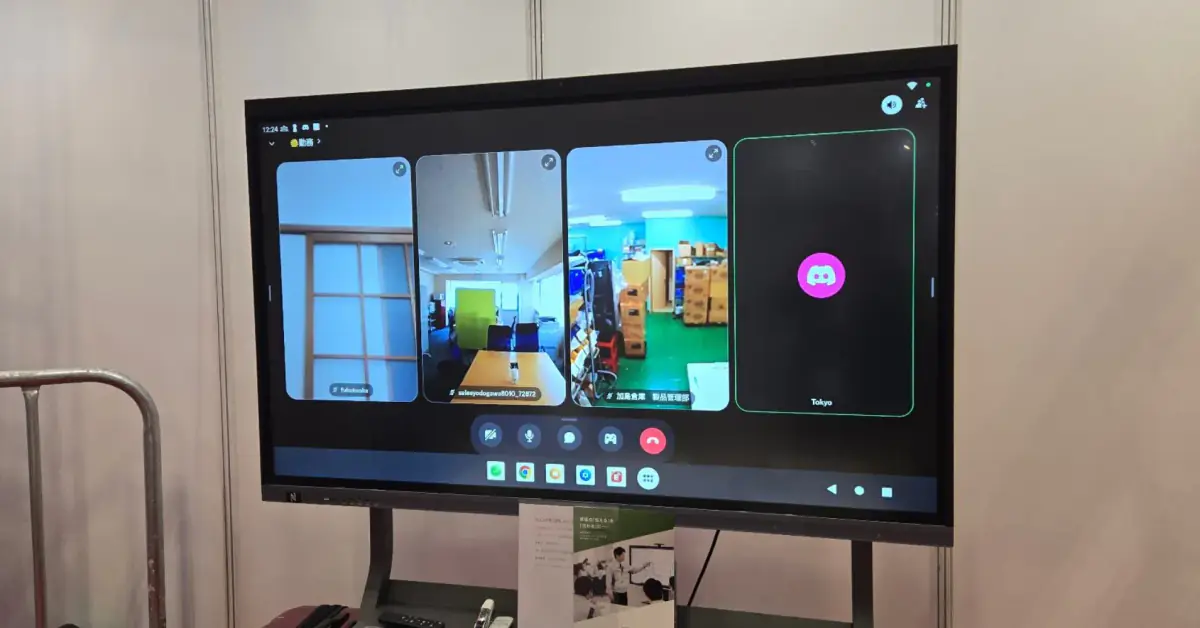
事故やヒヤリハットの教訓を全現場に生かすには、本社の安全部門が事例を短い掲示にまとめ、全現場の画面へ同じ日に配信し、一定期間くり返し表示する仕組みにすることが要点です。ゲンバルジャーなら、1つのアカウントで複数現場の画面をまとめて管理し、タグでエリア別に出し分けたり、即時配信で急ぎの周知を出したりできます。この記事では、周知が止まってしまう理由、役割分担、伝わる掲示の作り方、配信の手順、再発防止の掲示を続けるコツを整理します。
事故・ヒヤリハットの周知が現場で止まってしまう理由
他の現場で起きた事故やヒヤリハットは、同じ作業をする現場にとって貴重な教訓です。しかし、本社からの通達がメールや文書で届いても、所長や職員のところで止まり、実際に作業をする協力会社の作業員まで届かないことがあります。
各現場で掲示物を作り直す手間もかかります。現場ごとに掲示の作り方や貼り出す時期がばらばらになり、忙しい現場ほど後回しになりがちです。さらに、貼り出した紙は数日たつと景色に溶け込み、やがて新しい掲示に埋もれていきます。
途中から入場した作業員や応援の作業員は、過去に共有された事例を知らないまま作業に入ることになります。事例を「一度伝えたら終わり」にせず、全員の目に入る形で一定期間出し続ける仕組みが必要です。
本社から全現場へ配信する仕組みと役割分担
一斉配信を続けるには、誰が何をするかをはっきりさせておくことが大切です。次の表は役割分担の例です。
| 担当 | 主な役割 |
|---|---|
| 本社の安全部門 | 事例の選定と掲示の作成、全現場への配信、表示期間の設定、月ごとの振り返り |
| 支店・エリアの担当 | エリアや工種に関係する事例の追加、地域の注意事項の配信 |
| 各現場の所長・職員 | 朝礼で事例に触れる、自分の現場に当てはめた注意点を追記する、ヒヤリハットを本社へ報告する |
ポイントは、現場の手間を増やさないことです。掲示の作成と配信は本社がまとめて行い、現場は朝礼で取り上げることと、自分の現場で気づいたヒヤリハットを報告することに集中できる形にすると、運用が続きやすくなります。
また、ヒヤリハットは事故に至らなかったぶん報告されにくいものです。報告した人が責められない雰囲気をつくり、寄せられた事例が実際に全現場の画面に出るところを見せると、「報告すれば役に立つ」という実感につながります。報告の様式は、作業の種類・場所・何が起きそうになったかの3点程度に絞ると、現場の負担を抑えられます。
伝わる事例掲示の作り方
事例の掲示は、長い報告書をそのまま貼るのではなく、短く要点を絞ります。1つの事例を、次の順番で1〜3画面程度のスライドにまとめるのがおすすめです。
- 何が起きたか:作業の種類、場所の状況、起きたこと(事実だけを短く)
- なぜ起きたか:直接の原因と、背景にある段取りや確認の抜け
- どう防ぐか:再発防止のために決めたルールや手順
- 自分の現場では:同じ作業がある現場で確認してほしいこと
写真や図があると、文字を読まなくても状況が伝わります。例えば、事故が起きた場所を再現した写真に「ここで足を踏み外した」と矢印を入れるだけでも、注意すべき点が具体的になります。現場でスマートフォンで撮った写真をそのまま登録して使うこともできます。
掲示では、被災した人や協力会社が特定されないように配慮します。目的は責任の追及ではなく、同じことを繰り返さないための共有です。外国人材が働く現場には、日本語と母国語を並べた掲示も用意できます(英語やベトナム語など多言語対応はできますか?)。
ゲンバルジャーで全現場へ配信する手順
ゲンバルジャーは、建設現場向けのクラウド型デジタルサイネージ配信システムです。本社からでも各現場からでも、Webブラウザで配信・管理ができます。事例の一斉配信は、次の流れで設定できます。
- 事例のスライドを画像やPDF、PowerPointで作成し、メディアに登録する(PowerPointのアニメーションは再現されない場合があるため、動きを付けたいときは動画にするのがおすすめです)
- 「安全情報」などのプレイリストに並べ、表示秒数を設定する
- モニターにタグを付けておき、配信先を全社・エリア・工種などで選ぶ
- スケジュールやAvailabilityの設定で、表示する期間や時間帯を決める
- 保存して、プレイヤーに送信する
タグでエリア別・工種別に出し分ける
モニタータグを使うと、同じタグのプレイヤーにまとめてコンテンツやスケジュールを適用できます(同じコンテンツを複数のプレイヤーに一括で適用したいです。)。例えば「全社」「関西エリア」「土木」「建築」のようなタグを付けておけば、全社共通の事例は全画面へ、工種に特有の事例は該当する現場だけへ配信できます。タグの使い分けの考え方は複数モニターを一元管理する際のタグの使い分けも参考になります。
急ぎの周知は即時配信で
重大な事故が起きた直後など、すぐに全現場へ注意を呼びかけたいときは、即時配信機能(緊急配信)で流れている内容を差し替えられます(再生中の画面をその場で手動で切り替える機能はありますか)。少量のデータであれば数分程度で反映されます(コンテンツの更新はどれくらい時間がかかりますか?)。
権限を分けて、記録を残す
複数の担当者で運用する場合は、カスタムロールで役割を分けられます。例えば、現場の担当者には公開権限のない役割を割り当て、本社が内容を確認してから公開するといった運用ができます。再生レポートを有効にすれば、どの内容を再生したかを記録し、期間を選んでCSVで出力できます。監査ログでは、誰がいつどのような変更をしたかを確認できます(保存期間は最長90日)。周知した記録を残したい場合に役立ちます。
再発防止の掲示を続けるコツ
事例の掲示は、出し続けるほど見慣れてしまうという悩みもあります。次のような工夫で、期間と見せ方にメリハリを付けます。
- 表示期間を区切る:例えば最初の2週間は朝礼の時間帯にも流し、その後は日中のローテーションに入れる
- Availabilityで終了日を決めておき、古い事例が残り続けないようにする
- 月に一度、過去の事例を振り返る回をつくり、同種の事例をまとめて再掲する
- 季節に合わせて再掲する:夏前は熱中症、台風の時期は強風・飛来落下の事例など
- 朝礼のKY活動で「自分の現場で起きるとしたらどこか」を話し合うきっかけにする
KY活動の進め方はKY活動の記事、掲示のマンネリを防ぐ見せ方は安全掲示のマンネリ対策で詳しく紹介しています。無災害記録表のアプリで無災害日数を毎日自動で表示しておくと、事例の振り返りとあわせて現場の目標も共有できます。
よくある質問
全社共通の事例と、現場独自のお知らせを同時に表示できますか?
できます。レイアウト機能で画面を分割し、一方に本社から配信する事例、もう一方に現場独自のお知らせや当日の予定を配置するといった使い方ができます。画面ごとに異なる内容を表示することもできます。
協力会社の作業員にも届きますか?
朝礼広場や休憩所、詰所など、作業員が日々目にする場所に画面を置けば、メールや文書が届かない人にも同じ内容を見てもらえます。入場者教育の時間に、過去の事例のプレイリストを流す使い方もできます。
現場カメラの映像やセンサーの値も表示できますか?
接続する機器によります。カメラやセンサーの機器側で、映像や計測値を表示するWebページのURLを取得できれば、そのページを画面に表示できます。お使いの機器の仕様を確認のうえ、ご相談ください。
まとめ
事故・ヒヤリハットの教訓を全現場に生かすには、本社が事例を短い掲示にまとめて一斉に配信し、期間を区切ってくり返し表示し、振り返りの機会をつくることがポイントです。タグや即時配信、カスタムロール、再生レポートを使えば、現場の手間を増やさずに周知と記録を続けられます。機能の詳細は資料ダウンロードやお問い合わせからご確認ください。