建設現場の情報共有を図で伝えるコツは、文字で説明していた内容を、図面・写真・色分け・ピクトグラムに置き換えることです。特に「どこで」「どの範囲が」といった位置の情報は、文章より図のほうが一目で正確に伝わります。デジタルサイネージで表示する場合は、文字を大きく、1画面に載せる情報を絞り、読み終えられる表示秒数にすることで、遠くからでも、立ち止まらなくても伝わる画面になります。
なぜ図解・見える化が現場の情報共有に効くのか
建設現場で共有する情報の多くは、場所と範囲に関わるものです。今日の作業範囲、立入禁止の区域、重機の旋回範囲、資材の仮置き場所、搬入車両の動線などは、文章で「〇通りから〇通りの間」と書いても、図面を読み慣れていない人にはなかなか伝わりません。
また、現場で掲示を見る人は、歩きながら、作業の合間に、短い時間で確認することがほとんどです。長い文章を読み込む余裕はなく、一目で要点がつかめる表示が求められます。経験年数や年齢、国籍の異なる人が同じ現場で働くようになり、誰が見ても同じように理解できる「共通の見せ方」の重要性は高まっています。
図解の目的は、見栄えを良くすることではなく、認識のずれをなくすことです。全員が同じ図を見て話せば、「思っていた場所と違った」という食い違いや手戻りを減らせます。外国人作業員への伝え方(やさしい日本語や母国語の併記)については外国人労働者向けの多言語掲示の記事で詳しく紹介しています。
図面・写真・色分け・ピクトグラムでの伝え方
図解の手段は、伝えたい情報によって使い分けます。代表的な4つの方法と、向いている情報を整理します。
| 伝えたいこと | 向いている見せ方 | 例 |
|---|---|---|
| 場所・範囲・動線 | 図面や配置図に印を付ける | 今日の作業範囲、立入禁止区域、重機の動線、搬入ルート |
| 現物の状態 | 写真(必要なら矢印や丸で強調) | 危険箇所、足場の変更箇所、正しい養生の例 |
| 危険度・状態の区別 | 色分け | 禁止は赤、注意は黄、指示は青、完了・安全は緑 |
| してほしい行動 | ピクトグラム | ヘルメット着用、立入禁止、重機接近、休憩 |
図面には「今日の情報」だけを重ねる
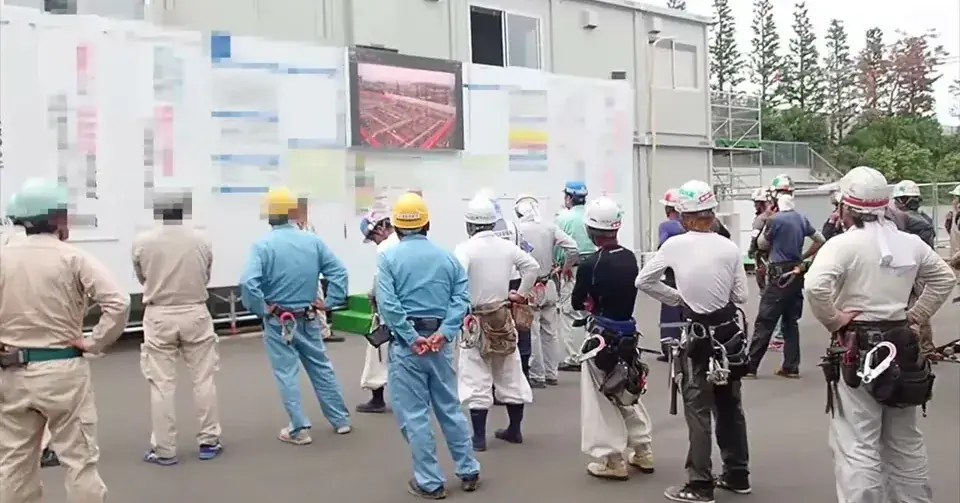
施工図をそのまま映しても、情報が多すぎて要点が伝わりません。平面図や配置図を下敷きにして、今日の作業範囲、立入禁止の区域、重機の位置など、当日伝えたい情報だけを色付きの印で重ねるのがコツです。朝礼で図面を見せながら説明すると、班ごとの作業場所や近接作業の有無が全員に共有できます。
写真は「どこを見るか」を示す
写真は現物を見せられる一方、何を見てほしいのかが伝わらないことがあります。危険箇所を丸で囲む、変更点に矢印を付ける、改善前と改善後を並べるなど、見るべき場所をはっきりさせましょう。スマートフォンで撮った写真をそのまま登録し、翌朝の朝礼で共有することもできます。
色の意味は現場全体でそろえる
一般的な安全標識では、赤が禁止・停止、黄が注意、青が指示、緑が安全・避難を表すことが多くあります。掲示ごとに色の意味が違うと混乱するため、現場で使う色のルールを決め、凡例を画面の隅に入れておくと親切です。色だけに頼らず、記号や文字も添えると、色が見分けにくい人にも伝わります。
ピクトグラムは現場の標識と同じ図柄に
画面のピクトグラムは、現場に実際に掲示している標識と同じ図柄を使うと、画面で見たものと現物が結び付き、覚えやすくなります。
BIM/CIMのキャプチャ画像や動画を表示する
BIM/CIMの3次元モデルを使っている現場では、モデルの画面を画像や動画として書き出し、サイネージに表示する方法があります。例えば「今日はこの部分の鉄骨を建てる」「来週はこの範囲の型枠を組む」といった目標を、平面図ではなく立体の画像で示すと、職種が違っても完成のイメージをそろえやすくなります。
ゲンバルジャーはBIM/CIMソフトと直接連携する仕組みではありません。ただ、書き出した画像(JPEG・PNG)や動画(MP4)、PDF、PowerPointなどのファイルをメディアとして登録し、プレイリストやレイアウトで表示できます。工程の進み具合を示す3次元モデルの画像と、現場の進捗写真を並べて表示するのも分かりやすい見せ方です。
動画を使う場合は、フルHD以下・100MB未満を目安にすると安定して再生しやすくなります(推奨される動画や画像のサイズ形式はありますか?)。PowerPointのアニメーションは完全には再現されない場合があるため、動きを見せたいときは動画に変換して登録するのがおすすめです(PowerPointのアニメーションをそのまま使えますか?)。
画面デザインの基本(文字サイズ・1画面の情報量・表示秒数)
サイネージの画面は、手元で読む資料とは作り方が違います。遠くから、短い時間で、立ったまま見られることを前提に、次の3点を意識してください。
| 項目 | 考え方 | 確認のしかた |
|---|---|---|
| 文字サイズ | 朝礼の最後列や、通路から見る距離で読める大きさにする。見出しは大きく、本文は短く | 実際にいちばん遠い位置に立って、画面の文字が読めるかを確かめる |
| 1画面の情報量 | 1画面で伝えることは1つに絞る。図1枚に短い見出しと説明を添える程度が目安 | 画面を見た人に「何の画面だったか」を一言で言えるか聞いてみる |
| 表示秒数 | 載せた文字をゆっくり2回読める程度。図や写真は見る場所を探す時間も見込む | 声に出して読み、かかった時間に余裕を足して設定する |
モニターの大きさは、見やすさの目安として32〜55インチ程度がよく選ばれますが、設置場所と見る距離に合わせて選んでください(モニターのサイズに制限はありますか?)。画像は1920×1080ピクセル(16:9)で作ると、ぼやけずに表示できます。縦長の掲示板のように使いたい場合は、縦置き表示にも対応しています(縦置きの表示はできますか?)。
情報を1画面に詰め込みたくなったら、画面を分けて順番に表示するか、レイアウトで画面を分割して「図面」「当日の予定」「天気」のようにエリアを分けると整理できます。安全掲示・天候・作業予定を一画面にまとめる「現場用テンプレート」をベースにする方法もあります(工事現場に合ったレイアウトはありますか?)。同じ画面を長く出し続けると見慣れて目に入らなくなるため、内容を入れ替える工夫も必要です。掲示のマンネリ化への対策は「記憶に残る現場」が安全をつくるで取り上げています。
ゲンバルジャーで図解の画面を作る手順
ゲンバルジャーは、メディア登録、プレイリスト作成、スケジュール設定の3ステップで配信できます。図解を使った朝礼画面は、例えば次の流れで作れます。
- 印を付けた図面、写真、BIM/CIMのキャプチャ画像などを、管理画面の「メディア」にドラッグ&ドロップで登録します。
- 「レイアウト」で画面を分割し、図面のエリア、当日の予定のエリア、天気や時計のエリアなどを配置します。サイズや位置はマウスで調整でき、重なり順も変えられます(レイアウト画面で複数のウィジェットを重ねたり調整したりしたいです。)。
- 作ったレイアウトや画像をプレイリストに並べ、それぞれの表示秒数を設定します。
- 「スケジュール」で、朝礼の時間帯や日中など、表示する時間を割り当てます。
- 保存してプレイヤーに送信し、実際の画面を見る距離から読めるかを確認します。
作ったレイアウトは保存して再利用できるので、毎日の朝礼では図面の画像だけを差し替える、といった運用もできます(ゲンバルジャーでデザインしたレイアウトは保存できますか?)。
よくある質問
専用のデザインソフトがなくても画面を作れますか?
作れます。ゲンバルジャーのレイアウトはマウス操作で作成でき、専門知識は必要ありません(レイアウト作成に専門知識は必要ですか?)。図面に印を付けた画像は、普段お使いのソフトで作ったものをそのまま登録できます。
BIM/CIMのモデルを画面上で回転させたり操作したりできますか?
標準の機能では、画面上でモデルを回転させたり操作したりすることはできません。見せたい角度の画像や、回転させた様子を録画した動画を用意して表示してください。画面に触れて操作するタッチ操作のコンテンツは、ご相談いただけます(タッチ操作やインタラクティブな表示はできますか?)。
Excelの工程表をそのまま表示できますか?
Excel・Word・PowerPoint・PDFなどのドキュメントも表示できます。ただし、細かい表は遠くから読みにくいため、表示する範囲を絞るか、要点だけを抜き出した画面を作るのがおすすめです。
場所は図面、現物は写真、危険度は色で示す
現場の情報共有を図で伝えるなら、場所は図面、現物は写真、危険度は色、行動はピクトグラムで示すのが基本です。サイネージでは文字サイズ、1画面の情報量、表示秒数を整えることで、遠くからでも短時間で伝わる画面になります。伝達ミスを防ぐ情報設計は伝達ミス防止の記事、大規模現場で場所ごとに表示を変える方法は大規模現場の情報共有と掲示場所もあわせてご覧ください。
図解の画面づくりに使える機能の詳細は、資料ダウンロードから確認できます。